经过上一节课的学习,相信你已经安装好了flutter 的开发环境了,那么本课程,我们来使用Android Studio来开发Flutter。
安装Flutter插件
默认情况下,Android Studio是不支持Flutter的,需要安装一个Flutter的插件
打开Android Studio后,顶部菜单 File → Settings(快捷键 Ctrl+Alt+S)
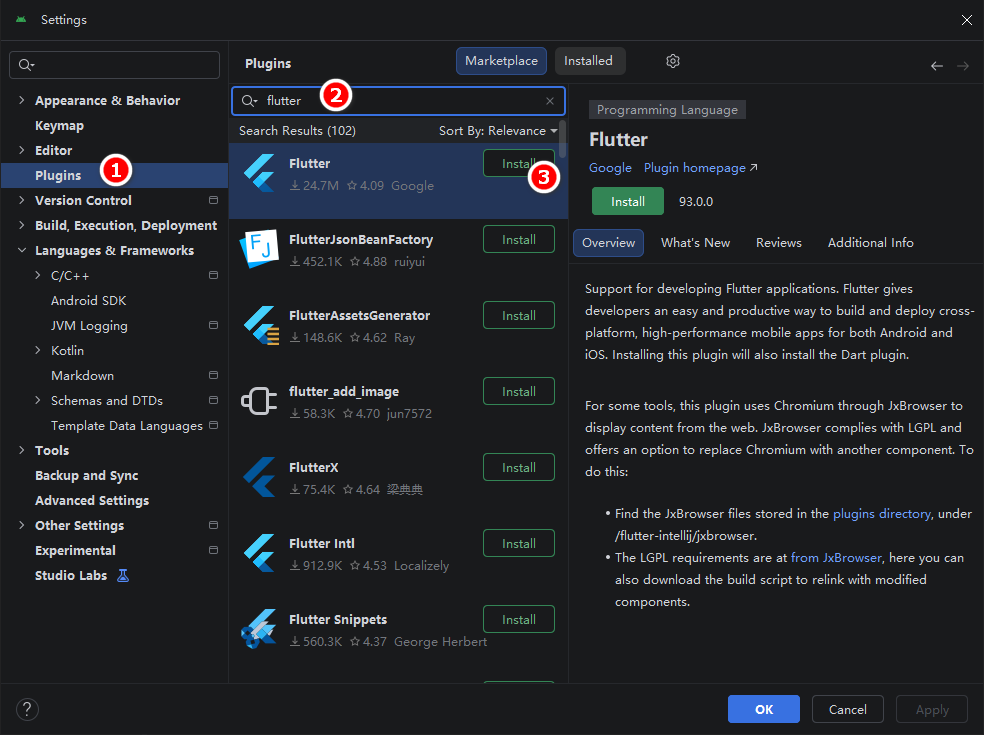
找到左侧插件,然后搜索flutter ,点击安装就可以,安装后重启Android Studio。
配置 Flutter SDK 路径
上面装完了插件后,还不行,还需要在Android Studio中指定Flutter的 SDK路径
File → Settings → Languages & Frameworks → Flutter
文件 设置 语言和框架 flutter
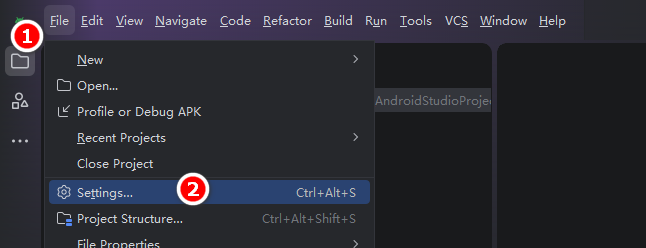
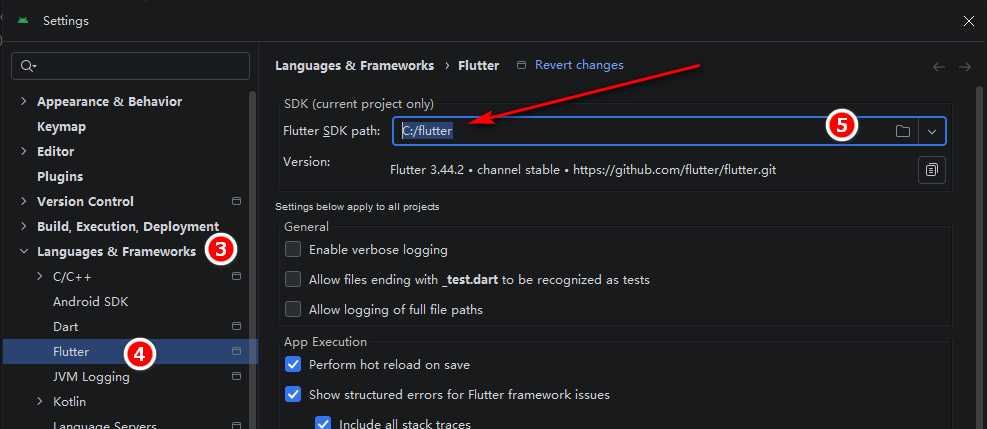
路径到达flutter ,不需要到bin目录。然后点击apply 按钮
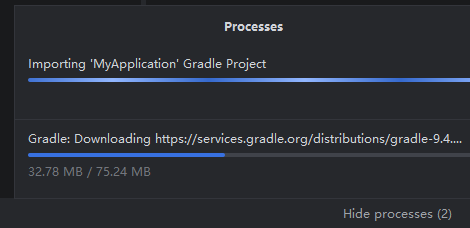
然后等待安装和配置完毕。
创建项目
之后我们和平常使用Android Studio 创建项目一样了。
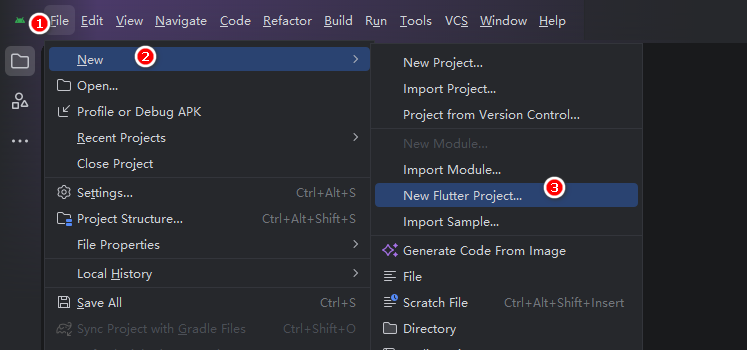
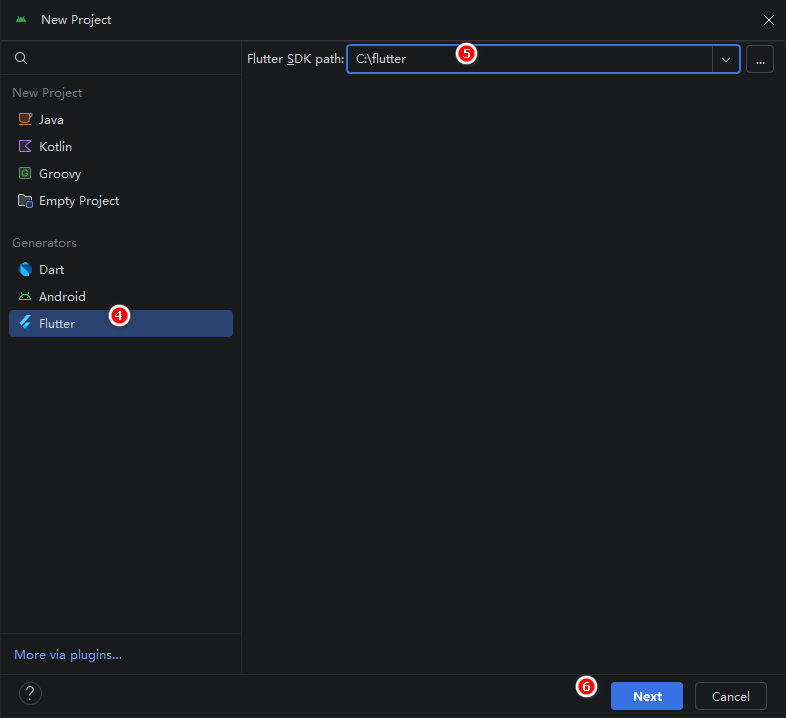
选择 Flutter 然后右边还再次选择Flutter的目录,然后Next
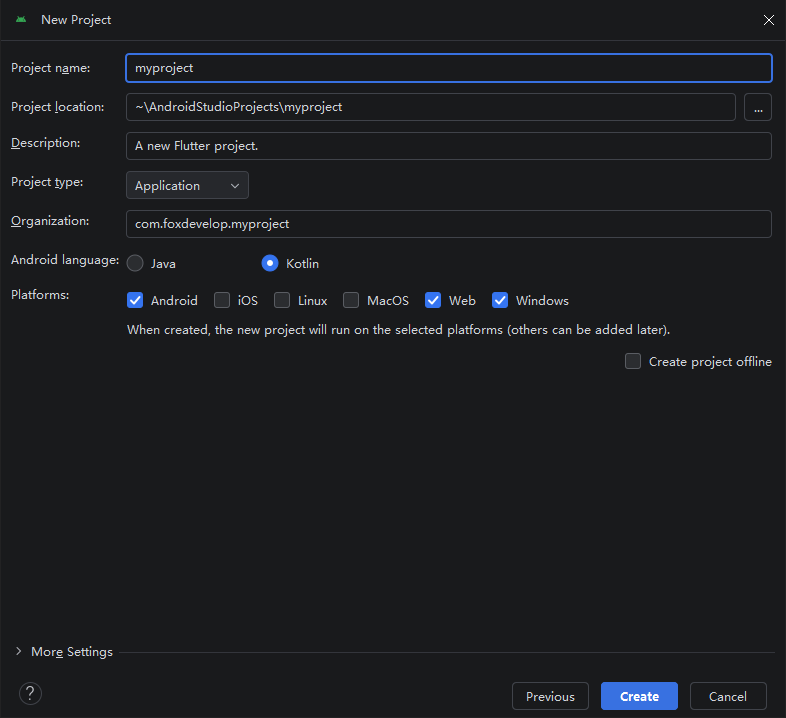
然后设置,项目名称,你的项目的存放位置,项目描述,还有一个组织,这个组织是要唯一的,以后如果你要发布到谷歌应用商店,这个Organization是需要唯一的,所以最后用你的域名倒过来写。例如作者这里用com.foxdevelop.项目名 ,然后选择你的android的语言,这个语言不是你的开发语言,是你的android app的底层壳的语言。你以后开发还是用dart语言的。然后平台 Platforms 是你的代码以后要编译发布的平台软件。例如我需要把我的这套flutter项目发布成android app 和web网站,还有windows的桌面程序,我就勾选了这些,如果你要发布ios,或者linux软件,或者mac os的软件,则勾选上另外的三个就可以。然后选择cteate 按钮。
注意项目名要用小写字母,不要有空格和特殊字符
接着android studio 就开始创建项目了,这个可能需要一定的时间
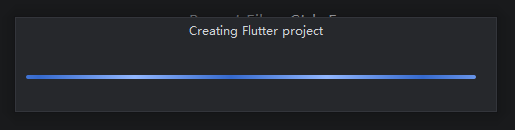
ok 作者这里遇到了这个错误
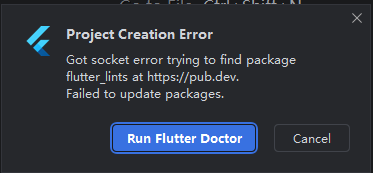
点击 Run Flutter Doctor 启动Flutter医生来检查一下。
然后 正常打开项目
但是,右上角,无法运行这个项目,出现如下的:

我换了一个主题颜色,所以现在android studio是亮色的。
从上面截图,可以看到,有一个红色的×,点击
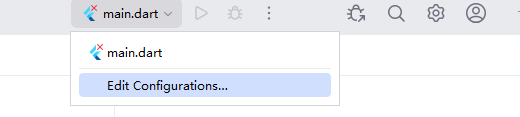
点击编辑配置
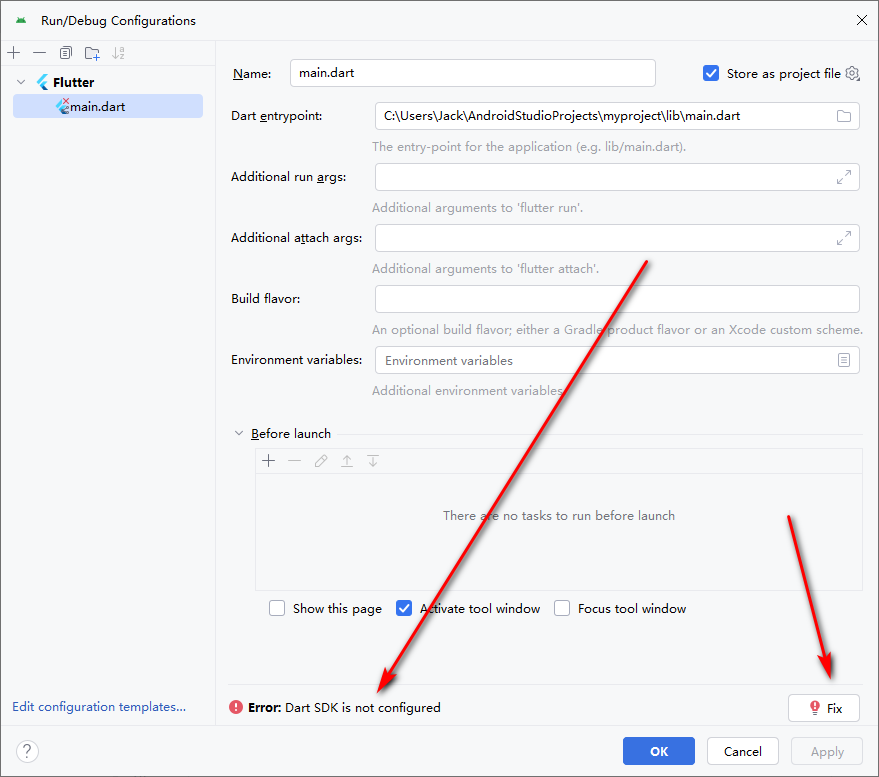
提示我,Dart SDK 没有配置,然后点击右侧的Fix
去配置dart sdk的目录,通常你安装了flutter后 你的dart就在你的flutter sdk目录下面的
加入你的flutter sdk是:
则你的dart sdk是
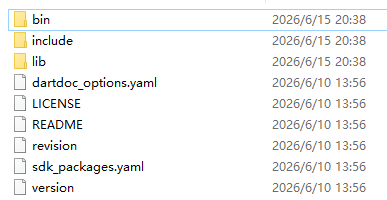
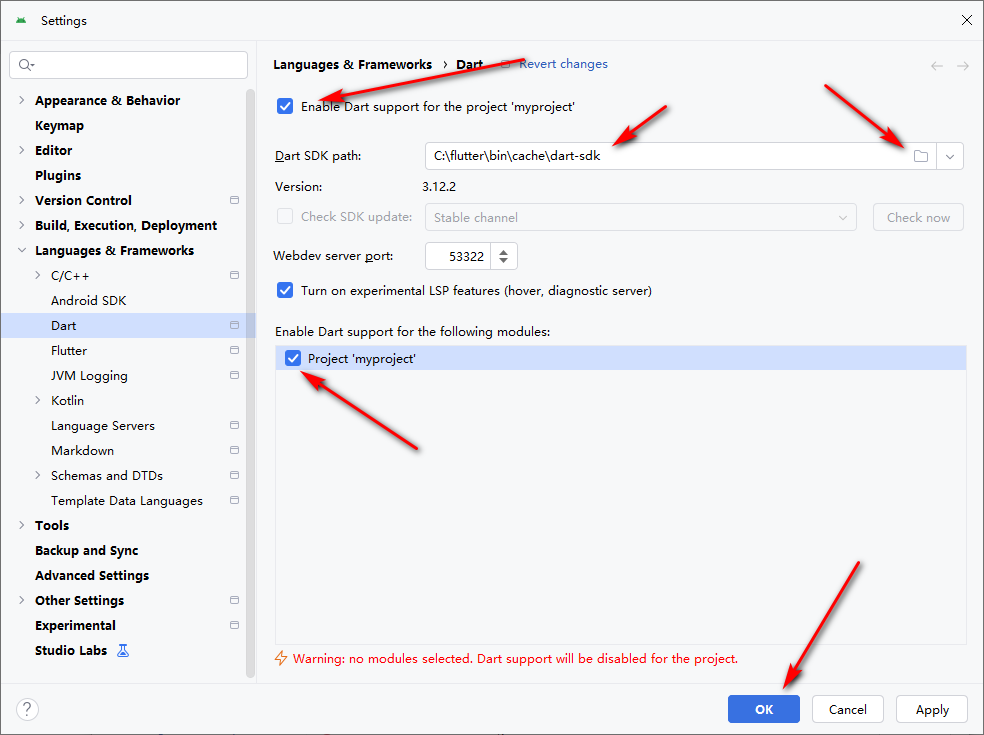
接着接续配置dart ,如上图这样配置就可以,然后记得也好重启Android Studio

之后,顶部就可以看到绿色三角形了,左边是windows desktop 就是,可以以windows桌面程序的方式运行项目了,点击绿色,三角形,就可以运行项目了。
* 错误问题
如果您没有出现如下的问题,可以跳过本小段。
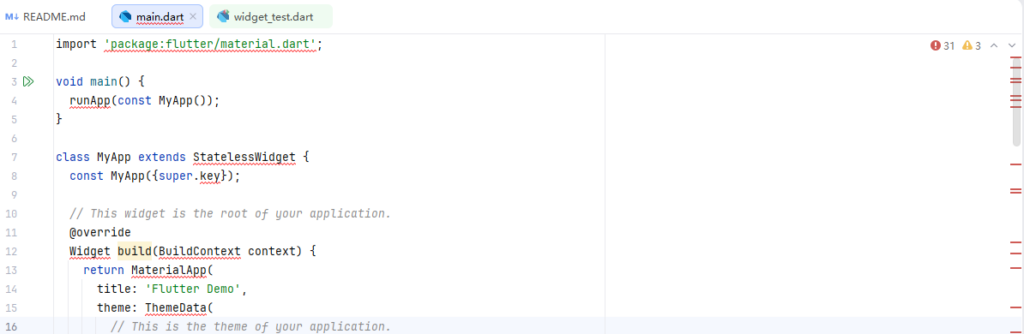
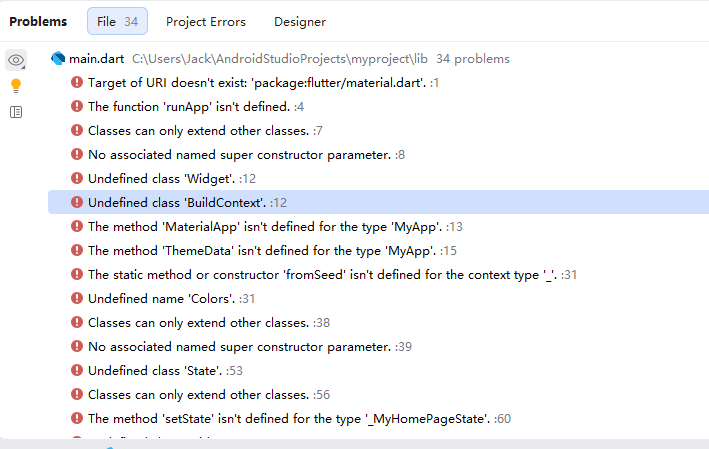
出现以上问题,是依赖没加载完成,如果是网络环境问题,可以通过一些代理来实现,
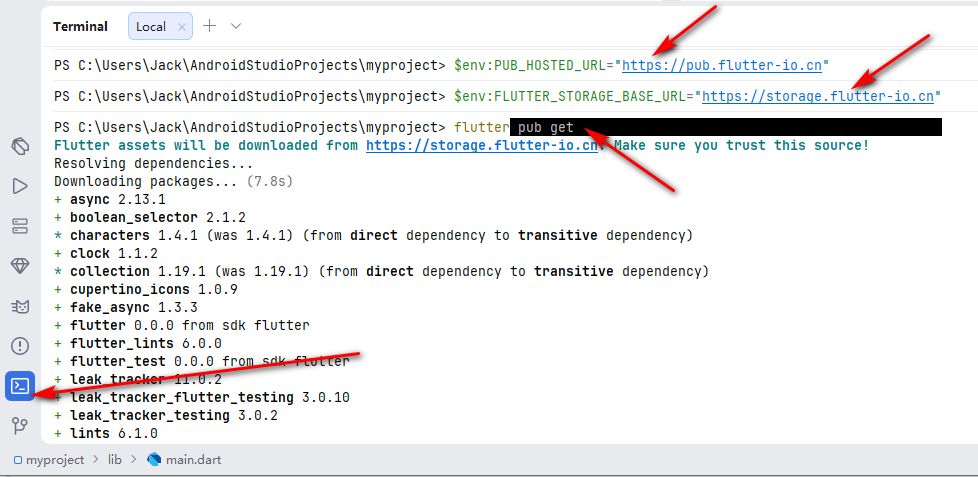
如果你出现这几个问题,可以参考上图,在android studio的终端中设置镜像
$env:PUB_HOSTED_URL="https://pub.flutter-io.cn"
$env:FLUTTER_STORAGE_BASE_URL="https://storage.flutter-io.cn"

flutter pub cache repair
flutter pub getCode language: PHP (php)
之后代码,就所有的错误,都消失了。
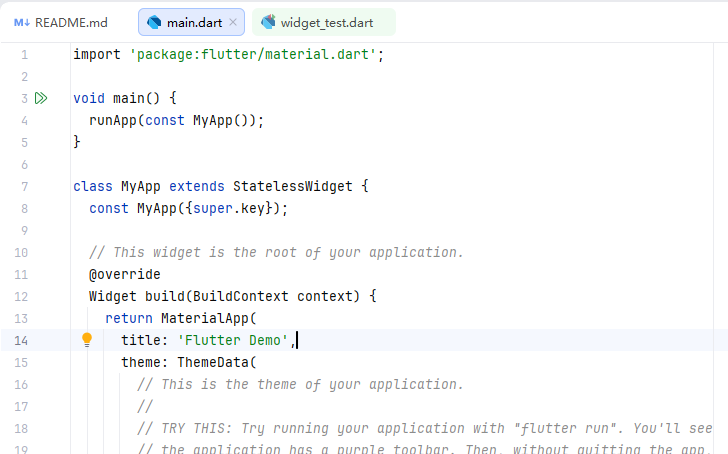
启动项目
点击左上角,的三角形运行项目,我们知道flutter是支持多个平台的,你可以把你的手机链接到电脑,然后用开发者模式,来调试android app,如果你不想手机调试,也可以使用windows desktop 来调试的。

如上图,可以选择三个平台,这三个平台,就是上面我们创建项目的时候,选择的平台,我这里选择的是Windows desktop,然后就再选择绿色三角形。运行项目。
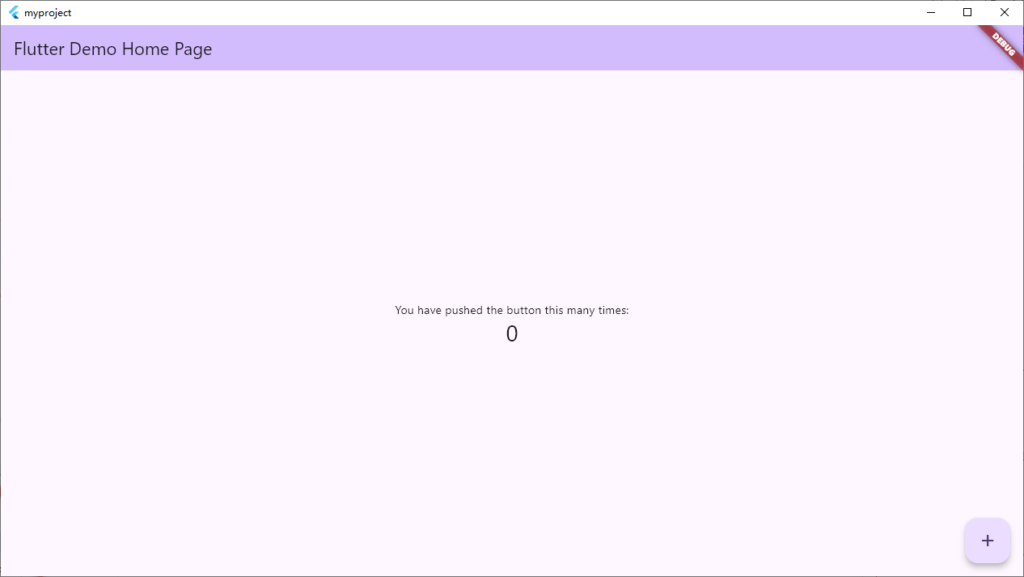
上图,就是我们的第一个Flutter的程序里面。好了,本节课就到这里,读者可以自己尝试一下,如果您遇到任何问题,可以再下面给我们留言。