TimingClick是一款定时点击工具,用户可以通过设置执行时间,再添加桌面坐标点,还可以设置延迟执行时间,和点击次数,当时间到达的时候,程序会控制光标,在设置的坐标点进行点击,如果设置了延迟时间,则会先等待一定时间后,再进行点击。点击的时候,还可以点击多次。
本程序适合,抢票等功能。
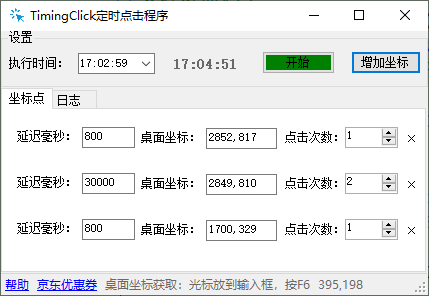
使用步骤
1.设置执行时间
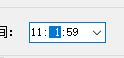
执行时间是时分秒的格式。用户可以直接选择然后通过键盘修改。
2.设置坐标点
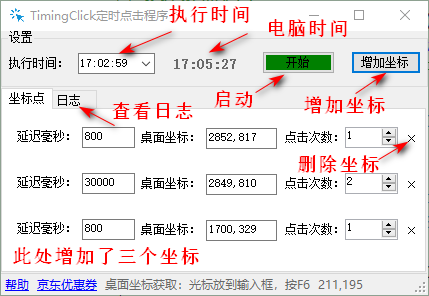
一行一个坐标,每一行的最右边有个x按钮,点击x,可以删除当前行的坐标。
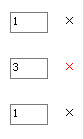
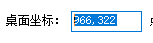
桌面光标,可以通过键盘F6来获取。首先选择要修改的桌标。然后选中桌面坐标,然后把鼠标移动到相应要点击的位置,然后按F6,就可以把所在位置的光标录入。
然后点击开始按钮,就可以执行,注意最好时间是最后设置,因为添加坐标点需要时间,怕到时候执行时间少于当前时间。
每次开始后,程序会记录本次配置的坐标点,下次再打开程序,会从配置中读取上次配置的坐标点。
3.执行日志
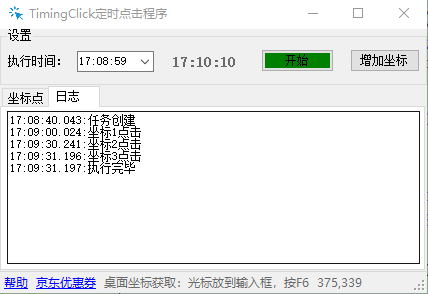
执行过程,可以查看执行日志
注意:
如果是抢票或者秒杀等操作,请大家务必先将你的电脑同步到北京时间(或者其他国家时间,具体看你的购票系统是一那个国家为准)。因为有时候电脑时间和北京时间可能有小小误差,所以,可能导致两个时间对不准,导致抢票失败。
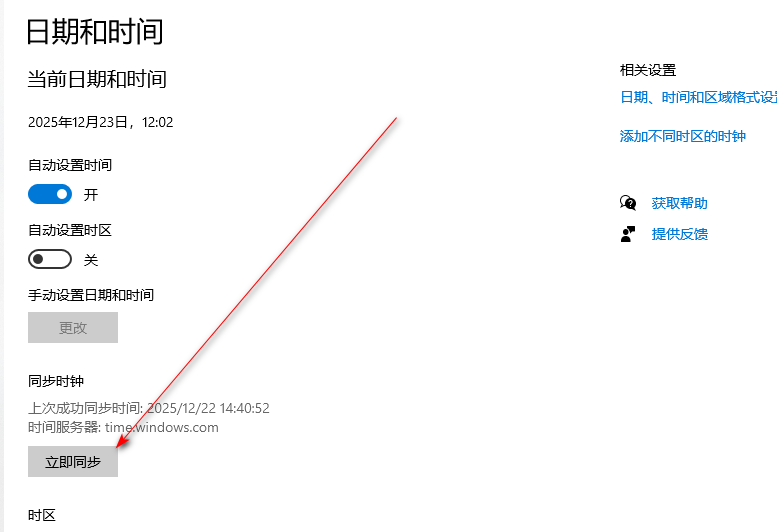
具体同步北京时间,可以右键任务栏右下角的时间,然后“调整日期/时间”,然后立即同步。