什麼是Android?
本課程為舊版Android開發,採用Java與XML檢視的開發方式。目前主流開發技術為Kotlin+Compose。
Android系統架構(四層)
| 層級 | 說明 |
|---|---|
| 1. Linux核心層 | 為硬體提供底層驅動支援 |
| 2. 系統執行庫層 | 透過C/C++提供Android各項功能,例如SQLite資料庫、Webkit瀏覽器引擎。同時包含Android核心函式庫,讓開發者使用Java開發Android應用程式。核心函式庫內含Dalvik虛擬機(Android 5.0之後替換為ART執行環境),讓每個Android應用程式都能在獨立程序中執行。 |
| 3. 應用程式框架層 | 主要提供建置應用程式所需的各種API |
| 4. 應用程式層 | 安裝在手機上的應用程式屬於此層,例如內建的聯絡人、簡訊、通訊錄等。 |
Android版本演進(甜點命名)
| 時間 | 版本 | 重要變更 |
|---|---|---|
| 2008年9月 | Android 1.0 | 首個版本 |
| 後續版本 | 2.1 / 2.2 / 2.3 | — |
| 2011年2月 | 3.0 | — |
| 2011年10月 | 4.0 | — |
| 2014年 | 5.0 | 以ART替換Dalvik虛擬機 |
| 2015年 | 6.0 | 加入執行階段權限功能 |
| 2016年 | 7.0 | 加入多視窗模式 |
| 2018年(當時最新版) | 8.0 | — |
當時Android 4.0以上版本佔據大部分市場。
Android應用開發特色
1. 四大元件
Android系統四大元件分別是:
- 活動(Activity):應用程式的視窗介面,所有使用者可見內容都放在活動當中(類似MVC的視圖)。
- 服務(Service):在背景靜默執行,即使使用者離開應用程式,仍可持續運作。
- 廣播接收器(Broadcast Receiver):讓應用程式接收各種廣播訊息(例如來電、簡訊),也可向外發送廣播。
- 內容提供者(Content Provider):實現應用程式之間的資料共享(例如讀取通訊錄聯絡人)。
2. 豐富的系統控制項
Android系統提供大量內建UI控制項,可快速製作美麗介面,也完整支援自訂控制項。
3. SQLite資料庫
Android內建輕量級、高效能的嵌入式關聯式資料庫,支援標準SQL語法,透過封裝API完成資料儲存與讀寫操作。
4. 強大多媒體功能
提供完整多媒體服務:音樂、影片、錄音、拍照、鬧鐘等,都能透過程式控制(例如電影票App新增行事曆與設定提醒)。
5. 地理位置定位
手機內建GPS,可隨時取得裝置位置,是行動系統一大亮點。
接下來讓我們進入Android的世界。
首先要先建置開發環境。
這是文件第02章《Android開發環境與工具》完整內容,整理如下:
Android開發環境與工具
開發語言與SDK
- Android應用程式基於Java開發,需要安裝Oracle提供的Java SDK。
- Android本身也有Google提供的SDK。
開發工具
| 工具 | 說明 |
|---|---|
| Eclipse + ADT外掛 | 早期主流開發組合 |
| Android Studio | Google官方IDE(現今主流),安裝時可一併安裝Android SDK與模擬器。 |
安裝注意事項
安裝Android Studio時,在元件勾選頁面要全部勾選,包含:
| 元件 | 說明 |
|---|---|
| Android Studio | 主程式 |
| Android SDK | 可能需要線上下載 |
| Android Virtual Device(AVD) | Android模擬器,在電腦上執行與測試應用程式 |
Android Studio設定與第一個Android程式
問題排解
Android Studio建立App問題:Install repository and sync project
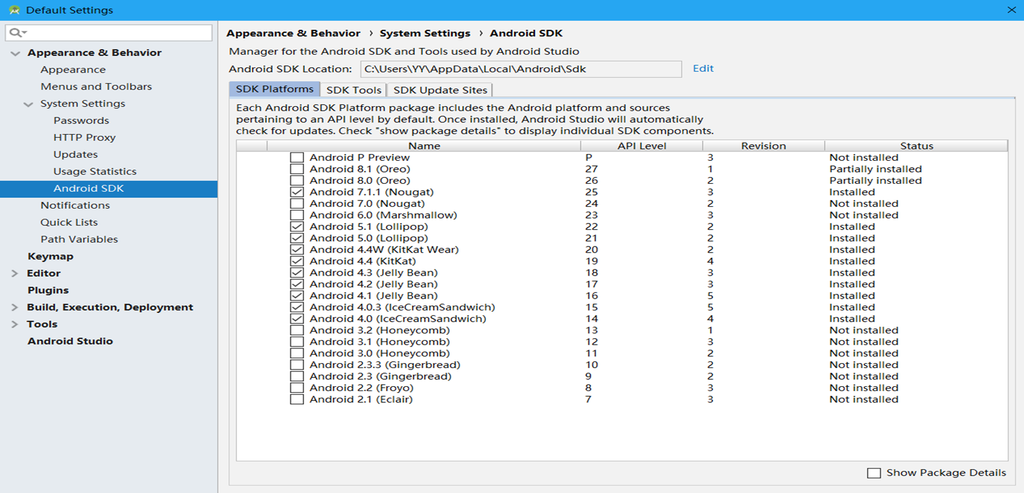
我們安裝Android 4.0之後的所有版本
在選單Tools裡的Android SDK管理員進行安裝
安裝Android Studio後,還有許多元件需要線上下載,請確認網路環境。
部分網路無法線上安裝,例如長城寬頻經常無法下載,建議使用電信網路。
將Android Studio升級至3.1.2版或更新
點擊Install repository and sync project開始安裝
程式會自動設定並線上下載Gradle
完成所有設定後才會出現對應畫面
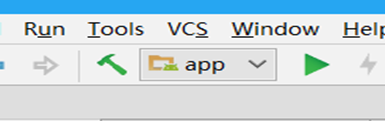
執行第一個Android應用程式
建立新的虛擬裝置,也就是Android模擬器
可以在模擬器上除錯應用程式,也能使用真機測試。
模擬器需要關閉Hyper-V,兩者無法同時啟用。
只要網路可連線,Android Studio內可直接下載許多元件。
我使用電信無限流量卡,可以順利線上下載。
工作室使用長城寬頻,無法下載部分Android Studio資源。
點擊執行並選擇模擬器
接著就能啟動你的第一支應用程式
設定Android Studio編輯器與字體
File —- Settings —- Appearance
認識Android