Was ist Android?
Dieser Kurs behandelt die alte Android-Entwicklung auf Basis von Java und XML-Views. Der heutige Standard ist Kotlin+Compose.
Android-Systemarchitektur (vier Ebenen)
| Ebene | Beschreibung |
|---|---|
| 1. Linux-Kernel-Ebene | Bietet Low-Level-Treiberunterstützung für die Hardware |
| 2. Systemlaufzeitbibliotheken-Ebene | Stellt Android-Funktionen über C/C++ bereit, z. B. die SQLite-Datenbank oder die Webkit-Bibliothek (Browser-Engine). Außerdem enthält sie die zentralen Android-Bibliotheken, die die Entwicklung von Android-Apps in Java ermöglichen. Dazu gehört die Dalvik-Virtuelle Maschine (seit Android 5.0 durch die ART-Laufzeitumgebung ersetzt), die jede Android-App in einem eigenen Prozess ausführt. |
| 3. Anwendungsframework-Ebene | Stellt hauptsächlich verschiedene APIs zur Erstellung von Anwendungen bereit |
| 4. Anwendungsebene | Auf dem Handy installierte Apps gehören zu dieser Ebene, z. B. die nativen Kontakte oder SMS-App. |
Android-Versionsentwicklung (Süßigkeitsnamen)
| Zeit | Version | Wichtige Änderungen |
|---|---|---|
| September 2008 | Android 1.0 | Erste Version |
| Danach | 2.1 / 2.2 / 2.3 | — |
| Februar 2011 | 3.0 | — |
| Oktober 2011 | 4.0 | — |
| 2014 | 5.0 | ART ersetzt die Dalvik-VM |
| 2015 | 6.0 | Laufzeitberechtigungen hinzugefügt |
| 2016 | 7.0 | Mehrfenstermodus hinzugefügt |
| 2018 (damals aktuell) | 8.0 | — |
Damals hatte Android 4.0 und höher den größten Marktanteil.
Merkmale der Android-App-Entwicklung
1. Vier Komponenten
Die vier Komponenten des Android-Systems sind:
- Activity (Aktivität): Das Gesicht der Anwendung. Alles, was man in der App sieht, befindet sich in einer Aktivität (ähnlich der View im MVC-Muster)
- Service (Dienst): Arbeitet leise im Hintergrund und kann weiterlaufen, auch wenn der Benutzer die App schließt
- Broadcast Receiver (Broadcast-Empfänger): Ermöglicht der App, Broadcast-Nachrichten (Anrufe, SMS) zu empfangen und selbst Broadcasts zu versenden
- Content Provider (Inhaltsanbieter): Ermöglicht den Datenaustausch zwischen Apps (z. B. Lesen von Kontakten)
2. Umfangreiche Systemsteuerelemente
Das Android-System bietet viele native Steuerelemente, mit denen sich schöne Oberflächen erstellen lassen. Benutzerdefinierte Steuerelemente werden vollständig unterstützt.
3. SQLite-Datenbank
Leichte, sehr schnelle eingebettete relationale Datenbank von Android. Unterstützt standardmäßige SQL-Syntax, über gekapselte API lassen sich Daten speichern und lesen.
4. Leistungsstarke Multimedia-Funktionen
Bietet viele Multimedia-Funktionen: Musik, Video, Tonaufnahme, Kamera, Wecker. Alle lassen sich per Code steuern (z. B. Termin hinzufügen und Wecker in einer Kinokarten-App setzen).
5. Positionsbestimmung
Das Handy hat integriertes GPS, um die eigene Position zu ermitteln. Das ist ein großer Vorteil mobiler Systeme.
Tauchen wir nun in die Welt von Android ein.
Zuerst müssen wir die Entwicklungsumgebung einrichten.
Hier ist der vollständige Inhalt von Kapitel 02: Android-Entwicklungsumgebung und Werkzeuge aus dem Dokument:
Android-Entwicklungsumgebung und Werkzeuge
Entwicklungssprache und SDK
- Android-Apps werden in Java entwickelt, daher muss das Java SDK (von Oracle) installiert werden.
- Android besitzt außerdem ein eigenes SDK (von Google).
Entwicklungswerkzeuge
| Werkzeug | Beschreibung |
|---|---|
| Eclipse + ADT-Plugin | Früher häufig genutzte Kombination |
| Android Studio | Offizielle IDE von Google (heute Standard). SDK und Emulator lassen sich bei der Installation mitinstallieren. |
Hinweise zur Installation
Bei der Installation von Android Studio müssen Sie auf der Komponentenauswahl alle Optionen markieren, darunter:
| Komponente | Beschreibung |
|---|---|
| Android Studio | Hauptprogramm |
| Android SDK | Kann Online-Download erfordern |
| Android Virtual Device(AVD) | Android-Emulator zum Ausführen und Debuggen von Apps auf dem PC |
AndroidStudio-Konfiguration und erste Android-Anwendung
Lösung für dieses Problem
Problem bei App-Erstellung in Android Studio: Install repository and sync project
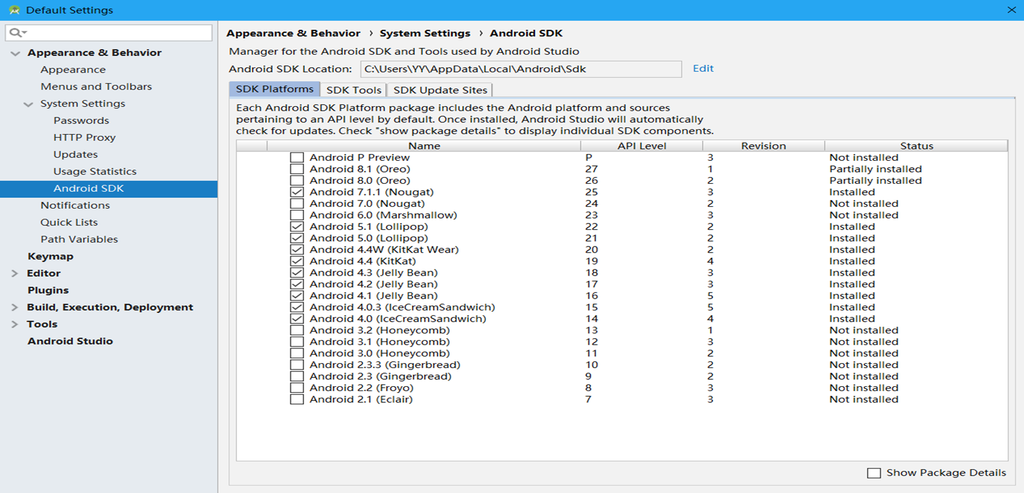
Wir installieren alle Versionen ab Android 4.0.
Die Installation erfolgt über den Android SDK Manager im Menü Tools.
Auch nach der AndroidStudio-Installation müssen viele Teile online nachinstalliert werden. Stellen Sie die Netzwerkverbindung richtig ein.
Einige Internetanbieter blockieren Online-Installationen. Zum Beispiel funktioniert Great Wall Broadband oft nicht, ein Telekom-Anschluss wird empfohlen.
Aktualisieren Sie Android Studio auf Version 3.1.2 oder neuer.
Klicken Sie auf Install repository and sync project und starten Sie die Installation.
Es werden Konfigurationen angelegt und Gradle online heruntergeladen.
Erst nach abgeschlossener Konfiguration erscheint die Ansicht.
Erste Android-Anwendung ausführen
Erstellen Sie ein neues virtuelles Gerät, den Android-Emulator.
Sie können die App auf dem Emulator oder auf einem echten Handy debuggen.
Hyper-V muss deaktiviert werden, damit der Emulator läuft. Beide können nicht gleichzeitig aktiv sein.
AS kann die meisten Komponenten online installieren, wenn das Netz erreichbar ist.
Ein unbegrenzter Datentarif eines Mobilfunkanbieters ermöglicht die Online-Installation.
In unserem Studio nutzen wir Great Wall Broadband, damit lassen sich einige AS-Dateien nicht herunterladen.
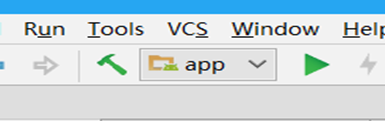
Klicken Sie auf Ausführen und wählen Sie einen Emulator aus.
Danach startet Ihre erste Anwendung.
Editor und Schriftart von AS konfigurieren
File —- Setting —Ap
Android kennenlernen