Androidとは何か?
この講座は古いバージョンのAndroid開発で、JavaとXMLビューを使用した方式です。現在の主流はKotlin+Composeです。
Androidシステムアーキテクチャ(4層構造)
| 階層 | 説明 |
|---|---|
| 1. Linuxカーネル層 | ハードウェアに対して低レベルなドライバサポートを提供します |
| 2. システムランタイムライブラリ層 | C/C++によりAndroidの機能を提供します。例:SQLiteデータベース、Webkitブラウザエンジン。またAndroidコアライブラリが含まれ、開発者はJavaでAndroidアプリを開発できます。コアライブラリにはDalvik仮想マシン(Android 5.0以降はARTランタイムに置き換え)が搭載され、各Androidアプリが独立したプロセス上で動作します。 |
| 3. アプリケーションフレームワーク層 | アプリケーション開発で利用する各種APIを提供します |
| 4. アプリケーション層 | スマホにインストールされるアプリがこの層に属します。例:標準の連絡先、SMS、アドレス帳など |
Androidバージョンの変遷(お菓子コードネーム)
| 時期 | バージョン | 主な変更点 |
|---|---|---|
| 2008年9月 | Android 1.0 | 最初のバージョン |
| その後 | 2.1 / 2.2 / 2.3 | — |
| 2011年2月 | 3.0 | — |
| 2011年10月 | 4.0 | — |
| 2014年 | 5.0 | ARTがDalvik仮想マシンを置き換え |
| 2015年 | 6.0 | 実行時権限機能を追加 |
| 2016年 | 7.0 | マルチウィンドウ機能を追加 |
| 2018年(当時の最新版) | 8.0 | — |
当時はAndroid 4.0以上が市場シェアの大部分を占めていました。
Androidアプリ開発の特徴
1. 4つの主要コンポーネント
Androidシステムの4大コンポーネントは以下の通りです:
- Activity(アクティビティ):アプリの画面。アプリ内でユーザーが見るものはすべてアクティビティに配置されます(MVCのViewに相当)。
- Service(サービス):バックグラウンドで静かに動作し、ユーザーがアプリを終了しても処理を継続できます。
- Broadcast Receiver(ブロードキャストレシーバー):電話やSMSなど各種ブロードキャスト通知を受信でき、自身からブロードキャストを送信することも可能です。
- Content Provider(コンテンツプロバイダー):アプリ間のデータ共有を実現します(例:アドレス帳の連絡先を読み取る)。
2. 豊富なシステムコントロール
Androidには豊富な標準UI部品が用意されており、簡単に美しい画面を作成できるほか、カスタム部品にも完全対応しています。
3. SQLiteデータベース
Android標準搭載の軽量で高速な組み込みリレーショナルデータベース。標準SQL文法に対応し、ラップされたAPIでデータ保存・読み書きを行えます。
4. 強力なマルチメディア機能
音楽、動画、録音、カメラ撮影、アラームなど多彩なマルチメディア機能をコードから制御可能(例:映画チケットアプリでカレンダー登録・アラーム設定)。
5. 位置情報測位
スマホにGPSが搭載されており、端末の位置を取得できるモバイルシステムの大きな特長です。
ではAndroidの世界へ踏み込んでいきましょう。
まず開発環境を構築する必要があります。
こちらは資料第02章《Android開発環境とツール》の全文です。整理して記載します:
Android開発環境とツール
開発言語とSDK
- AndroidアプリはJavaで開発するため、OracleのJava SDKをインストールする必要があります。
- AndroidにはGoogle提供の独自SDKも存在します。
開発ツール
| ツール | 説明 |
|---|---|
| Eclipse + ADTプラグイン | 初期によく使われた開発環境 |
| Android Studio | Google公式IDE(現在の主流)。インストール時にAndroid SDKとエミュレータを同時導入可能。 |
インストール時の注意点
Android Studioインストール時、コンポーネント選択画面ですべての項目にチェックを入れてください。含まれるもの:
| コンポーネント | 説明 |
|---|---|
| Android Studio | 本体プログラム |
| Android SDK | オンラインダウンロードが必要な場合あり |
| Android Virtual Device(AVD) | Androidエミュレータ。PC上でアプリを実行・デバッグするための仮想端末 |
Android Studio設定と最初のAndroidプログラム
この問題の解決方法
Android Studioでアプリ作成時のエラー:Install repository and sync project
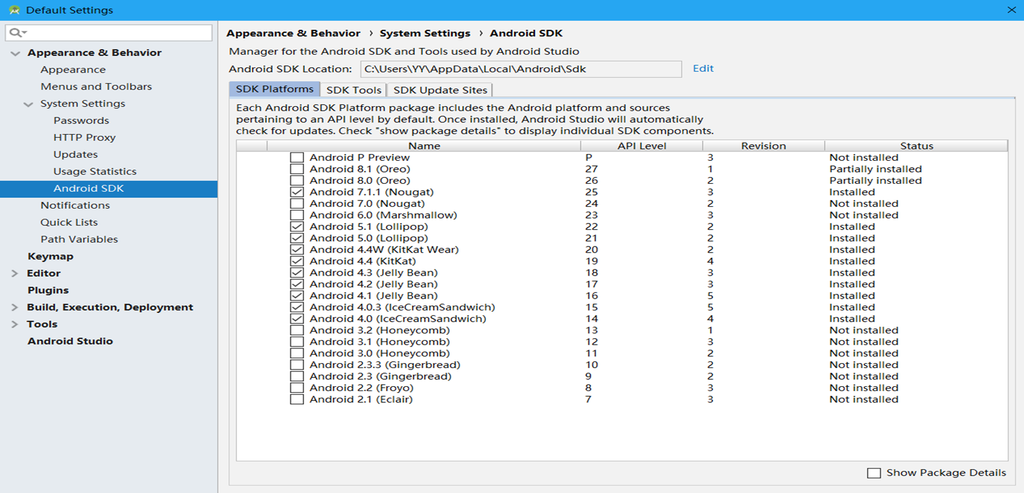
Android 4.0以降のバージョンをすべてインストールします
メニューTools内のAndroid SDKマネージャーからインストールを実行
Android Studio本体をインストールした後も、多くのコンポーネントをオンラインで取得する必要があります。ネットワーク環境を整えてください。
ネット回線によってはオンラインインストールに失敗します。例:長城ブロードバンドではダウンロード不可。電信回線を推奨。
Android Studioを3.1.2以降にアップグレード
Install repository and sync projectをクリックしインストール開始
自動で設定を構成し、Gradleをオンライン取得します
設定が完了して初めて画面が表示されます
最初のAndroidアプリを実行する
新しい仮想デバイス、つまりAndroidエミュレータを作成します
エミュレータ上でアプリのデバッグが可能です。実機でのテストもできます。
エミュレータを使用するにはHyper-Vを無効化する必要があり、共存できません。
ネット接続が通ればAndroid Studio内から各種コンポーネントを直接ダウンロードできます。
私は電信の無制限データSIMを使用し、オンラインダウンロードに成功しています。
講師のスタジオは長城ブロードバンドを使用しており、Android Studioの一部リソースを取得できません。
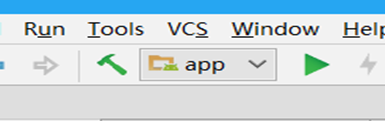
実行をクリックし、エミュレータを選択
これで最初のアプリケーションを起動できます
Android Studioエディターとフォントの設定
File —- Settings —- Appearance
Androidを理解する