액티비티에서 메뉴 사용하기
res 폴더 아래에 menu 폴더 생성
그다음 menu 폴더 안에 main 메뉴 파일 추가
menu 폴더를 우클릭하고 ‘Menu Resource File’ 추가 선택
<?xml version="1.0" encoding="utf-8"?>
<menu xmlns:android="http://schemas.android.com/apk/res/android">
    <item android:id="@+id/add" android:title="추가"/>
    <item android:id="@+id/del" android:title="삭제"/>
    <item android:id="@+id/search" android:title="검색"/>
</menu>Code language: HTML, XML (xml)
액티비티에서 onCreateOptionsMenu 오버라이드
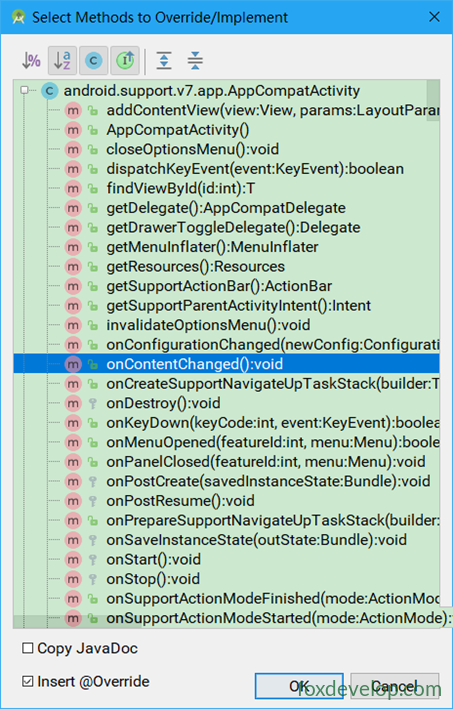
Ctrl + O를 누르면 부모 클래스의 메서드를 오버라이드할 수 있습니다
@Override
public boolean onCreateOptionsMenu(Menu menu) {
    getMenuInflater().inflate(R.menu.main, menu);
    return true; // true를 반환해야 메뉴가 보입니다
}Code language: PHP (php)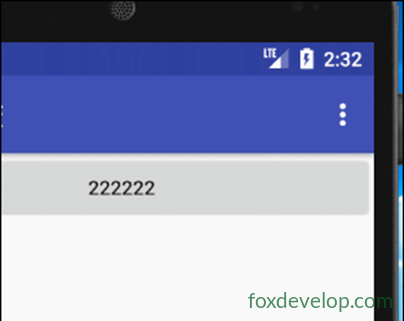
메뉴 응답 이벤트
onOptionsItemSelected 메서드 오버라이드
@Override
public boolean onOptionsItemSelected(MenuItem item) {
    // Toast.makeText(FirstActivity.this, "xxx", Toast.LENGTH_SHORT).show();
    switch (item.getItemId()) {
        case R.id.add:
            Toast.makeText(FirstActivity.this, "과정 추가", Toast.LENGTH_LONG).show();
            break;
        case R.id.del:
            Toast.makeText(FirstActivity.this, "과정 삭제", Toast.LENGTH_LONG).show();
            break;
        default:
            Toast.makeText(FirstActivity.this, "기타", Toast.LENGTH_LONG).show();
    }
    return super.onOptionsItemSelected(item);
}Code language: JavaScript (javascript)
오른쪽 상단의 ‘…’ 메뉴