Rust entwickelt sich rasant, hat sich von einer Nischensprache zu einem Mainstream-Werkzeug entwickelt, etabliert sich im Bereich der Systemprogrammierung und wird von Open-Source-Communities sowie zahlreichen Branchen weit verbreitet eingesetzt.
Es kombiniert Speichersicherheit, hohe Leistung, eine compilerfreundliche Architektur und ein ausgereiftes Tooling – vereint mit jahrelanger Branchenerfahrung und dem Wissen der Community.
Die Sprache ist durchdacht entworfen und zielt auf sicheren, effizienten und stabilen Code ab. Die dahinterstehende Community verfolgt das Ziel, Entwickler zu unterstützen, heute wird die Sprache von der Rust Foundation verwaltet und gepflegt.
Installation
Für Linux/MacOS
Führen Sie den folgenden Befehl zur Installation aus
curl --proto '=https' --tlsv1.2 https://sh.rustup.rs -sSf | shCode-Sprache: JavaScript (javascript)Für Windows (Artikel basiert auf einer Windows-Umgebung)
Laden Sie zuerst das passende EXE-Installationspaket über diese Seite herunter: Install Rust – Rust Programming Language

Die drei Schaltflächen entsprechen x86 32-Bit, 64-Bit und ARM64-Bit – wählen Sie die passende Variante für Ihr Betriebssystem aus.
Zusätzlich benötigen Windows-Nutzer die VC++ Build Tools. Auf der Seite MSVC prerequisites – The rustup book finden Sie alle Installationsmöglichkeiten. In diesem Tutorial verwenden wir Visual Studio 2022.
Laden Sie die Community-Version von VS 2022 unter folgender Adresse herunter: https://github.com/xzapps/InstallTools/blob/main/vs_Community2022.exe. VS 2022 ist erforderlich, da es die MSVC-Tools enthält. Bei der heruntergeladenen Datei handelt es sich um einen Online-Installer, der nach dem Start die Installationsdateien herunterlädt. Wenn Sie keine .NET-Anwendungen entwickeln, reicht die Installation der unten aufgeführten Komponenten aus.
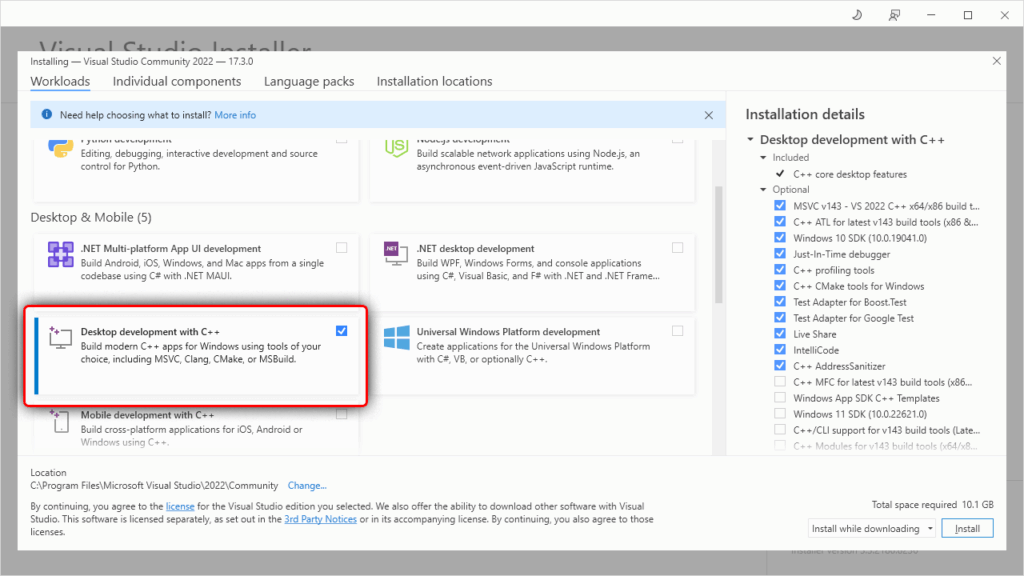
Aktivieren Sie die im obigen Bild markierte Funktion und wählen Sie anschließend die zwei zwingend erforderlichen Komponenten aus:
- MSVC v143 – VS 2022 C++ x64/x86 Build Tools (neueste Version)
- Windows 11 SDK (10.0.22621.0)
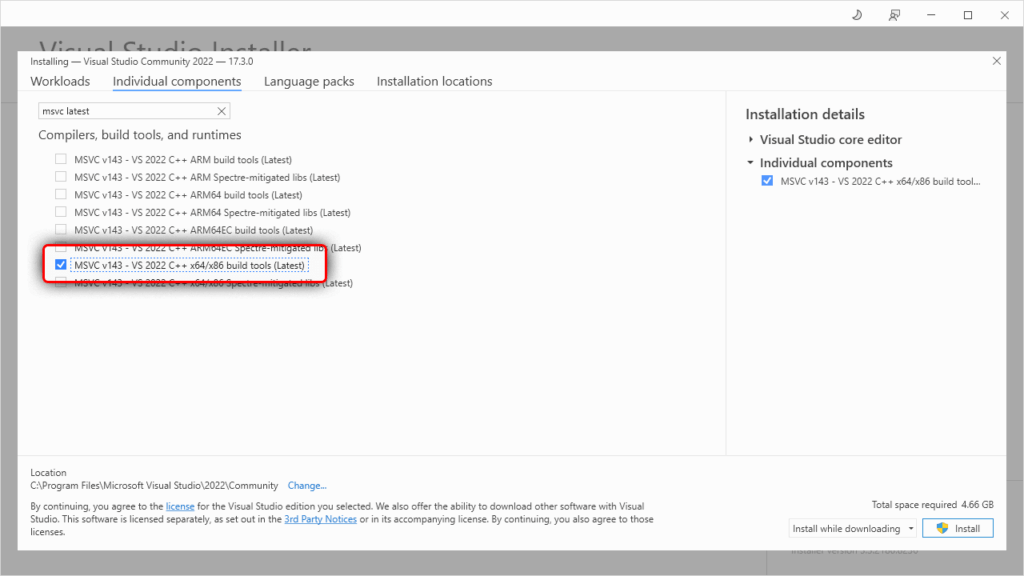
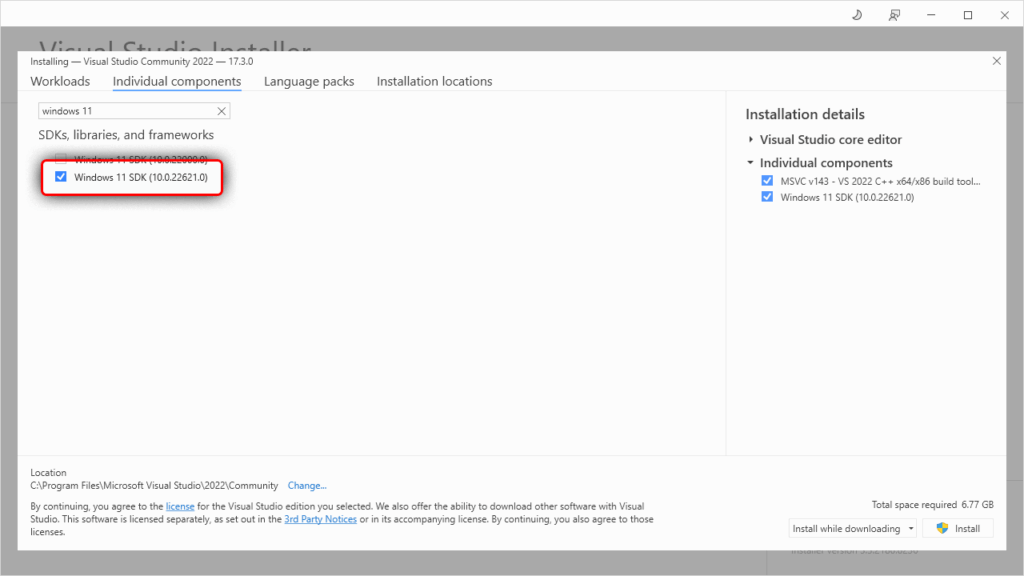
Hinweis: Die genaue Version des Windows SDK spielt für reinen Rust-Code keine Rolle. Wenn Sie jedoch gleichzeitig C++ verwenden, benötigen Sie ggf. die neueste Version oder die von Ihrem C++-Projekt vorgegebene Version (oder beide).
Sprachpakete: (optional – bei Installation werden Fehlermeldungen in mehreren Sprachen angezeigt, was die Fehlersuche erleichtert)
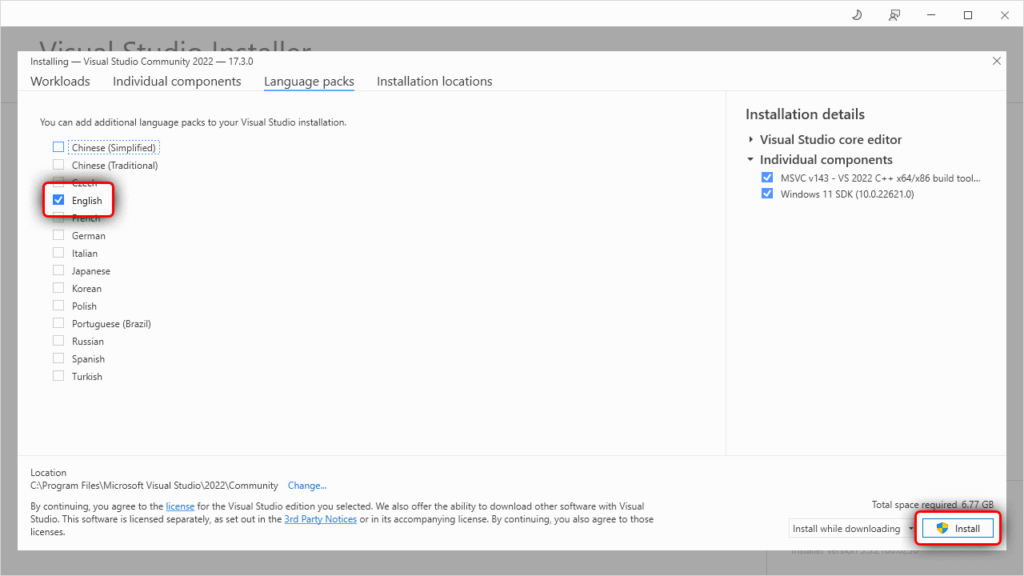
Klicken Sie abschließend auf die Installationsschaltfläche und warten Sie, bis alle Komponenten installiert sind.
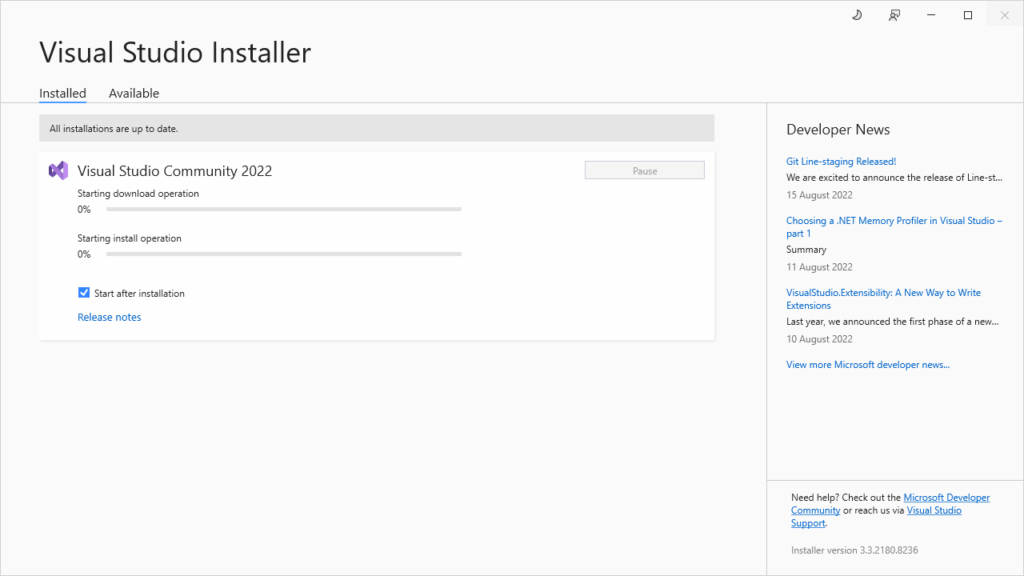
Sobald VS 2022 installiert ist, können Sie das zuvor heruntergeladene Rust-Installationspaket ausführen.
Nach abgeschlossener Installation lauten die Standardpfade wie folgt
Toolchain / Compiler / Standardbibliothek: C:\Users\IhrBenutzername\.rustup
Ausführbare Dateien wie cargo, rustc, rustup: C:\Users\IhrBenutzername\.cargo\bin
Alle Tools zum Erstellen, Kompilieren und Initialisieren von Rust-Projekten befinden sich im zweiten Verzeichnis. Mit folgendem Befehl können Sie Ihren Installationspfad anzeigen lassen:
rustup show>rustup show
Default host: x86_64-pc-windows-msvc
rustup home: C:\Users\yourname\.rustup
installed toolchains
--------------------
stable-x86_64-pc-windows-msvc (active, default)
active toolchain
----------------
name: stable-x86_64-pc-windows-msvc
active because: it's the default toolchain
installed targets:
x86_64-pc-windows-msvcCode-Sprache: PHP (php)Überprüfung der erfolgreichen Installation
Führen Sie folgenden Befehl in Eingabeaufforderung oder Terminal aus:
rustc --versionBei korrekter Installation wird folgende Ausgabe angezeigt:
rustc 1.94.0 (4a4ef493e 2026-03-02)Code-Sprache: CSS (css)Weitere Befehle
Falls Rust bereits installiert ist und Sie es aktualisieren möchten, führen Sie diesen Befehl aus:
rustup updateZum Deinstallieren von Rust verwenden Sie folgenden Befehl:
rustup self uninstallCode-Sprache: PHP (php)