Rust 近年發展十分迅速,從小眾技術逐漸躋身主流,在系統程式開發領域佔有一席之地,也被開源社群與各大產業廣泛採用。
這門語言兼具記憶體安全、高效執行、編譯器體驗佳、開發工具完善等優點,集結了業界多年的開發實務與社群累積的經驗。
Rust 的設計理念完善,主打撰寫安全、高效且穩定的程式碼,背後的開發社群始終以協助開發者為目標,目前由 Rust 基金會負責維護與營運。
安裝教學
Linux / macOS 作業系統
請執行以下指令進行安裝
curl --proto '=https' --tlsv1.2 https://sh.rustup.rs -sSf | shCode language: JavaScript (javascript)Windows 作業系統(本篇教學以 Windows 為環境)
請先前往此頁面Install Rust – Rust Programming Language,下載對應版本的 EXE 安裝檔

頁面上有三個按鈕,分別對應 x86 32位元、64位元以及 ARM64 架構,請依照自身作業系統選擇合適版本。
另外,Windows 使用者還需要安裝 VC++ 建置工具,可前往MSVC prerequisites – The rustup book參考安裝方式。本篇教學採用 Visual Studio 2022 進行設定。
你可以透過此連結https://github.com/xzapps/InstallTools/blob/main/vs_Community2022.exe 下載 Visual Studio 2022 社群版。之所以需要安裝 VS 2022,主要是為了取得當中的 MSVC 工具組。此檔案為線上安裝程式,執行後會自動下載所需安裝檔。若你僅使用 Rust、不開發 .NET 相關應用,只需勾選以下功能即可。
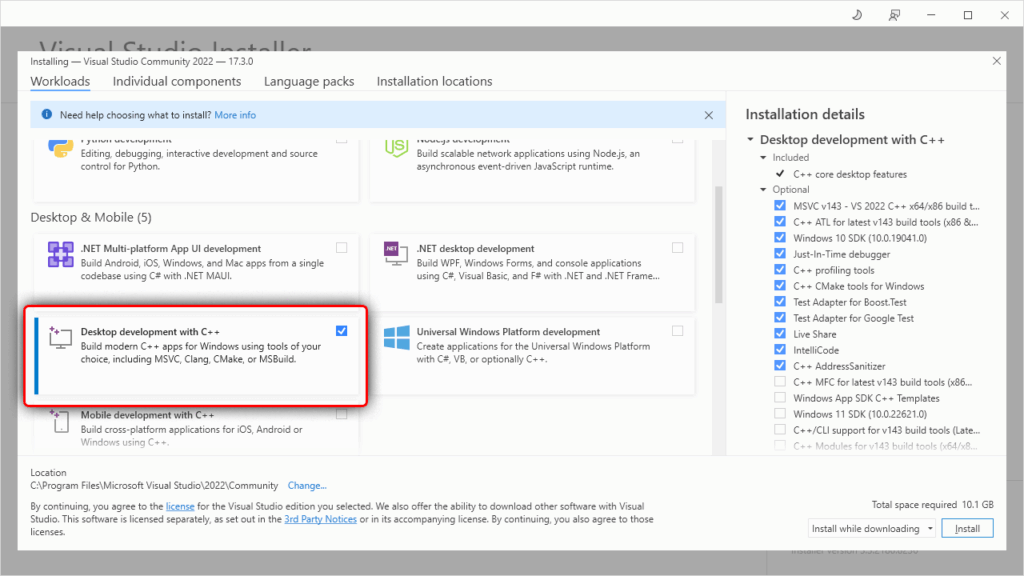
勾選上圖功能後,還必須額外安裝兩項必要元件,如下所示:
- MSVC v143 – VS 2022 C++ x64/x86 建置工具(最新版)
- Windows 11 SDK (10.0.22621.0)
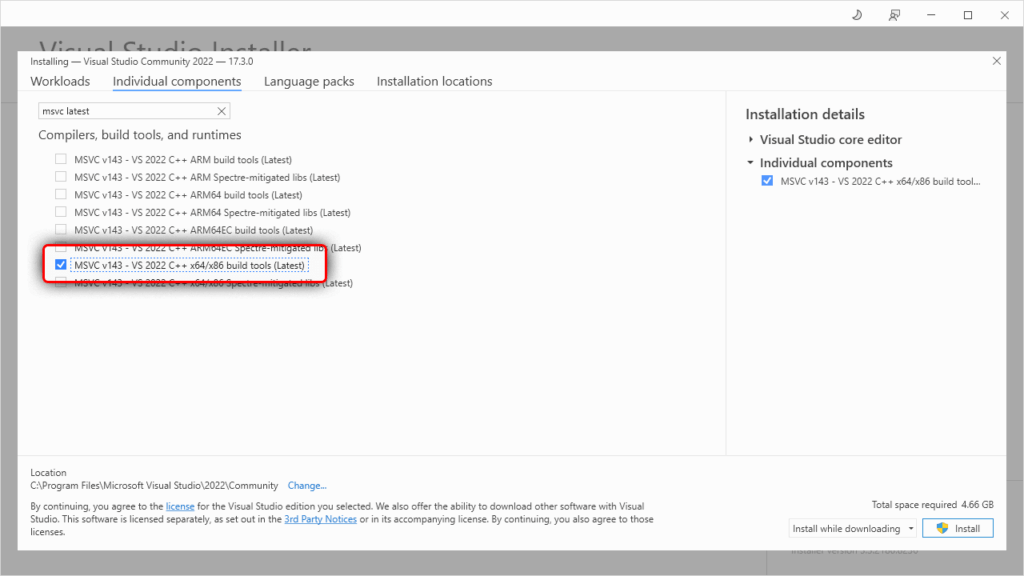
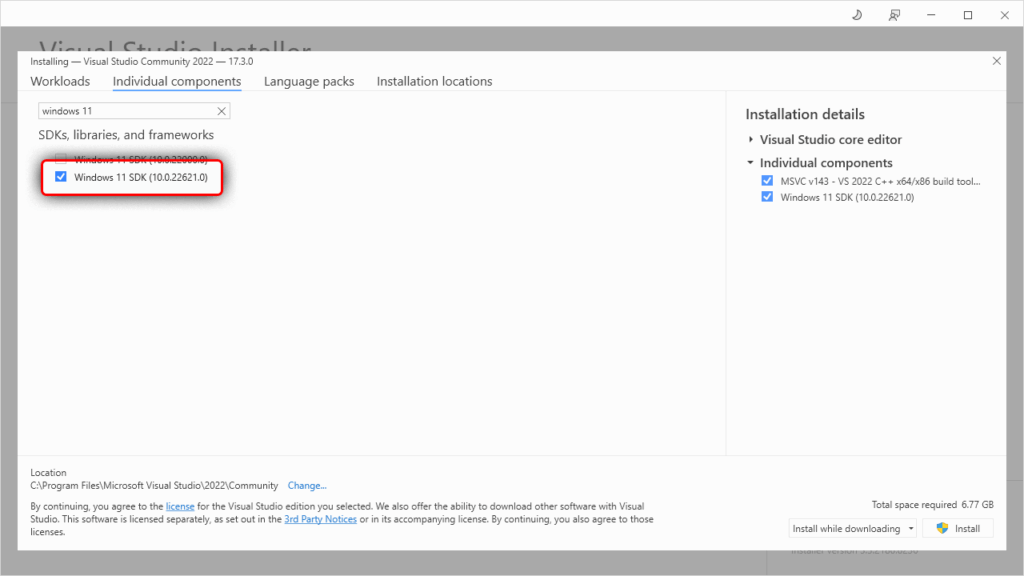
補充說明:若是單純撰寫 Rust 程式,Windows SDK 的版本並沒有嚴格限制;但若同時搭配 C++ 開發,建議安裝最新版本,或是專案指定對應的版本。
語言套件:(選配,安裝後錯誤訊息會依語系顯示,方便除錯)
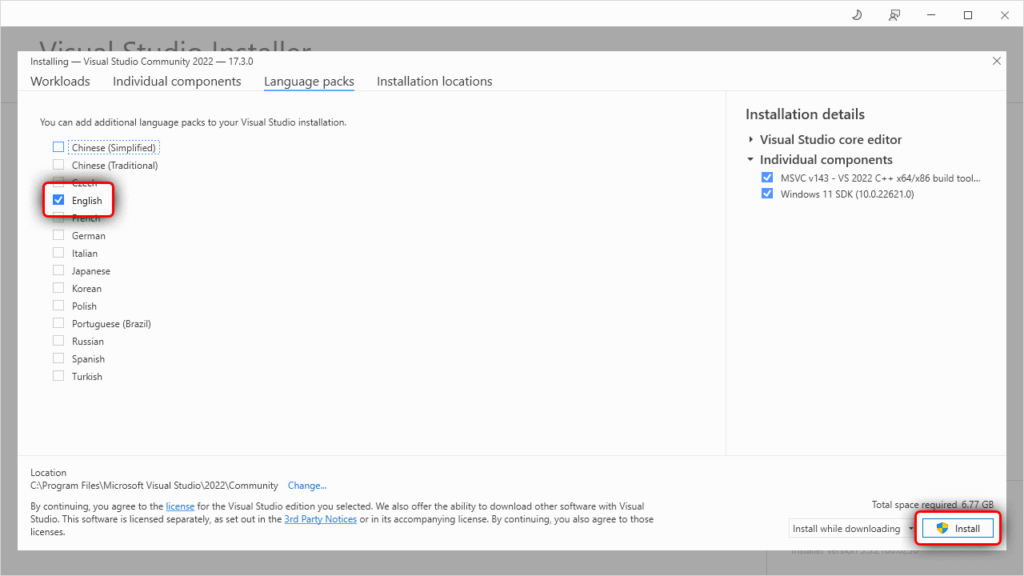
最後點擊安裝按鈕,等候所有元件安裝完成。
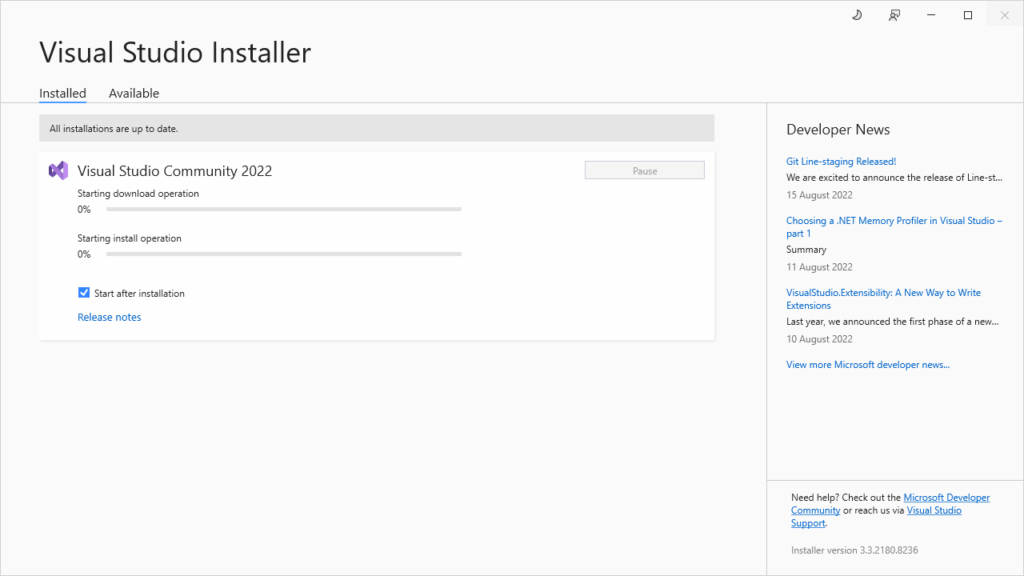
Visual Studio 2022 安裝完畢後,接著執行先前下載的 Rust 安裝檔。
安裝完成後,預設存放路徑如下
工具鏈、編譯器、標準函式庫: C:\Users\你的使用者名稱\.rustup
cargo、rustc、rustup 等執行檔: C:\Users\你的使用者名稱\.cargo\bin
Rust 相關的建置、編譯、專案建立等工具都放置在第二個目錄當中。你可以透過底下指令查看目前的安裝路徑與環境資訊
rustup show>rustup show
Default host: x86_64-pc-windows-msvc
rustup home: C:\Users\yourname\.rustup
installed toolchains
--------------------
stable-x86_64-pc-windows-msvc (active, default)
active toolchain
----------------
name: stable-x86_64-pc-windows-msvc
active because: it's the default toolchain
installed targets:
x86_64-pc-windows-msvcCode language: PHP (php)確認安裝是否成功
請在命令提示字元或終端機執行以下指令:
rustc --version若安裝正常,會回傳類似以下內容:
rustc 1.94.0 (4a4ef493e 2026-03-02)Code language: CSS (css)常用進階指令
若已安裝 Rust 並想要更新版本,請執行此指令
rustup update如果需要解除安裝 Rust,可執行以下指令
rustup self uninstallCode language: PHP (php)