Hello, World! ist das Beispiel, mit dem fast alle Programmierer das Programmieren lernen. Dieses Beispiel stammt ursprünglich von einem der Autoren des klassischen C-Buches The C Programming Language (Second Edition) (KR2). Später verbreitete es sich weltweit, bis heute ist es das erste Beispiel in nahezu jeder Programmiersprache.
Heute schreiben wir mit diesem Beispiel unser erstes eigenes C-Programm.
Bevor wir C-Code schreiben, müssen wir zuerst einen Compiler herunterladen: Download i686-8.1.0-release-win32-sjlj-rt_v6-rev0.7z (MinGW-w64 – for 32 and 64 bit Windows). Was ist ein Compiler?
Was ist ein Compiler?
Ein Computer erkennt nur die Binärzahlen 0 und 1 und versteht keinen von Menschen geschriebenen Code wie C/C++, Python, Java und weitere Sprachen. Der Compiler ist ein Übersetzungswerkzeug: Er wandelt den menschenlesbaren Hochsprachencode auf einmal vollständig in direkt von der CPU ausführbaren Maschinencode (binäre EXE-Datei) um.
Das bedeutet: Der Compiler wandelt den von Menschen geschriebenen C-Code in aus 0 und 1 bestehende Befehle um, die der Computer versteht. Nur diese Maschinenbefehle kann die CPU ausführen. Ohne Compiler ist Ihr C-Code nicht mehr als einfacher Text. Man kann sagen, dass das Wesen jeder Programmiersprache der dazugehörige Compiler ist; alle Regeln und Syntaxdefinitionen einer Sprache werden durch den Compiler umgesetzt.
Laden Sie den Windows-Compiler über den oberen Link herunter. Hinweis: Der cc-Compiler wird nur unter Unix verwendet, unter Windows nutzen wir den GCC.
Welche C-Compiler gibt es?
1 GCC
Vollständiger Name GNU Compiler Collection, quelloffen und kostenlos, unterstützt C/C++/Objective-C und ist plattformübergreifend (Windows/Linux/macOS).
MinGW-w64 ist ein Werkzeugpaket, das den GCC-Compiler enthält.
2 Clang (LLVM)
Basiert auf der LLVM-Architektur, ist der standardmäßige Standardcompiler von Apple (macOS/iOS) und kann ebenfalls unter Windows installiert werden.
3 MSVC
Microsoft Visual C++, der native offizielle Windows-Compiler von Microsoft, ist bei der Installation von Visual Studio enthalten und kann auch mit Qt verwendet werden.
Befehlszeilenwerkzeug: cl.exe
4 Tiny C Compiler
Er erlaubt die direkte Ausführung von C-Code ohne Erstellung einer EXE-Datei (ähnlich einer Skriptsprache).
Es gibt weitere C-Compiler, die wir hier nicht auflisten. Einige ältere Varianten wie Turbo C sind heute nicht mehr in Gebrauch.
In der Lernphase können Sie zunächst den im MinGW-w64 enthaltenen gcc verwenden, später können Sie MSVC mit Visual Studio für die C-Entwicklung nutzen.
MinGW installieren
Falls der obige Download-Link nicht funktioniert, nutzen Sie diesen Link: Download MinGW-w64 – for 32 and 64 bit Windows
Entpacken Sie die heruntergeladene Datei:
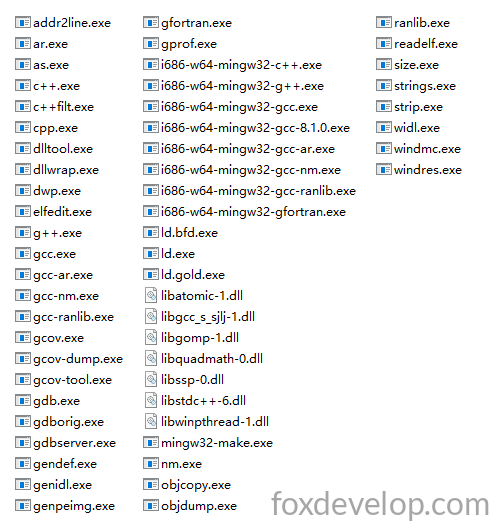
Sie sehen darin die Datei gcc.exe – das ist unser Compiler, er hat nur eine Größe von 1,77 MB.
Kopieren Sie den gesamten Inhalt in ein Verzeichnis, zum Beispiel der Pfad des Autors: D:\mingw64, Sie können auch ein anderes Verzeichnis wählen.
Fügen Sie anschließend diesen Pfad zur Systemumgebungsvariable Path hinzu
- Rechtsklick auf „Dieser PC“ → Eigenschaften
- Rechts „Erweiterte Systemeinstellungen“ → Reiter „Erweitert“
- Reiter → Umgebungsvariablen, unter „Systemvariablen“ suchen Sie nach
Path, doppelklicken zum Bearbeiten, klicken auf „Neu“ und fügen den Pfad ein: D:\mingw64\bin - Klicken Sie in allen geöffneten Fenstern auf OK, um die Einstellungen zu speichern
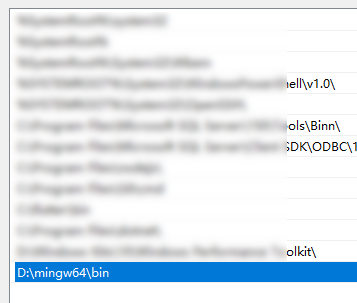
Achtung: Im Ordner D:\mingw64\bin muss die Datei gcc.exe vorhanden sein. Bei manchen heruntergeladenen Paketen befindet sich gcc.exe in einem untergeordneten bin-Unterordner.
Überprüfen, ob GCC erfolgreich installiert wurde
Öffnen Sie die CMD-Befehlszeile und führen Sie folgende Befehle aus
gcc --version
oder
g++ --version
Wenn folgender Text angezeigt wird, ist die Installation erfolgreich
C:\Users\Jack>gcc --version
gcc (i686-win32-sjlj-rev0, Built by MinGW-W64 project) 8.1.0
Copyright (C) 2018 Free Software Foundation, Inc.
This is free software; see the source for copying conditions.  There is NO
warranty; not even for MERCHANTABILITY or FITNESS FOR A PARTICULAR PURPOSE.
Code-Sprache: CSS (css)C:\Users\Jack>g++ --version
g++ (i686-win32-sjlj-rev0, Built by MinGW-W64 project) 8.1.0
Copyright (C) 2018 Free Software Foundation, Inc.
This is free software; see the source for copying conditions. There is NO
warranty; not even for MERCHANTABILITY or FITNESS FOR A PARTICULAR PURPOSE.Code-Sprache: CSS (css)Beide Befehle funktionieren einwandfrei. Nach der Prüfung erstellen wir unser erstes C-Programm.
Erstellen Sie im Stammverzeichnis von Laufwerk C oder einem anderen Laufwerk einen Ordner namens cdemo, legen Sie dort eine Textdatei an und benennen Sie sie in hello.c um.
Öffnen Sie hello.c mit dem Notepad und fügen Sie folgenden Code ein
#include <stdio.h>

int main()
{
    printf("hello, world\n");
    return 0;
}Code-Sprache: C/AL (cal)
Öffnen Sie die CMD und wechseln Sie mit dem Befehl cd in diesen Ordner
Führen Sie den GCC-Befehl zum Kompilieren aus: Kompilieren bedeutet, den obigen Code in vom Computer lesbare binäre 0/1-Befehle umzuwandeln.
Kompilieren und Ausführen
Öffnen Sie die CMD und wechseln Sie in das Code-Verzeichnis
C:\cdemo>gcc hello.cCode-Sprache: CSS (css)Nach Ausführung dieses Befehls erscheint keine Ausgabe auf dem Bildschirm
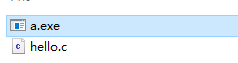
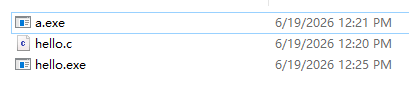
Im Ordner entsteht jedoch eine neue Datei a.exe.
Das ist unser kompiliertes Programm – wie führen wir es aus?
Geben Sie einfach a ein, die Dateiendung .exe können Sie weglassen
C:\cdemo>a
hello, world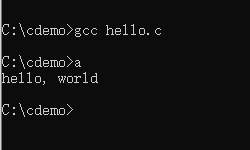
Einen Namen für die ausführbare Datei festlegen
Der Name a ist der Standardname, wenn wir beim Kompilieren keinen eigenen Namen angeben.
Mit folgendem Befehl können Sie den Namen der generierten EXE-Datei festlegen
gcc hello.c -o hello.exeCode-Sprache: CSS (css)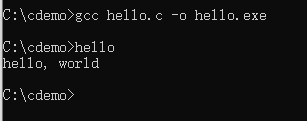
Öffnen Sie den Ordner, dort sehen Sie hello.exe. Sie können diesen beliebig umbenennen.
Damit endet diese Lektion. Gehen Sie den gesamten Ablauf selbst durch, um den Compiler und den vollständigen Zyklus von Schreiben, Kompilieren und Ausführen eines Programms zu verstehen.