Hello, World! adalah contoh yang hampir semua pemrogram pelajari saat mulai belajar pemrograman. Contoh ini pertama kali dibuat oleh salah satu penulis buku klasik C The C Programming Language (Second Edition) (KR2). Kemudian contoh ini tersebar ke seluruh dunia, hingga sekarang hampir semua bahasa pemrograman menjadikan ini contoh pertama.
Hari ini kita juga akan menggunakan contoh ini untuk menulis program C pertama kita.
Sebelum menulis kode C, kita perlu mengunduh kompiler terlebih dahulu: Download i686-8.1.0-release-win32-sjlj-rt_v6-rev0.7z (MinGW-w64 – for 32 and 64 bit Windows). Apa itu kompiler?
Apa itu kompiler?
Komputer hanya mengenal bilangan biner 0 dan 1, tidak bisa membaca kode buatan manusia seperti C/C++, Python, Java dan lainnya. Kompiler adalah alat penerjemah: mengubah seluruh kode tingkat tinggi yang bisa dibaca manusia sekaligus menjadi bahasa mesin yang bisa dijalankan langsung oleh CPU (file biner exe).
Artinya, kompiler mengubah kode C yang kita tulis menjadi rangkaian perintah 010101 yang bisa dipahami komputer, hanya perintah ini yang bisa dieksekusi CPU. Tanpa kompiler, kode C kamu tidak berbeda dengan teks biasa. Bisa dikatakan, inti dari setiap bahasa pemrograman adalah kompiler milik bahasa tersebut; semua aturan dan sintaks bahasa diwujudkan melalui kompiler.
Unduh kompiler untuk Windows melalui tautan di atas. Catatan: kompiler cc hanya dipakai di sistem Unix, sedangkan Windows menggunakan GCC.
Jenis-Jenis Kompiler Bahasa C
1 GCC
Nama lengkap GNU Compiler Collection, sumber terbuka dan gratis, mendukung C/C++/Objective-C, bersifat lintas platform (Windows/Linux/macOS).
MinGW-w64 adalah paket alat yang berisi kompiler GCC.
2 Clang (LLVM)
Berdasarkan arsitektur LLVM, merupakan kompiler bawaan resmi Apple (macOS/iOS), juga bisa dipasang di Windows.
3 MSVC
Microsoft Visual C++, kompiler asli resmi Microsoft untuk Windows, terpasang otomatis saat instalasi Visual Studio, juga bisa dipakai dengan Qt.
Alat baris perintah: cl.exe
4 Tiny C Compiler
Bisa menjalankan kode C secara langsung tanpa menghasilkan file exe (mirip bahasa skrip).
Masih ada kompiler C lain yang tidak kita daftarkan di sini, beberapa sudah usang dan tidak dipakai lagi seperti Turbo C.
Saat masa belajar, kamu bisa mulai pakai gcc yang ada di MinGW-w64, nanti baru gunakan MSVC bersama Visual Studio untuk mengembangkan C.
Pemasangan MinGW
Jika tautan unduh di atas tidak bisa dibuka, pakai tautan ini: Download MinGW-w64 – for 32 and 64 bit Windows
Setelah unduh, ekstrak file arsipnya:
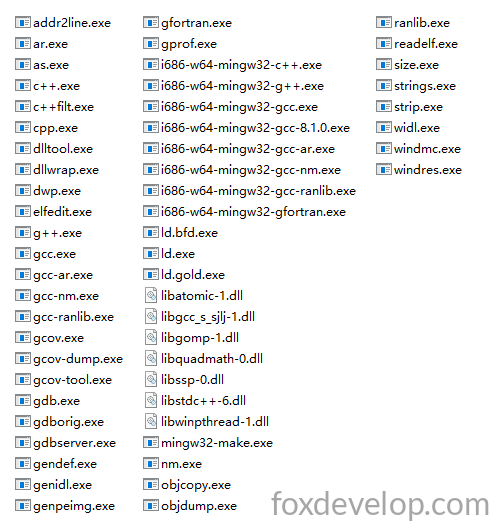
Kamu akan melihat file gcc.exe di dalamnya, ini adalah kompiler kita, ukurannya hanya 1,77MB.
Salin semua isi ke sebuah folder, contoh jalur milik penulis: D:\mingw64, kamu bisa pilih folder lain.
Kemudian masukkan jalur ini ke variabel lingkungan Path
- Klik kanan «This PC» → Properties
- Sebelah kanan «Advanced system settings» → tab «Advanced»
- Tab → Environment Variables, di bawah «System Variables» cari
Path, klik dua kali edit, klik «New», tempel jalur: D:\mingw64\bin - Klik OK di semua jendela untuk simpan pengaturan
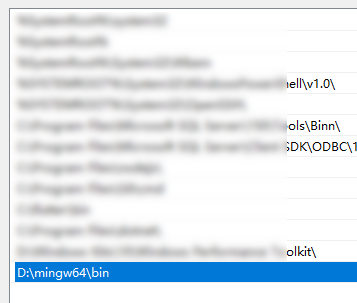
Perhatikan: di dalam D:\mingw64\bin harus ada file gcc.exe. Beberapa paket unduhan memiliki subfolder bin tempat gcc.exe berada.
Cek apakah GCC terpasang dengan benar
Buka CMD dan jalankan perintah berikut
gcc --version
atau
g++ --version
Jika muncul teks di bawah ini, pemasangan berhasil
C:\Users\Jack>gcc --version
gcc (i686-win32-sjlj-rev0, Built by MinGW-W64 project) 8.1.0
Copyright (C) 2018 Free Software Foundation, Inc.
This is free software; see the source for copying conditions.  There is NO
warranty; not even for MERCHANTABILITY or FITNESS FOR A PARTICULAR PURPOSE.
Code language: CSS (css)C:\Users\Jack>g++ --version
g++ (i686-win32-sjlj-rev0, Built by MinGW-W64 project) 8.1.0
Copyright (C) 2018 Free Software Foundation, Inc.
This is free software; see the source for copying conditions. There is NO
warranty; not even for MERCHANTABILITY or FITNESS FOR A PARTICULAR PURPOSE.Code language: CSS (css)Kedua perintah bisa dipakai normal. Setelah verifikasi selesai, kita buat program C pertama.
Buat folder bernama cdemo di akar drive C atau drive lain, lalu buat file teks dan ganti namanya menjadi hello.c
Buka hello.c dengan Notepad dan salin kode di bawah ini
#include <stdio.h>

int main()
{
    printf("hello, world\n");
    return 0;
}Code language: C/AL (cal)
Buka CMD dan gunakan perintah cd untuk masuk ke folder tersebut
Jalankan perintah GCC untuk kompilasi: kompilasi adalah mengubah kode di atas menjadi perintah biner 01 yang bisa dibaca komputer.
Kompilasi dan Jalankan Program
Buka CMD dan pindah ke folder kode
C:\cdemo>gcc hello.cCode language: CSS (css)Saat jalankan perintah ini tidak ada output di layar
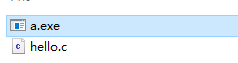
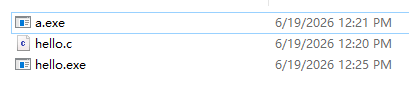
Tetapi di folder akan muncul file baru bernama a.exe.
Ini adalah program yang sudah dikompilasi, bagaimana cara jalankannya?
Cukup ketik a, tidak perlu tambah ekstensi .exe
C:\cdemo>a
hello, world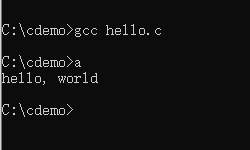
Tentukan Nama File Eksekusi
Nama a adalah nama bawaan jika kita tidak menentukan nama saat kompilasi.
Gunakan perintah di bawah untuk menentukan nama file exe yang dihasilkan
gcc hello.c -o hello.exeCode language: CSS (css)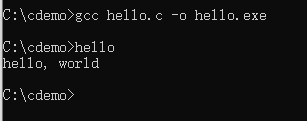
Buka folder dan kamu akan melihat hello.exe, bisa ganti nama sesuka hati.
Pelajaran ini selesai. Silakan coba ulangi seluruh alur sendiri untuk memahami fungsi kompiler dan siklus lengkap menulis, mengompilasi, menjalankan program.