Setelah mengikuti pelajaran sebelumnya, saya yakin kamu sudah memasang lingkungan pengembangan Flutter. Di pelajaran ini, kita akan membuat aplikasi Flutter menggunakan Android Studio.
Memasang Plugin Flutter
Secara bawaan, Android Studio tidak mendukung Flutter, jadi kamu perlu memasang plugin khusus Flutter.
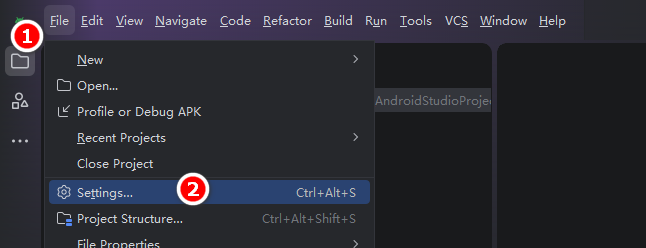
Buka Android Studio, lalu buka menu atas File → Settings (pintasan keyboard Ctrl+Alt+S)
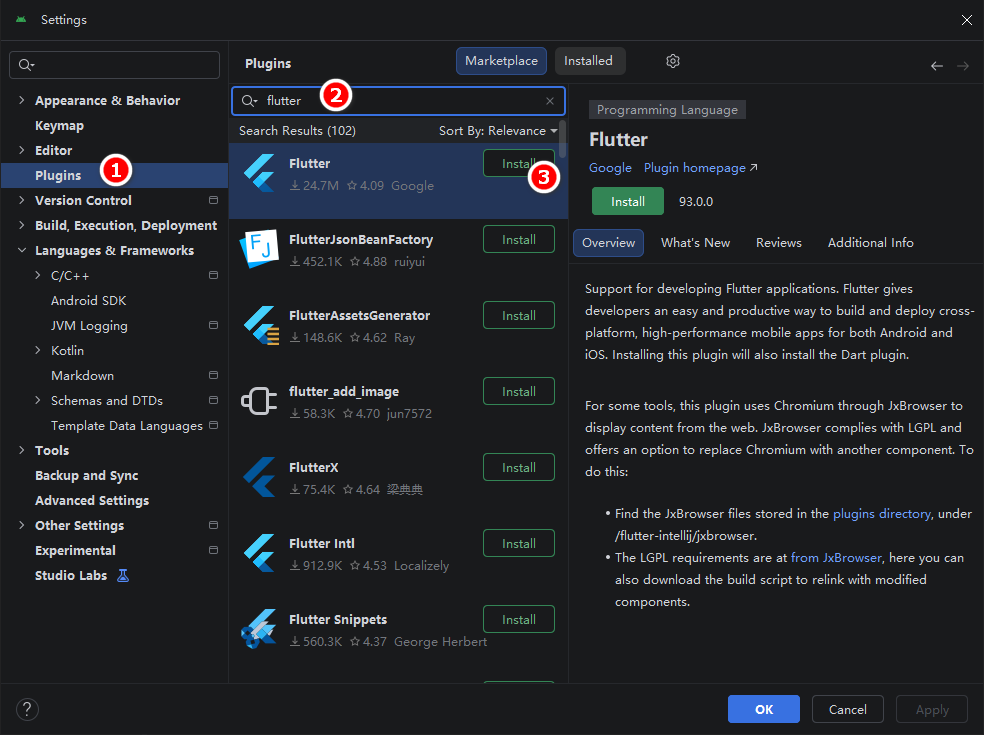
Cari bagian Plugin di panel sebelah kiri, cari kata kunci flutter, klik pasang, lalu mulai ulang Android Studio setelah pemasangan selesai.
Mengatur Jalur SDK Flutter
Hanya memasang plugin tidak cukup, kamu juga harus menentukan jalur SDK Flutter di dalam Android Studio.
File → Settings → Languages & Frameworks → Flutter
Berkas Pengaturan Bahasa dan Kerangka Kerja flutter
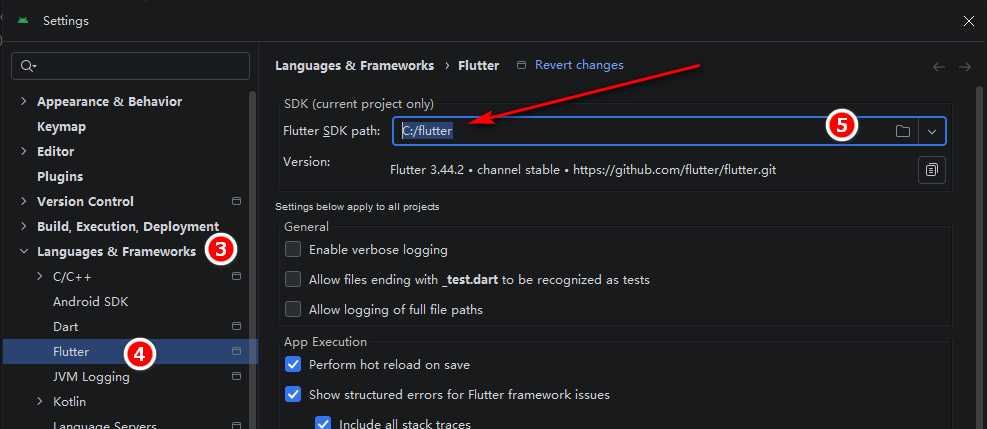
Pilih folder utama Flutter, jangan masuk ke subfolder bin. Setelah itu klik tombol Apply.
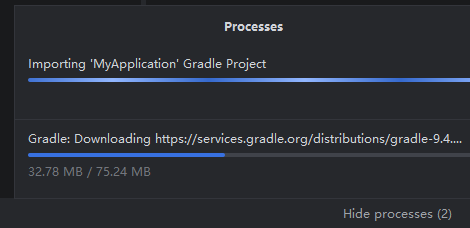
Tunggu hingga proses pemasangan dan pengaturan selesai sepenuhnya.
Membuat Proyek
Setelah itu, langkahnya sama seperti membuat proyek biasa di Android Studio.
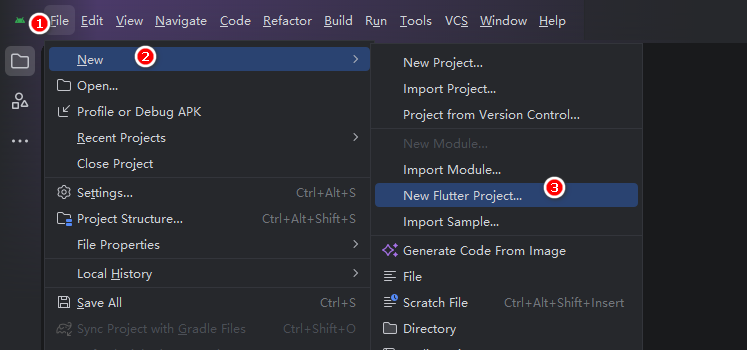
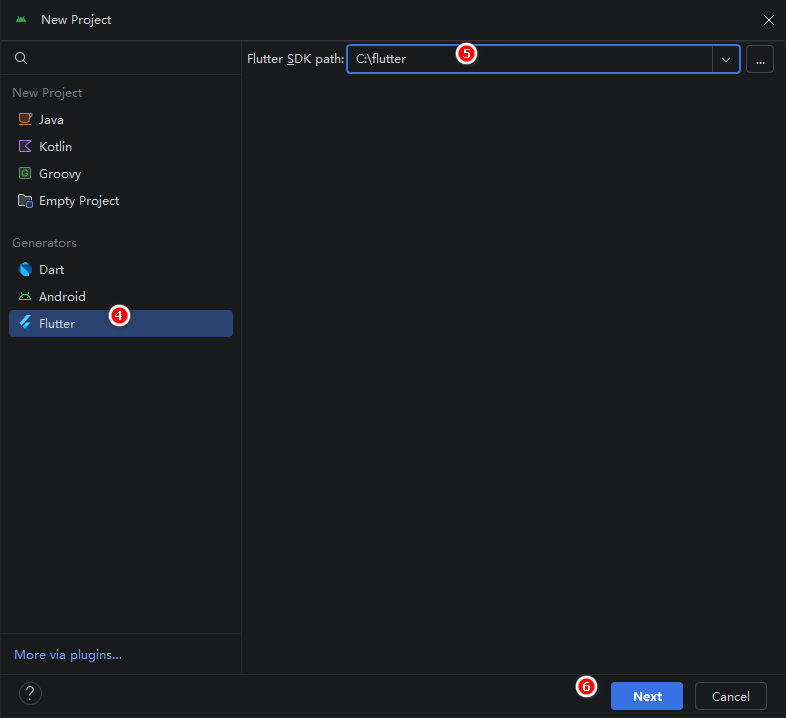
Pilih Flutter, lalu isi ulang folder Flutter di sebelah kanan, kemudian klik Next.
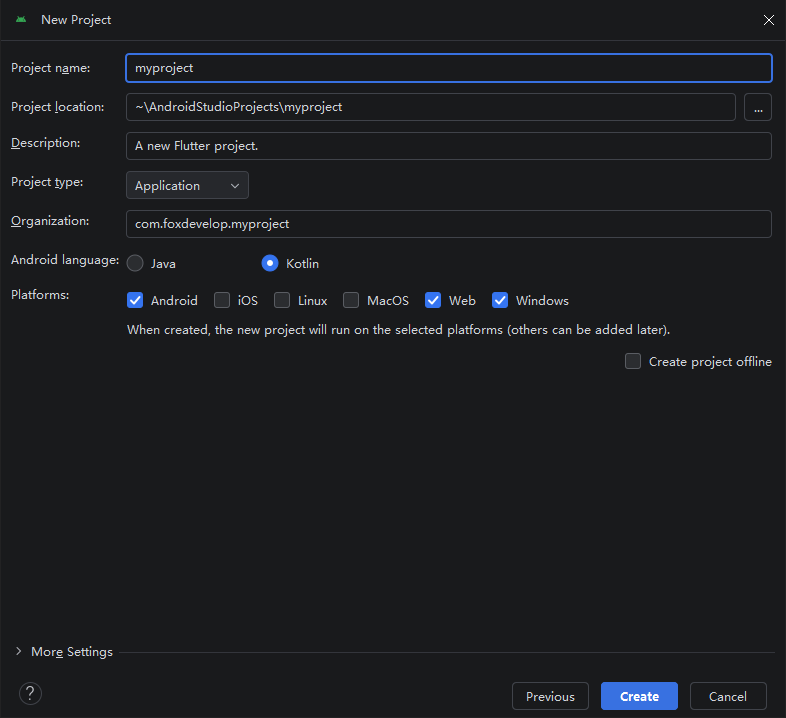
Kemudian atur nama proyek, lokasi penyimpanan, deskripsi proyek, dan ID organisasi yang unik. ID organisasi harus unik jika kamu ingin menerbitkan aplikasi ke Google Play Store, disarankan tulis nama domain secara terbalik. Contohnya saya pakai format com.foxdevelop.namaproyek. Lalu pilih bahasa dasar Android: ini bukan bahasa pemrograman utama, melainkan bahasa kerangka asli aplikasi Android, kamu tetap menulis kode pakai Dart. Bagian Platforms adalah platform tempat kode akan dikompilasi dan diterbitkan. Di sini saya centang Android, Web dan Windows Desktop untuk rilis ketiga versi tersebut; jika ingin rilis ke iOS, Linux atau macOS, centang tiga opsi lainnya. Terakhir klik tombol Create.
Catatan: Nama proyek hanya boleh pakai huruf kecil, tidak boleh ada spasi atau karakter khusus.
Android Studio akan mulai membuat proyek, proses ini mungkin butuh waktu beberapa saat.
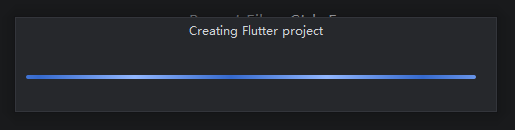
Saya mengalami error seperti ini di contoh saya.
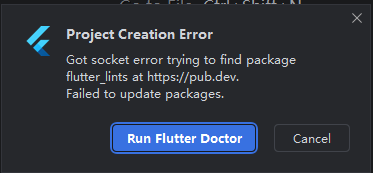
Klik Run Flutter Doctor untuk menjalankan alat pemeriksa lingkungan Flutter.
Kemudian buka proyek secara normal.
Namun di sudut kanan atas tidak bisa menjalankan proyek, muncul tampilan berikut:

Saya mengganti tema warna, jadi sekarang Android Studio tampil mode terang.
Dari tangkapan layar di atas, terlihat tanda silang merah, klik tanda tersebut.
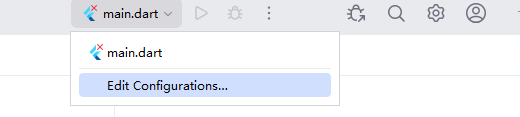
Klik Edit Configurations (Ubah Konfigurasi).
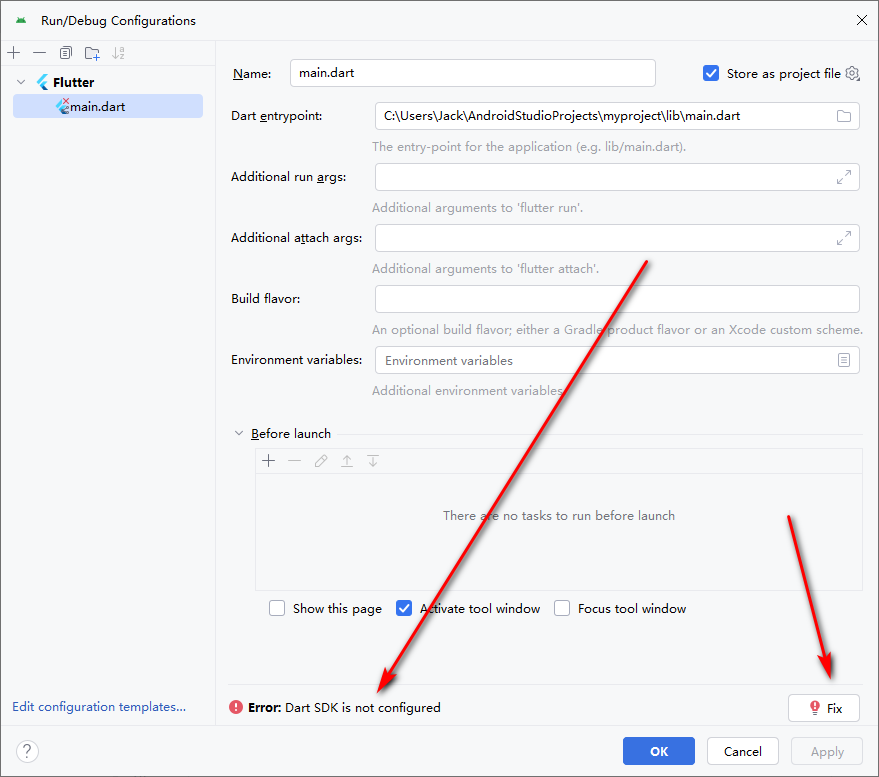
Akan muncul peringatan bahwa Dart SDK belum diatur, klik tombol Fix di sebelah kanan.
Kamu perlu mengatur folder Dart SDK: setelah memasang Flutter, Dart SDK ada di dalam folder Flutter SDK.
Jika jalur Flutter SDK kamu adalah:
maka jalur Dart SDK adalah:
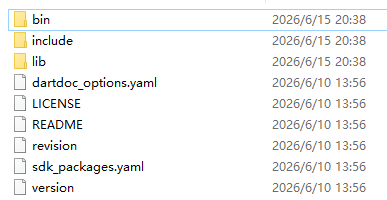
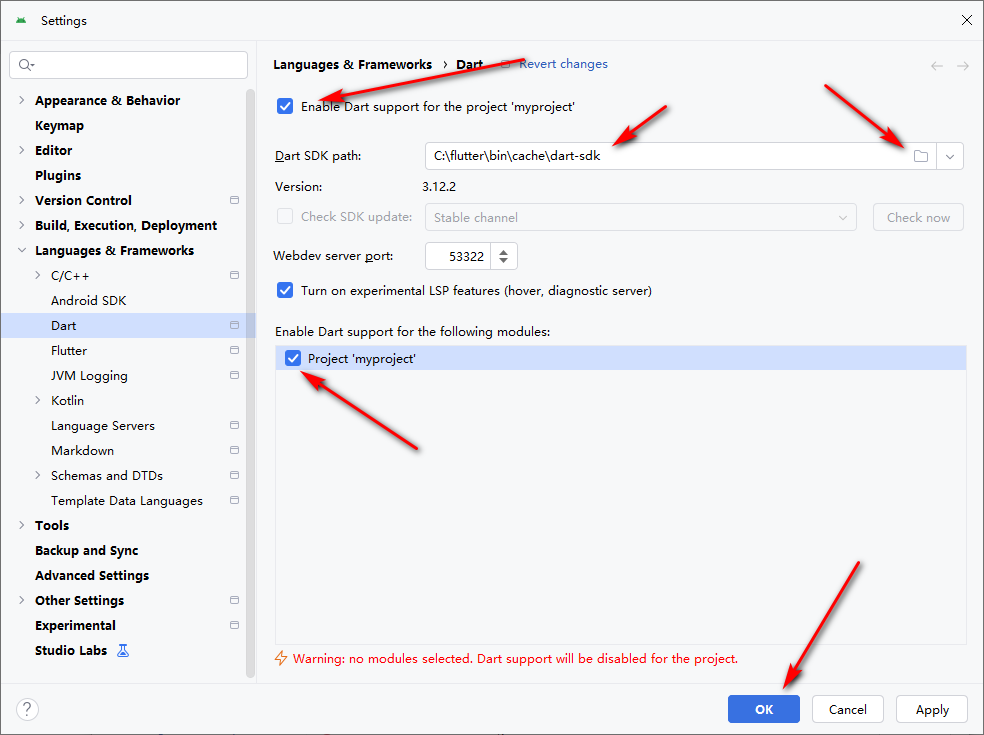
Atur jalur Dart seperti pada gambar di atas, lalu ingat untuk mulai ulang Android Studio.

Setelah itu, segitiga hijau untuk jalankan akan muncul di bagian atas. Jika di sebelah kiri terpilih Windows Desktop, kamu bisa jalankan proyek sebagai aplikasi desktop Windows; klik segitiga hijau untuk menjalankan proyek.
* Masalah Error dan Penyelesaian
Jika kamu tidak mengalami masalah di bawah ini, kamu boleh lewati bagian ini.
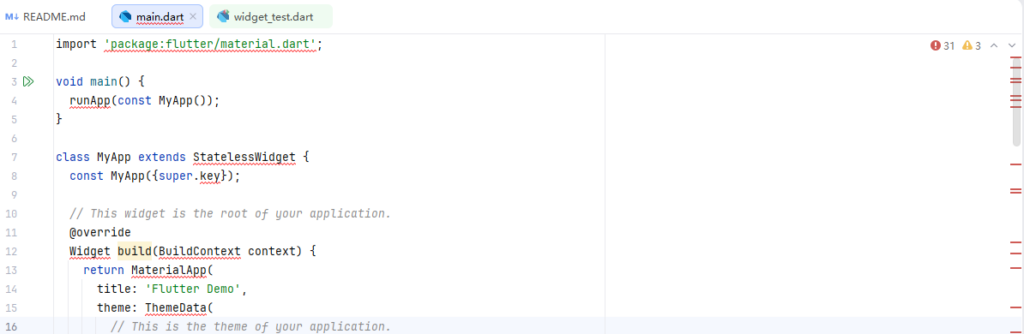
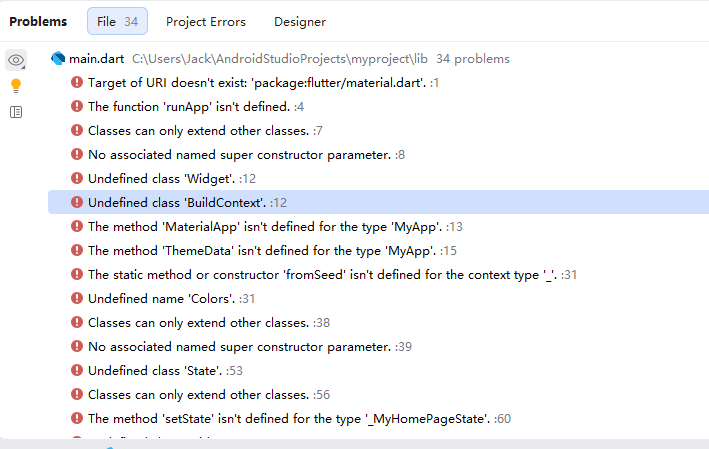
Error ini muncul karena dependensi belum selesai dimuat. Jika penyebabnya masalah jaringan, kamu bisa pakai proxy atau atur server cermin.
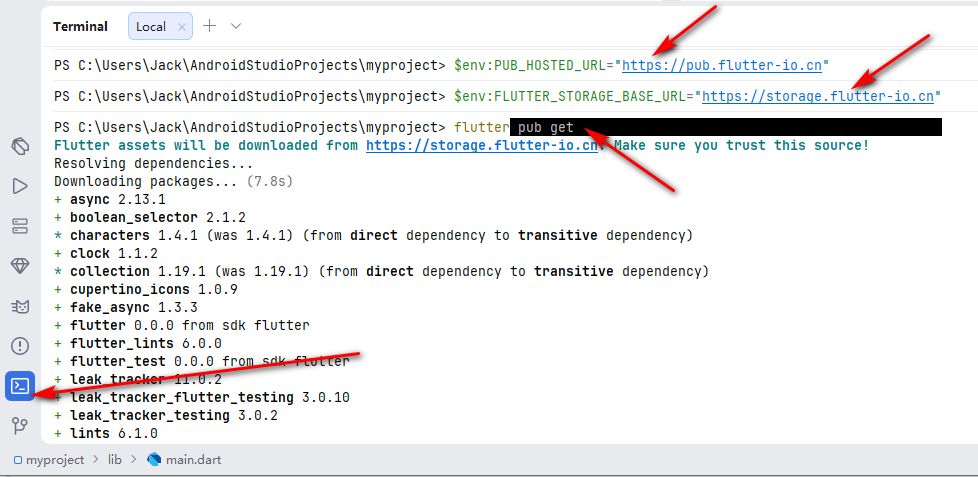
Jika kamu menemui error tersebut, ikuti tangkapan layar di atas untuk mengatur mirror di terminal Android Studio.
$env:PUB_HOSTED_URL="https://pub.flutter-io.cn"
$env:FLUTTER_STORAGE_BASE_URL="https://storage.flutter-io.cn"

flutter pub cache repair
flutter pub getCode language: PHP (php)
Setelah menjalankan perintah ini, semua error akan hilang.
Menjalankan Proyek
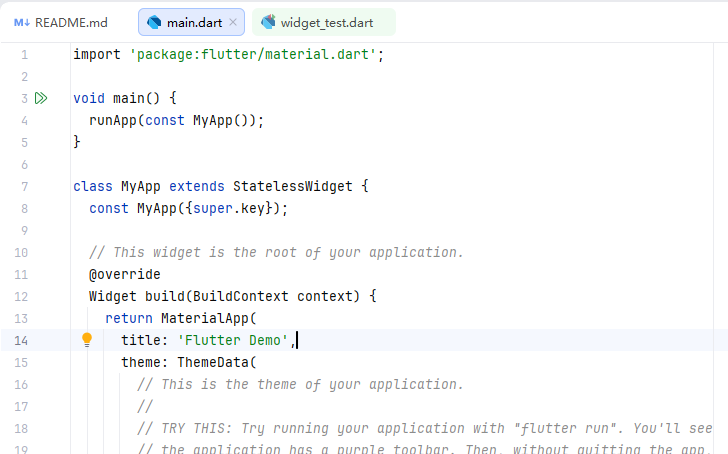
Klik segitiga di sudut kiri atas untuk jalankan proyek. Flutter mendukung banyak platform: sambungkan ponsel ke komputer, aktifkan mode pengembang untuk debug aplikasi Android, atau pakai Windows Desktop untuk tes tanpa ponsel.

Seperti pada gambar, kamu bisa pilih salah satu dari tiga platform yang dicentang saat membuat proyek. Di sini saya pilih Windows Desktop lalu klik segitiga hijau untuk jalankan proyek.
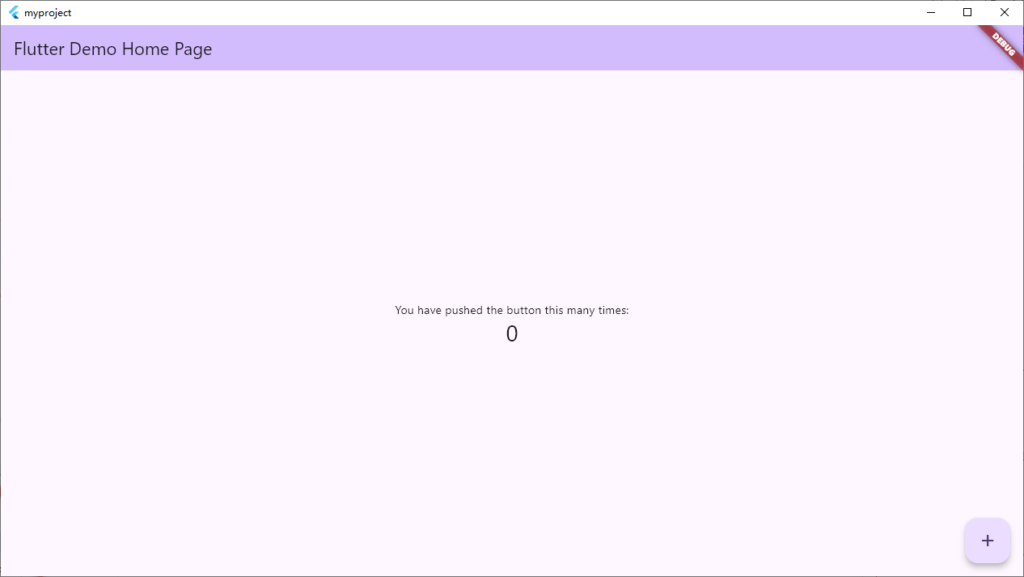
Gambar di atas adalah aplikasi Flutter pertama kita. Pelajaran ini cukup sampai sini, silakan coba sendiri. Jika ada kendala, tuliskan komentar di bawah.
Membuat Proyek Flutter Menggunakan Android Studio