Halo semuanya, jika Anda sampai di bagian ini, saya yakin Anda sudah mempelajari materi sebelumnya. Jika belum, silakan kembali dan baca panduan kami terlebih dahulu: Memulai NativePHP – Menginstal Laravel – FoxDevelop. Sekarang kita akan membuat proyek pertama kita secara bertahap.
Kita akan memulai dari awal dan menyiapkan proyek baru:
Buat folder kosong di PC Anda untuk menyimpan berkas proyek, contoh: D:\phpproject
Buka CMD langsung ke direktori ini: ketik cmd di bilah alamat folder lalu tekan Enter; jendela perintah akan terbuka dan berpindah jalur secara otomatis.
Jalankan perintah di bawah ini:
composer create-project --prefer-dist nativephp/mobile-starter my-app
cd my-app
php artisan native:jump
Catatan singkat pemecahan masalah (lewati bagian ini jika Anda menggunakan PHP 8.3)
composer create-project --prefer-dist nativephp/mobile-starter my-app
Creating a "nativephp/mobile-starter" project at "./my-app"
Installing nativephp/mobile-starter (1.0.4)
  - Downloading nativephp/mobile-starter (1.0.4)
  - Installing nativephp/mobile-starter (1.0.4): Extracting archive
Created project in D:\phpproject\my-app
> @php -r "file_exists('.env') || copy('.env.example', '.env');"
Loading composer repositories with package information
Updating dependencies
Your requirements could not be resolved to an installable set of packages.

  Problem 1
    - Root composer.json requires nativephp/mobile ^3.0 -> satisfiable by nativephp/mobile[3.0.0, ..., 3.3.5].
    - nativephp/mobile[3.0.0, ..., 3.3.5] require php ^8.3 -> your php version (8.2.31) does not satisfy that requirement.Code language: JavaScript (javascript)
Kesalahan ini muncul karena PHP lokal Anda berversi 8.2; Anda perlu memperbarui ke PHP 8.3 untuk melanjutkan.
https://windows.php.net/download#php-8.3
Kunjungi halaman tersebut untuk mengunduh PHP 8.3. Pengguna Windows 64-bit bisa langsung mengunduh paket di bawah ini:
https://downloads.php.net/~windows/releases/archives/php-8.3.31-nts-Win32-vs16-x64.zip
Setelah selesai mengunduh, ekstrak semua berkas ke D:\php8.3. Anda bisa memilih jalur folder lain, pastikan hanya menggunakan karakter bahasa Inggris.
Setelah ekstraksi, ganti nama berkas konfigurasi:
Ubah php.ini-development menjadi php.ini
Buka berkas php.ini dan hapus tanda titik koma di awal baris untuk menghapus komentar;
Hapus tanda titik koma pada semua daftar di bawah (langkah penting):
extension_dir = "ext"
extension=curl
extension=gd
extension=mbstring
extension=mysqli
extension=pdo_mysql
extension=zip
extension=openssl
extension=fileinfo
extension=sqlite3
extension=pdo_sqliteCode language: JavaScript (javascript)
Perbarui variabel lingkungan sistem, ganti jalur lama D:\php8.2 dengan D:\php8.3.
Verifikasi instalasi PHP dengan perintah php -v; jika versi sudah benar, lanjutkan penyiapan proyek.
Melanjutkan pembuatan proyek NativePHP Mobile
Sekarang jalankan kembali perintah instalasi:
composer create-project --prefer-dist nativephp/mobile-starter my-app
cd my-app
Instalasi yang berhasil tidak akan menampilkan pesan kesalahan berwarna merah di terminal.
Untuk pengujian di ponsel fisik, hubungkan perangkat ke PC menggunakan kabel USB terlebih dahulu, lalu aktifkan Opsi Pengembang dan Debug USB di ponsel Anda.
Gunakan perintah berikut untuk pengujian cepat di perangkat fisik (Memulai cepat di perangkat asli: Instal aplikasi Jump di ponsel, pindai kode QR untuk terhubung dan melakukan debug, tidak perlu mengompilasi APK secara penuh):
php artisan native:jumpCode language: CSS (css)Jika tidak memiliki perangkat ponsel fisik, gunakan perintah alternatif berikut untuk pengujian di emulator:
php artisan native:serve : Untuk pratinjau desktop atau pengujian emulator (membuka jendela aplikasi mandiri di komputer)
Jika semua berjalan normal, Anda akan melihat keluaran serupa di bawah setelah menjalankan php artisan native:jump
php artisan native:jump
Server NativePHP Jump
Server Laravel ……………………………………………………………………. http://127.0.0.1:8000
Persiapan Laravel ………………………………………………………………… selesai dalam 0,42 detik (HTTP 200)
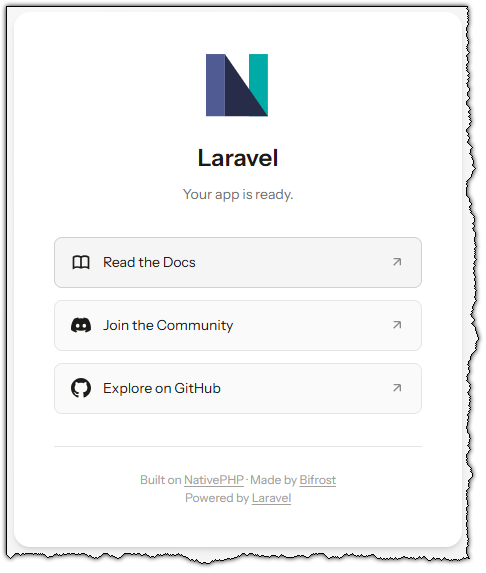
Buka http://127.0.0.1:8000 di browser untuk melihat konten aplikasi yang sedang berjalan.