Flutter 是 Google 開發的開發框架,底層採用 Google 自有的 Dart 程式語言。僅需維護一套程式碼,就能建置 Web、iOS、Android、Linux、Windows 甚至嵌入式裝置專用應用程式。同類型跨平台開發框架還有微軟的 MAUI、PHP 開發者適用的 NativePHP。
Flutter 採用開源授權,能透過單一程式碼基底建置美觀、原生編譯的跨平台應用,現今許多開發人員都使用它開發 Android App。
Flutter 可直接編譯為原生機器碼,因此使用它開發的軟體不易被反編譯;會輸出最佳化的 ARM、Intel 機器碼與 JavaScript,確保在各種裝置上都能流暢執行。
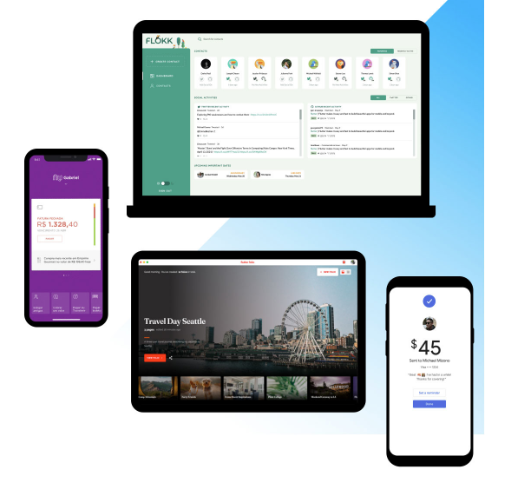
完整支援行動裝置、網頁、桌面程式與嵌入式應用開發。
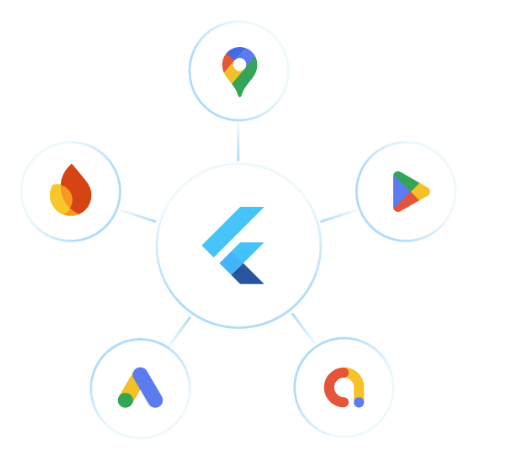
Google 旗下服務可無縫整合至 Flutter
串接 Google 完整的應用開發生態系,可與 Firebase、Google Ads、Google Play、Google Pay、Google Wallet、Google 地圖等服務無縫整合,簡化開發流程,接觸更多使用者。
Flutter 以 Dart 語言做為開發基礎,這門語言專為各平台快速建置應用做最佳化設計。
Flutter 官方網站:Flutter – 為任何裝置畫面建置應用
安裝流程
Flutter 支援多種作業系統,以下列出的系統皆可進行 Flutter 開發。

本教學將以 Windows 系統做示範。
架設 Flutter 開發環境前,需先安裝數項必備前置工具。
- 安裝 Windows 版 Git
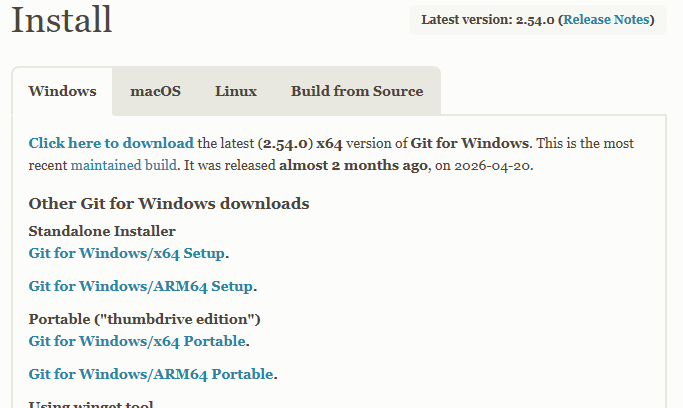
可前往 Git 官方網站下載安裝檔:Git – Windows 安裝程式
作者使用 Intel 64 位元 Windows,因此下載此版本安裝檔:Windows 64 位元 Git 安裝程式。
Git 安裝流程十分簡單,和一般 Windows 軟體安裝步驟大同小異,全程只需持續點選「Next」即可。
- 下載並安裝 Visual Studio Code
Flutter 同時支援 VS Code 與 Android Studio,讀者可依照自身使用習慣挑選開發工具。作者習慣使用 Android Studio,因此本課程全程以 Android Studio 做示範。可至 Android Studio 官網取得最新版本:https://developer.android.com/studio
安裝 Flutter 主程式
前面安裝的都是開發所需的前置工具,接下來才要安裝 Flutter 框架本身。必須先安裝 Flutter 框架,才能使用它開發專案。若你使用 VS Code 開發,可參考其他教學,VS Code 內建一鍵安裝 Flutter 的功能,可直接在 VS Code 安裝 Flutter。
在 VS Code 安裝 Flutter 與 Dart 的步驟,和安裝其他擴充功能相同,只需在擴充市集搜尋 Flutter、Dart 並安裝。
若要在 VS Code 新增 Dart 與 Flutter 擴充,請開啟Flutter 擴充市集頁面,點擊安裝按鈕。若瀏覽器詢問是否允許開啟 VS Code,請允許。也可參考官方文件教學:快速上手 Flutter
但本課程不使用 VS Code,因此我們採手動安裝方式。
手動安裝 Flutter 步驟
本次手動安裝流程參考官方文件:https://docs.flutter.dev/install/manual
開啟上方連結後,選擇對應自身作業系統的安裝檔,本篇示範以 Windows 為例。
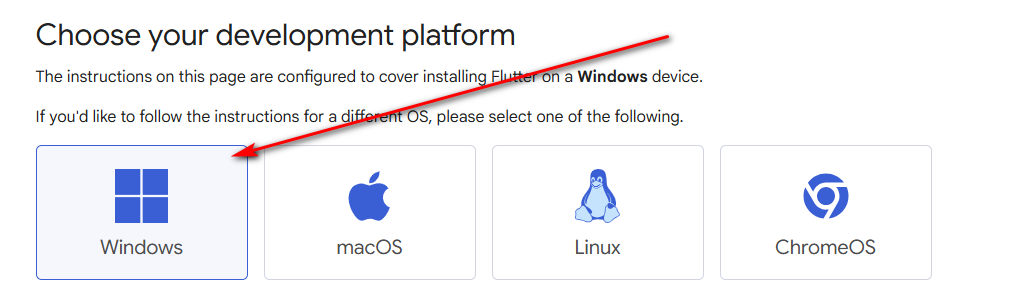
點擊下載按鈕取得壓縮檔。
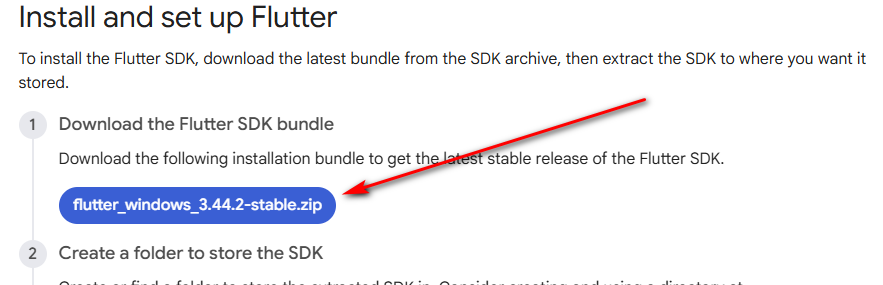
下載完成後,將壓縮檔解壓縮至路徑不含空格、特殊符號的資料夾,建議路徑越簡單越好,例如C:\flutter
解壓縮後的資料夾結構如下:
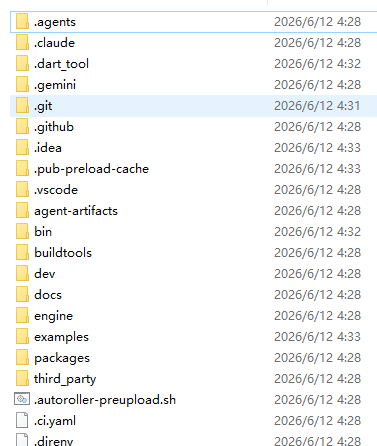
複製 bin 完整路徑:C:\flutter\bin,並新增至系統環境變數 Path。
開啟開始功能表,搜尋「編輯系統環境變數」。
將剛才複製的 bin 資料夾路徑新增至 Path 清單。
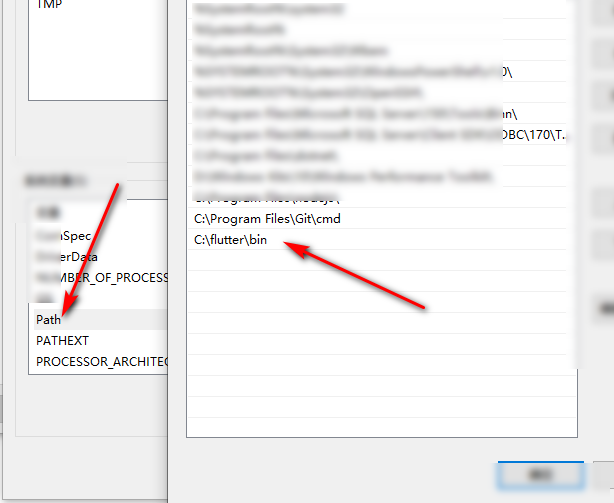
安裝 Dart SDK
Flutter 安裝完畢後,還需要 Dart SDK,開啟終端機執行以下指令。
flutter doctor執行後會自動下載 Dart SDK。
C:\Users\Jack>flutter doctor
Checking Dart SDK version...
Downloading Dart SDK from Flutter engine ...
Expanding downloaded archive with PowerShell...Code language: JavaScript (javascript)
接著驗證安裝是否成功,開啟 CMD 執行相同指令。
備註:部分地區網路環境會導致下載失敗,需設定鏡像代理。開啟 CMD 或 PowerShell,依序執行下方指令。
set PUB_HOSTED_URL=https://pub.flutter-io.cn
set FLUTTER_STORAGE_BASE_URL=https://storage.flutter-io.cn
flutter doctorCode language: JavaScript (javascript)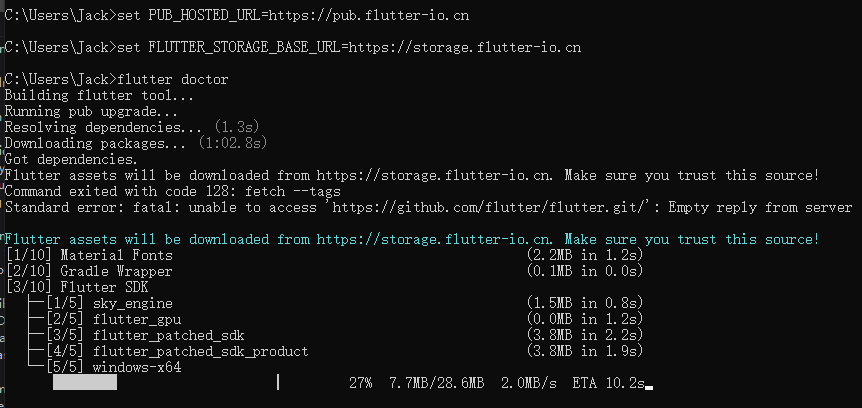
最後執行的 flutter doctor 是 Flutter 環境檢測工具,顧名思義就像醫生一樣,全面掃描開發環境是否完整。
作者執行檢測後的輸出結果如下:
Doctor summary (to see all details, run flutter doctor -v):
[√] Flutter (Channel stable, 3.44.2, on Microsoft Windows [ 10.0.19044.7417], locale zh-CN)
[√] Windows Version (10 IoT LTSC 64 位, 21H2, 2009)
[X] Android toolchain - develop for Android devices
    X Unable to locate Android SDK.
      Install Android Studio from: https://developer.android.com/studio/index.html
      On first launch it will assist you in installing the Android SDK components.
      (or visit https://flutter.dev/to/windows-android-setup for detailed instructions).
      If the Android SDK has been installed to a custom location, please use
      `flutter config --android-sdk` to update to that location.

[X] Chrome - develop for the web (Cannot find Chrome executable at .\Google\Chrome\Application\chrome.exe)
    ! Cannot find Chrome. Try setting CHROME_EXECUTABLE to a Chrome executable.
[√] Visual Studio - develop Windows apps (Visual Studio Community 2022 17.9.1)
[√] Connected device (2 available)
[!] Network resources
    X An HTTP error occurred while checking "https://github.com/": 連線逾時

! Doctor found issues in 3 categories.Code language: JavaScript (javascript)
標示 X 的項目代表未安裝或設定異常:例如缺少 Android SDK 就無法編譯 Android 安裝檔;未安裝 Chrome 則不能除錯 Web 專案。後續章節會教學安裝 Android Studio;Chrome 可自行下載安裝。若只開發 Windows 桌面應用,這兩項可省略不安裝。
缺少 Android SDK(無法編譯 Android 版本)
偵測不到 Chrome(無法除錯 Web 專案)
Chrome 官方下載網址:Google Chrome – 下載快速安全的瀏覽器
安裝 Android Studio
作者下載最新 Windows 安裝檔:android-studio-quail1-patch1-windows.exe,雙擊即可執行安裝。
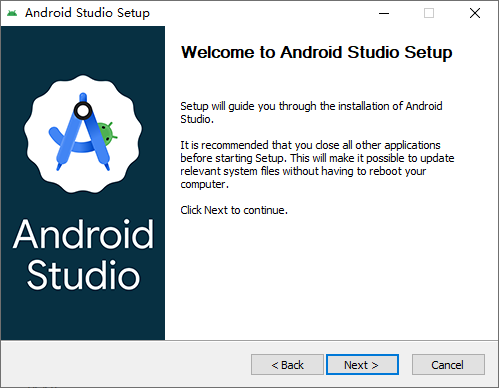
安裝流程同樣全程點選 Next 即可。
安裝完成後開啟軟體,初始設定精靈也一路點 Next。
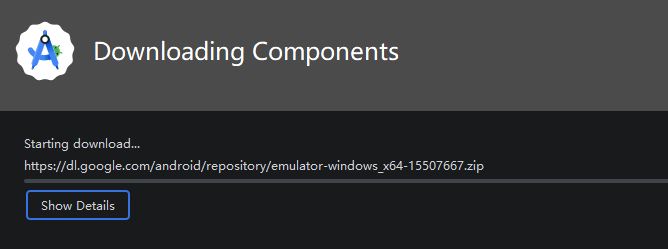
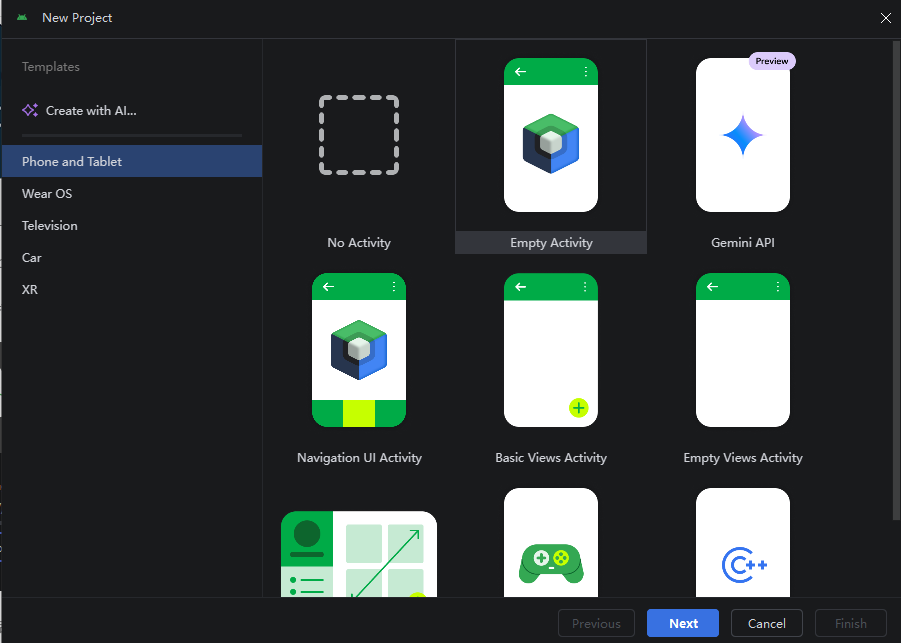
全部元件安裝完畢後,就能在 Android Studio 建立 Flutter 專案。
重新開啟 CMD,執行 flutter doctor 再次檢查環境。
[!] Android toolchain - develop for Android devices (Android SDK version 36.1.0)
    X cmdline-tools component is missing.
      Try installing or updating Android Studio.
      Alternatively, download the tools from https://developer.android.com/studio#command-line-tools-only and make sure
      to set the ANDROID_HOME environment variable.
      See https://developer.android.com/studio/command-line for more details.
    X Android license status unknown.
      Run `flutter doctor --android-licenses` to accept the SDK licenses.
      See https://flutter.dev/to/windows-android-setup for more details.Code language: PHP (php)
開啟 Android Studio,依序點擊 File → Settings → Appearance & Behavior → System Settings → Android SDK
切換至 SDK Tools 分頁,勾選以下項目:
Android SDK Command-line Tools (latest)
維持在 SDK Tools 標籤頁,勾選:
Android SDK Command-line Tools (latest)
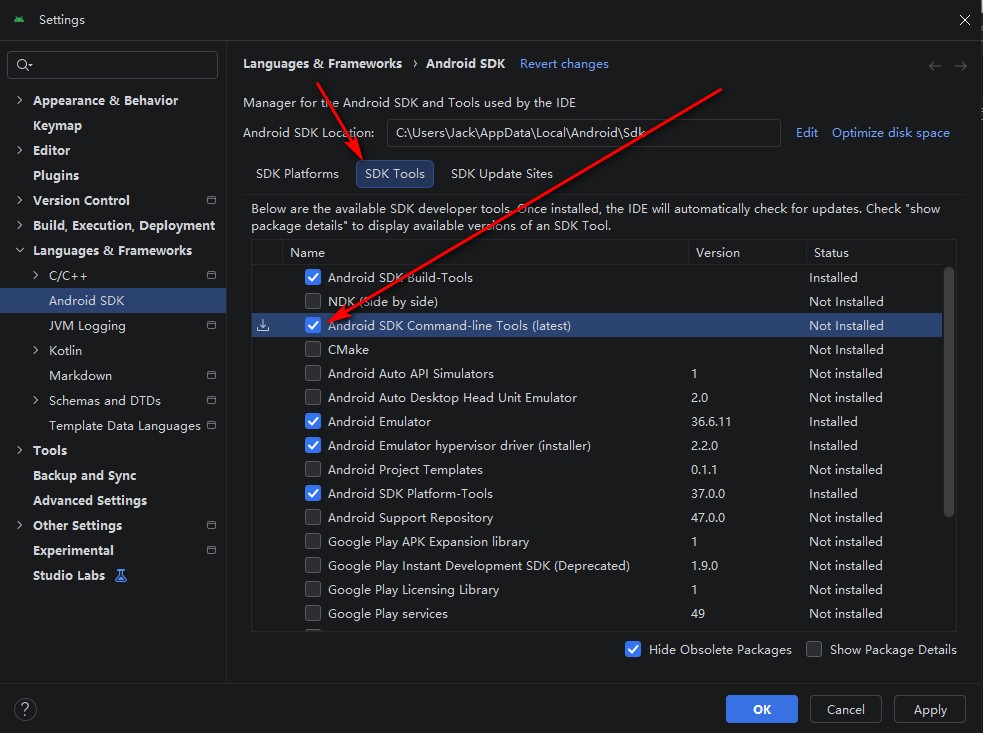
點擊 Apply,等待工具自動下載並安裝。
安裝完畢後再次執行 flutter doctor。
[!] Android toolchain - develop for Android devices (Android SDK version 36.1.0)
    ! Some Android licenses not accepted. To resolve this, run: flutter doctor --android-licensesCode language: CSS (css)
此警告代表尚未同意 Android SDK 使用授權。
Android 授權未確認(Some Android licenses not accepted)
在 CMD 執行下方指令:
flutter doctor --android-licenses出現授權確認提示時,全部輸入 Y 並按下 Enter。
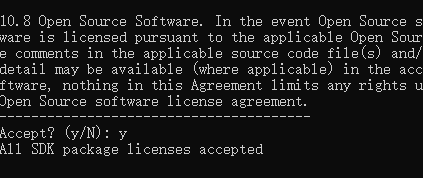
再次於命令列執行 flutter doctor 確認環境。
C:\Users\Jack>flutter doctor
Flutter assets will be downloaded from https://storage.flutter-io.cn. Make sure you trust this source!
Doctor summary (to see all details, run flutter doctor -v):
[√] Flutter (Channel stable, 3.44.2, on Microsoft Windows [版本 10.0.19044.7417], locale zh-CN)
[√] Windows Version (10 IoT 企業版 LTSC 64 位, 21H2, 2009)
[√] Android toolchain - develop for Android devices (Android SDK version 36.1.0)
[√] Chrome - develop for the web
[√] Visual Studio - develop Windows apps (Visual Studio Community 2022 17.9.1)
[√] Connected device (3 available)
[√] Network resources

• No issues found!Code language: JavaScript (javascript)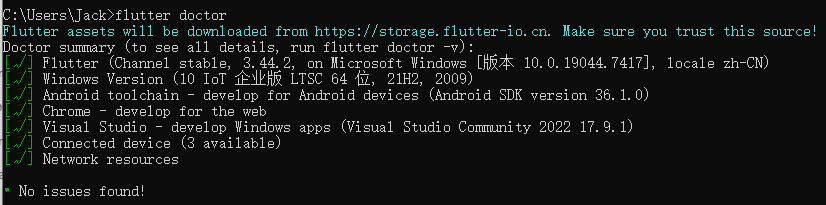
至此 Flutter 開發環境已完整安裝完成,下一堂課我們將實作第一支 Flutter 範例專案。