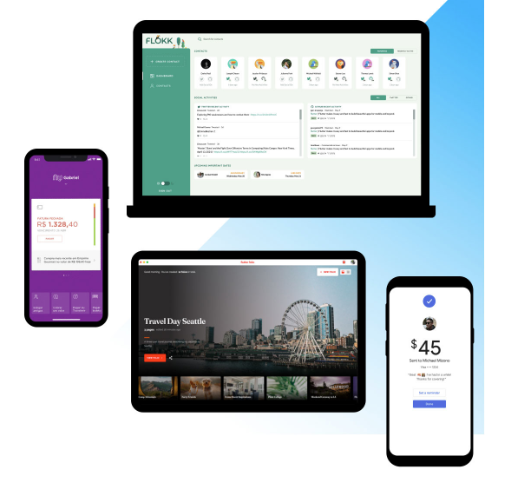
Flutter é um framework desenvolvido pelo Google, baseado na linguagem própria da empresa, Dart. Com uma única base de código, ele permite criar aplicações para web, iOS, Android, Linux, Windows e até dispositivos embarcados. Frameworks semelhantes são o MAUI da Microsoft e o NativePHP para PHP.
Flutter também é código aberto, voltado para criar aplicações multiplataforma bonitas e compiladas nativamente a partir de uma única base de código. Atualmente muitos programadores o utilizam para desenvolver apps Android.
O Flutter gera código nativo, por isso os programas desenvolvidos com ele são difíceis de fazer engenharia reversa. Ele compila para código de máquina ARM ou Intel, além de JavaScript, para entregar desempenho rápido em qualquer dispositivo.
Suporta aplicações para dispositivos móveis, web, desktop e embarcados.
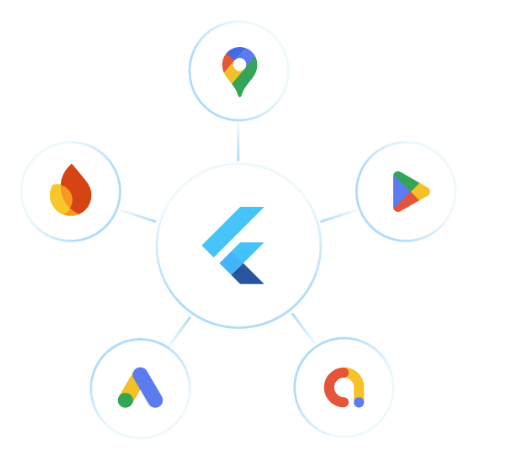
O Google integrou seus próprios serviços ao Flutter, permitindo uso sem interrupções
Conecta-se ao ecossistema de desenvolvimento de apps do Google. Graças à integração fluida com Firebase, Google Ads, Google Play, Google Pay, Google Wallet, Google Maps e outros serviços, simplifica o fluxo de desenvolvimento e alcança um público mais amplo.
O Flutter utiliza a linguagem Dart, uma linguagem otimizada para criar aplicações rápidas em qualquer plataforma.
Abaixo está o site oficial do Flutter: Flutter – Crie aplicações para qualquer tela
Instalação
O Flutter funciona em várias plataformas; todos os sistemas operacionais abaixo suportam o desenvolvimento com Flutter.

Este curso utiliza o Windows.
Para instalar o ambiente de desenvolvimento do Flutter, você precisa instalar alguns aplicativos pré-requisitos primeiro.
- Instalar o Git para Windows
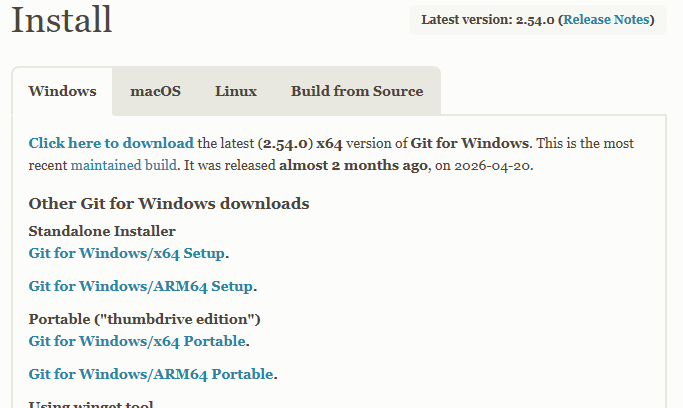
Você pode baixar no site oficial do Git: Git – Install for Windows
Meu computador é Intel 64 bits, então instalo essa versão: Git for Windows/x64 Setup.
A instalação do Git é simples, quase igual a de qualquer outro programa. Basicamente basta clicar em «Next» em todas as telas.
- Baixar e instalar o Visual Studio Code
O Flutter suporta o VS Code e também o Android Studio; escolha a ferramenta de desenvolvimento conforme sua preferência. Eu costumo usar o Android Studio, então este curso é baseado nele. Você pode baixar a versão mais recente no site oficial do Android Studio: https://developer.android.com/studio
Instalação do Flutter
Até agora só instalamos as ferramentas pré-requisito. Agora vamos instalar o próprio Flutter. O Flutter é um framework, e você precisa instalá-lo primeiro para desenvolver sobre ele. Se você usar o VS Code para programar, consulte outros tutoriais: o VS Code tem uma função nativa para instalar o Flutter, você pode instalar o Flutter diretamente pelo VS Code.
Instalar o Flutter e o Dart no VS Code é parecido com instalar qualquer outra extensão: basta procurar Flutter e Dart na aba de extensões.
Para adicionar as extensões Dart e Flutter no VS Code, acesse a página da extensão Flutter no Marketplace e clique em Instalar. Se o navegador pedir permissão, permita que ele abra o VS Code. Confira também a documentação oficial: Configurar e testar o Flutter
Porém, como não utilizo o VS Code neste curso, faremos a instalação manual.
Instalação manual do Flutter
A instalação manual segue esse artigo oficial: https://docs.flutter.dev/install/manual
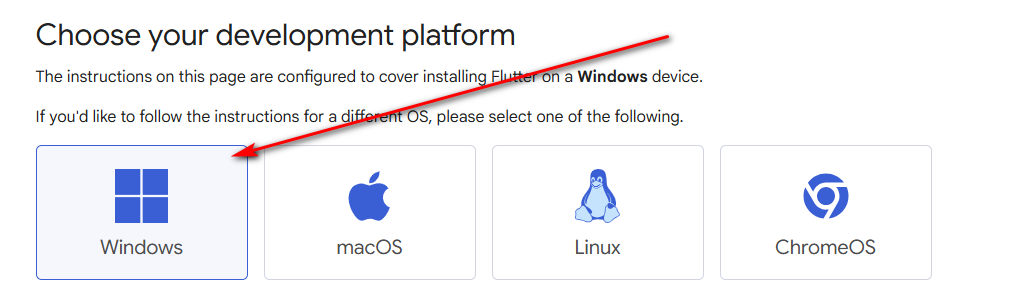
Acesse o link acima e selecione a versão correspondente ao seu sistema; eu uso o Windows.
Depois clique no botão de download para baixar o arquivo.
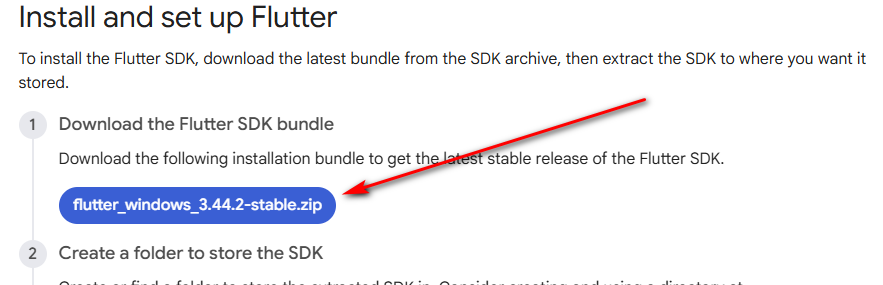
Após o download, extraia o arquivo compactado em uma pasta cujo caminho não contenha espaços nem caracteres especiais. Recomendo um caminho simples como C:\flutter
O conteúdo da pasta ficará parecido com isso:
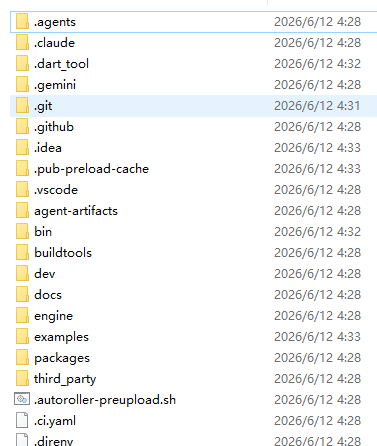
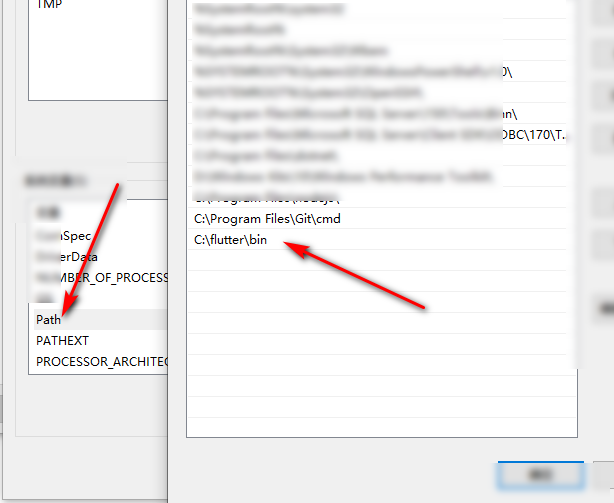
Em seguida copie o caminho da pasta bin: C:\flutter\bin e adicione à variável de ambiente Path.
No menu Iniciar, pesquise por «variáveis de ambiente».
Depois adicione o caminho da pasta bin ao Path.
Instalar o Dart
Depois de instalar o Flutter, você precisa instalar o Dart. Abra o terminal e execute o comando abaixo:
flutter doctorAo executá-lo, ele baixará automaticamente o SDK do Dart.
C:\Users\Jack>flutter doctor
Checking Dart SDK version...
Downloading Dart SDK from Flutter engine ...
Expanding downloaded archive with PowerShell...Code language: JavaScript (javascript)
Depois verifique se a instalação deu certo. Abra o CMD e execute o comando abaixo.
Observação: em alguns países o download pode falhar, sendo necessário configurar espelho ou proxy. Abra o CMD/PowerShell e execute os comandos abaixo em sequência:
set PUB_HOSTED_URL=https://pub.flutter-io.cn
set FLUTTER_STORAGE_BASE_URL=https://storage.flutter-io.cn
flutter doctorCode language: JavaScript (javascript)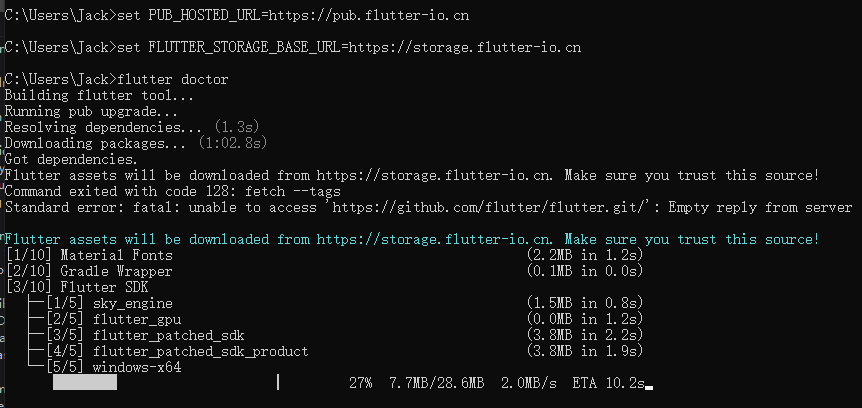
O último comando flutter doctor verifica todo o ambiente do Flutter. A palavra «doctor» significa médico; ele funciona como uma checagem completa da sua instalação do Flutter.
Por exemplo, esse é o resultado da minha verificação:
Doctor summary (to see all details, run flutter doctor -v):
[√] Flutter (Channel stable, 3.44.2, on Microsoft Windows [ 10.0.19044.7417], locale zh-CN)
[√] Windows Version (10 IoT LTSC 64 bits, 21H2, 2009)
[X] Android toolchain - develop for Android devices
    X Unable to locate Android SDK.
      Install Android Studio from: https://developer.android.com/studio/index.html
      On first launch it will assist you in installing the Android SDK components.
      (or visit https://flutter.dev/to/windows-android-setup for detailed instructions).
      If the Android SDK has been installed to a custom location, please use
      `flutter config --android-sdk` to update to that location.

[X] Chrome - develop for the web (Cannot find Chrome executable at .\Google\Chrome\Application\chrome.exe)
    ! Cannot find Chrome. Try setting CHROME_EXECUTABLE to a Chrome executable.
[√] Visual Studio - develop Windows apps (Visual Studio Community 2022 17.9.1)
[√] Connected device (2 available)
[!] Network resources
    X An HTTP error occurred while checking "https://github.com/": tempo limite esgotado

! Doctor found issues in 3 categorias.Code language: JavaScript (javascript)
Os marcadores X indicam componentes não instalados corretamente. Por exemplo, sem a ferramenta Android instalada não conseguimos compilar apps Android; sem o Chrome não conseguimos depurar a versão web. No próximo passo instalaremos o Android Studio. Quanto ao Chrome, basta baixar e instalar. Se você só for desenvolver apps desktop para Windows, não precisa instalar nenhum dos dois.
Falta o SDK do Android (não é possível compilar para Android)
Chrome não detectado (não é possível executar a versão web)
Link para download do Chrome: Google Chrome – Baixe o navegador rápido e seguro do Google
Instalar o Android Studio
A versão mais recente que baixei é android-studio-quail1-patch1-windows.exe, basta dar dois cliques para instalar.
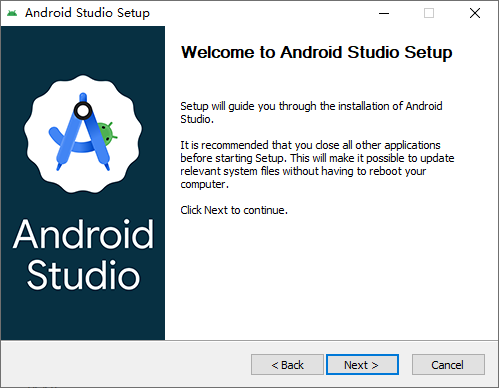
Basicamente é só clicar em «Next» em todas as telas.
Após instalar, ao abrir o programa também basta clicar em «Next» em todo o assistente.
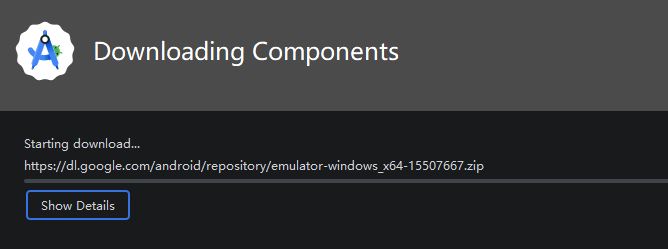
Quando a instalação terminar, você já conseguirá criar projetos com o Android Studio.
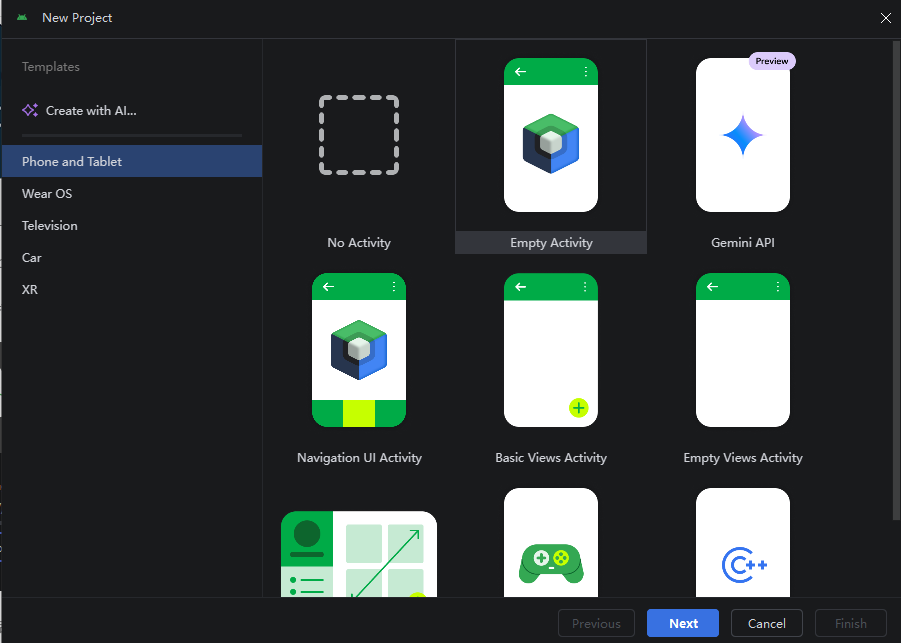
Agora abra o CMD novamente e execute flutter doctor para checar o ambiente outra vez.
[!] Android toolchain - develop for Android devices (Android SDK version 36.1.0)
    X cmdline-tools component is missing.
      Try installing or updating Android Studio.
      Alternatively, download the tools from https://developer.android.com/studio#command-line-tools-only and make sure
      to set the ANDROID_HOME environment variable.
      See https://developer.android.com/studio/command-line for more details.
    X Android license status unknown.
      Run `flutter doctor --android-licenses` to accept the SDK licenses.
      See https://flutter.dev/to/windows-android-setup for more details.Code language: PHP (php)
Abra o Android Studio → Arquivo → Configurações → Aparência e Comportamento → Configurações do Sistema → Android SDK
Mude para a aba SDK Tools e marque:
Android SDK Command-line Tools (latest)
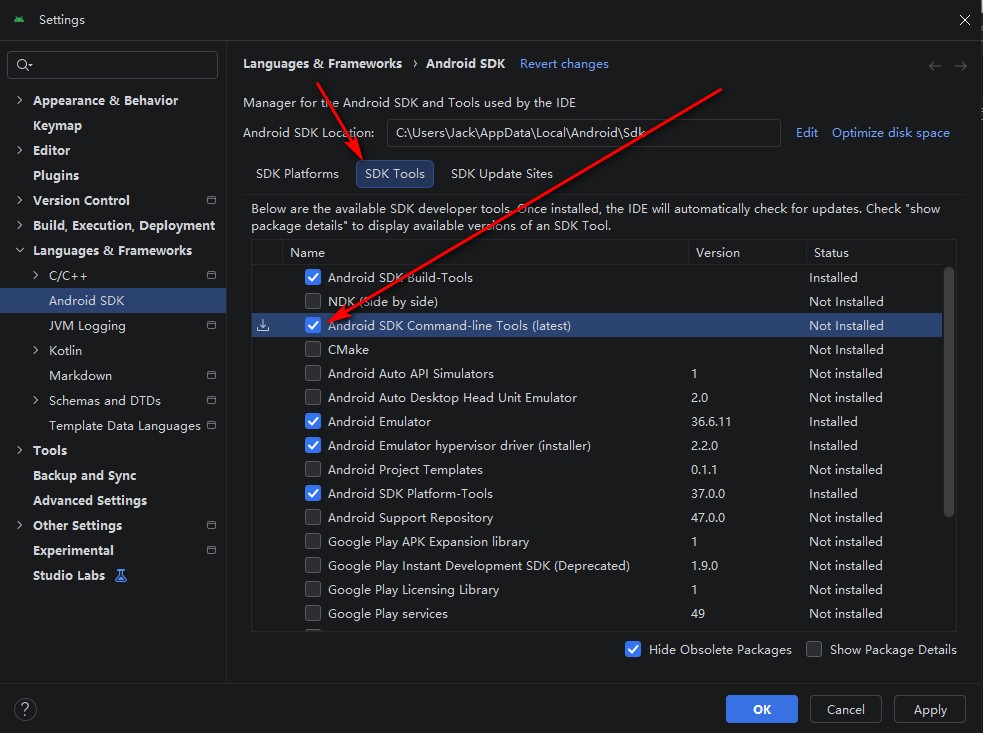
Clique em Aplicar e aguarde o download e instalação dos componentes.
Execute o flutter doctor novamente
[!] Android toolchain - develop for Android devices (Android SDK version 36.1.0)
    ! Some Android licenses not accepted. To resolve this, run: flutter doctor --android-licensesCode language: CSS (css)
Esse erro significa que as licenças do Android não foram aceitas.
Licenças do Android não aceitas (Some Android licenses not accepted)
Execute o comando abaixo no CMD:
flutter doctor --android-licensesDepois digite y em todas as perguntas para aceitar.
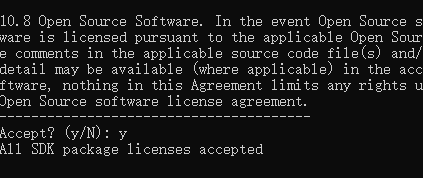
Depois execute o flutter doctor novamente no terminal.
C:\Users\Jack>flutter doctor
Flutter assets will be downloaded from https://storage.flutter-io.cn. Make sure you trust this source!
Doctor summary (to see all details, run flutter doctor -v):
[√] Flutter (Channel stable, 3.44.2, on Microsoft Windows [versão 10.0.19044.7417], locale zh-CN)
[√] Windows Version (10 IoT Empresarial LTSC 64 bits, 21H2, 2009)
[√] Android toolchain - develop for Android devices (Android SDK version 36.1.0)
[√] Chrome - develop for the web
[√] Visual Studio - develop Windows apps (Visual Studio Community 2022 17.9.1)
[√] Connected device (3 available)
[√] Network resources

• No issues found!Code language: JavaScript (javascript)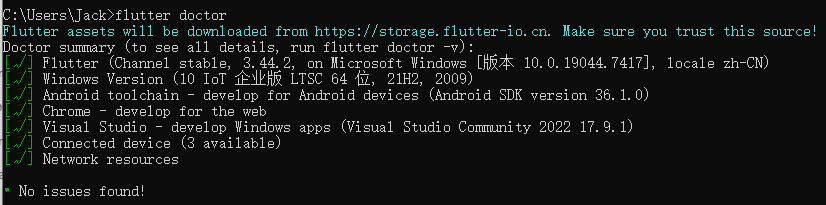
Pronto, até aqui terminamos a instalação básica do Flutter. Na próxima aula vamos criar nosso primeiro projeto de exemplo.