上节课,我们知道了我们的页面UI是在哪里,这节课继续来学习。
理解单个原生网页视图(WebView)
所有使用 NativePHP 构建的移动端应用,都以单个原生网页视图(WebView) 为核心载体。网页视图允许你使用任意你熟悉的前端网页技术搭建应用界面(UI)。因为本质上它就是一个网页,内嵌的浏览器就可以帮你渲染这些网页了。
WebView 默认会占满整个可视区域,所有人都可以看到;不过,在打开前提功能,例如打开摄像头,WebView就会暂时被打开摄像头的操作 界面覆盖。
Nativephp的本质就是:PHP 后端 + 任意前端栈混合开发(Vue jQUERY Thaiwind等等)
WebView 永久置顶展示,仅相机 / 内置浏览器等全屏场景会遮挡。WebView就是你看到的界面UI部分。
NativePHP 移动端底层本质:单 WebView 容器,没有多页面原生分层 意思就是 nativephp只有一个页面,跳转 返回 都是在这个webview
NativePHP 移动端自始至终只存在唯一一个原生 WebView 控件,整个 App 所有界面渲染全部放在这一块网页容器里:
- 页面跳转、路由切换、返回上一页、弹窗、子页面、SPA 切换,通通都不会新建、不会新开第二个 WebView;这样的目的可以保证更少的内存开销。
- 不存在 Android /iOS 原生多页面栈、原生 Activity/ViewController 分层页面;
- 我们看到的 “多个页面” 本质都是前端路由(Laravel / Livewire / Vue Router 等)在同一个 WebView 内切换 DOM,和网页单页应用逻辑一模一样。
1 Viewport 配置(meta 标签控制屏幕适配)
开发过,手机网页的读者应该都知道上面的这个东西
和普通浏览器一致,WebView 拥有Viewport概念,代表页面可视区域,通过 meta 标签控制,写法和传统网页完全相同。
<meta name="viewport" content="width=device-width, initial-scale=1">Code language: HTML, XML (xml)在你的html 或者php的页面中,加上这个meta标签。现在是移动互联网时代,很多网页都又这个配置,目的是使得你的网页更加适配移动手机的浏览器,如果没有这个配置,你的网页看上去就可能会文字很细,因为它不是适配手机端的。手机的分辨率dpi很高,如果没有这个配置,你的网页的文字还是以pc浏览器为准渲染的,就会显得字体细,排版不好看等等。
读者可以随便打开一个网页,就那nativephp的官网,Web View – NativePHP mobile v3 – NativePHP 右键浏览器,查看网页源码,可以看到。
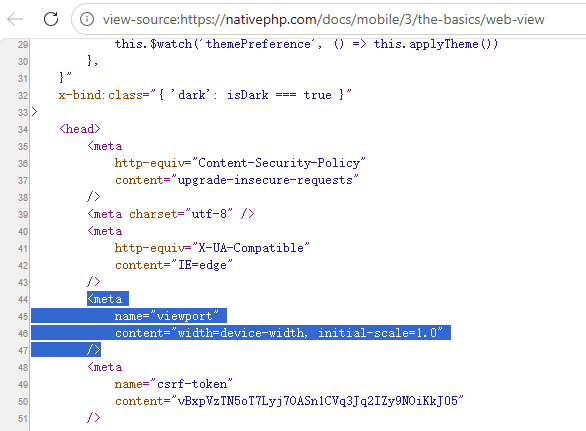
以上的配置,有两个属性
width=device-width:页面宽度等于设备物理屏幕宽度
initial-scale=1:页面初始缩放比例 1:1,不自动放大缩小
2 禁用用户双指缩放(模拟原生 App 体验)
我们知道,原生的Android APP 或者IOS ,你是无法通过双指(合并 撑开)这样来放大缩小的,但是手机的浏览器是可以这样的。为了使得你的NativePHP的页面更像APP,就需要禁用这个功能了,否则你的页面用户可以放大缩小。
开发移动端 App 时,通常需要更强界面可控性,禁止用户手动缩放页面,让应用表现和纯原生 App 一致。
在上面的viewport 中加上如下属性
<meta name="viewport" content="width=device-width, initial-scale=1, user-scalable=no">Code language: HTML, XML (xml)user-scalable=no:关闭手动缩放手势
3. 全屏边缘渲染 Edge-to-Edge(刘海 / 曲面屏适配前置)
为给 UI 设计最大的自由度,WebView 默认占满整块屏幕,只需要依靠 HTML/CSS/JS 就能在前台状态下任意位置显示内容。
但要注意:屏幕并非全部区域都能正常使用的。因为绝大多数设备存在前置摄像头刘海、圆角、曲面屏幕,苹果有灵动岛等等。这些区域依然属于视口范围,但会被遮挡、无法点击。
想要适配异形屏幕,需要在 meta Viewport标签中添加 viewport-fit=cover,配合安全边距(Safe Area Insets)使用。
<meta name="viewport" content="width=device-width, initial-scale=1, user-scalable=no, viewport-fit=cover">Code language: HTML, XML (xml)viewport-fit=cover:允许页面渲染延伸到屏幕最边缘(刘海、圆角区域) 但是仅开启该参数还是会导致内容被刘海遮挡,必须搭配「安全区 Safe Area」样式使用,请读者往下按
安全区 Safe Areas
安全区指屏幕未被遮挡的可视区域:不会被硬件结构(圆角、前置摄像头刘海,灵动岛)、系统常驻 UI(底部 Home 手势条、状态栏)等等遮盖。
设备运行时会自动计算安全区范围,并随横竖屏切换动态调整;Nativephp仅靠一套简单 CSS 变量就能实现多设备自适应布局。
<!-- body 添加全局安全区约束 -->
<body class="nativephp-safe-area">
    <!-- 顶部栏左右预留屏幕圆角边距 -->
    <div class="fixed top-0 left-0 w-full bg-red-500 pl-[var(--inset-left)] pr-[var(--inset-right)]">
        顶部导航栏
    </div>
</body>Code language: HTML, XML (xml)--inset-top顶部安全距离(状态栏 / 刘海高度)--inset-bottom底部安全距离(手势条高度)--inset-left左侧曲面 / 圆角安全边距--inset-right右侧曲面 / 圆角安全边距
上面这几个css的样式,都是NativePHP Mobile 官方内置的,框架自动注入,所以不需要你依赖引入其他的css库
快捷全局 CSS 类:nativephp-safe-area
读者可以直接给你的html的标签容器 ,加入这个css类,自动约束内容在安全区内,简化开发。参考上面代码
可以做个测试,是如下这个没有做安全区适配的,如下是官方的例子,我们先借助官方的例子了解原理先,后面我们再用真机来测试。首先是,如果没有做安全区域的适配,例如下面这个,
<div class="fixed top-0 left-0 w-full bg-red-500">
    ...
</div>Code language: HTML, XML (xml)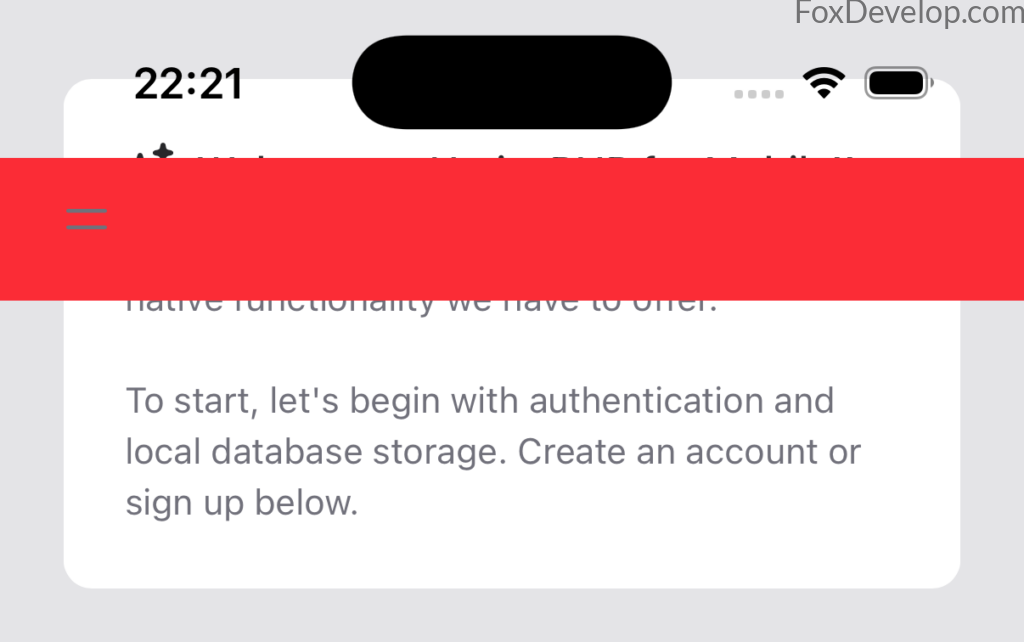
上图,你可以看到,我们的顶部标题栏,直接跑到了摄像头的下方了。
如果你切换到横向模式下面,那就更加糟糕了。例如
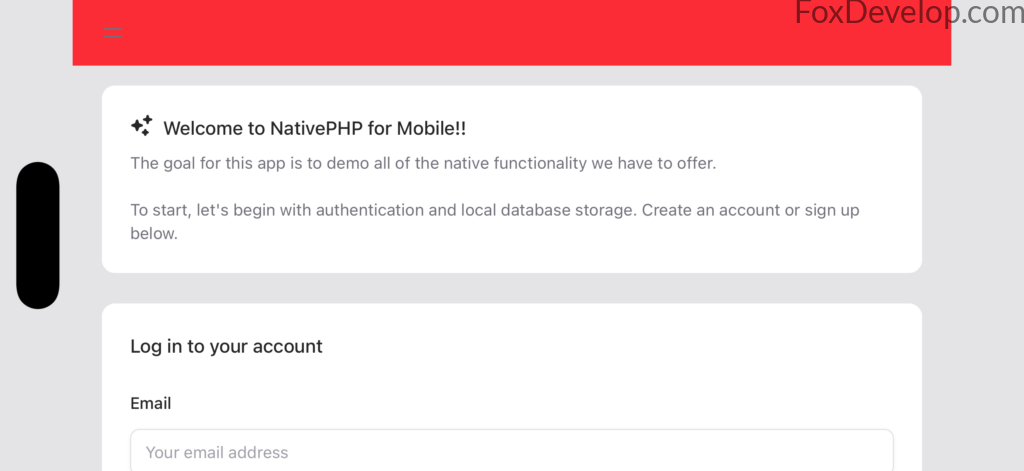
上面,我们可以看到,手机横向看的是,左右两边的区域直接不能用上了,连顶部的标题栏都不能占满横屏的,看着就好像左右两边有一个很大的间隙,看着很不美观。
你如果加上了安全区域配置,例如body中增加官方的样式
<body class="nativephp-safe-area">
<div class="fixed top-0 left-0 w-full bg-red-500 pl-[var(--inset-left)] pr-[var(--inset-right)]">
    ...
</div>Code language: HTML, XML (xml)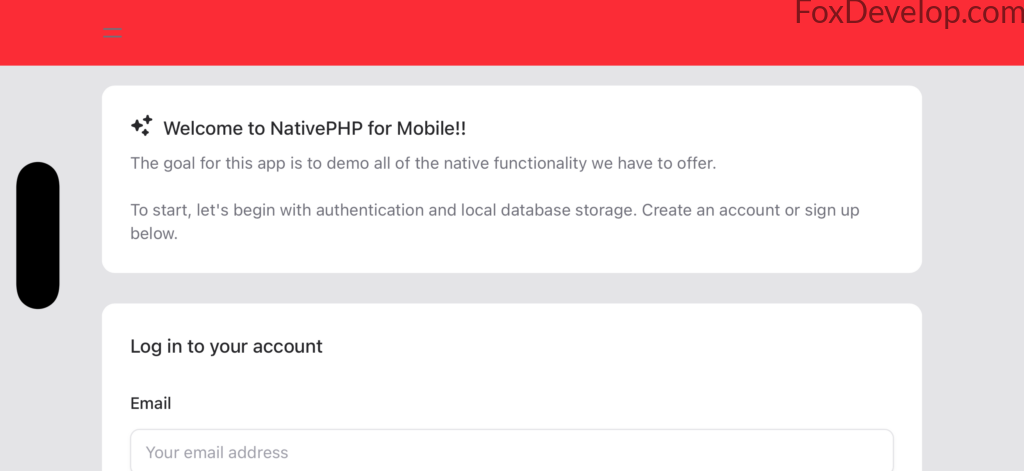
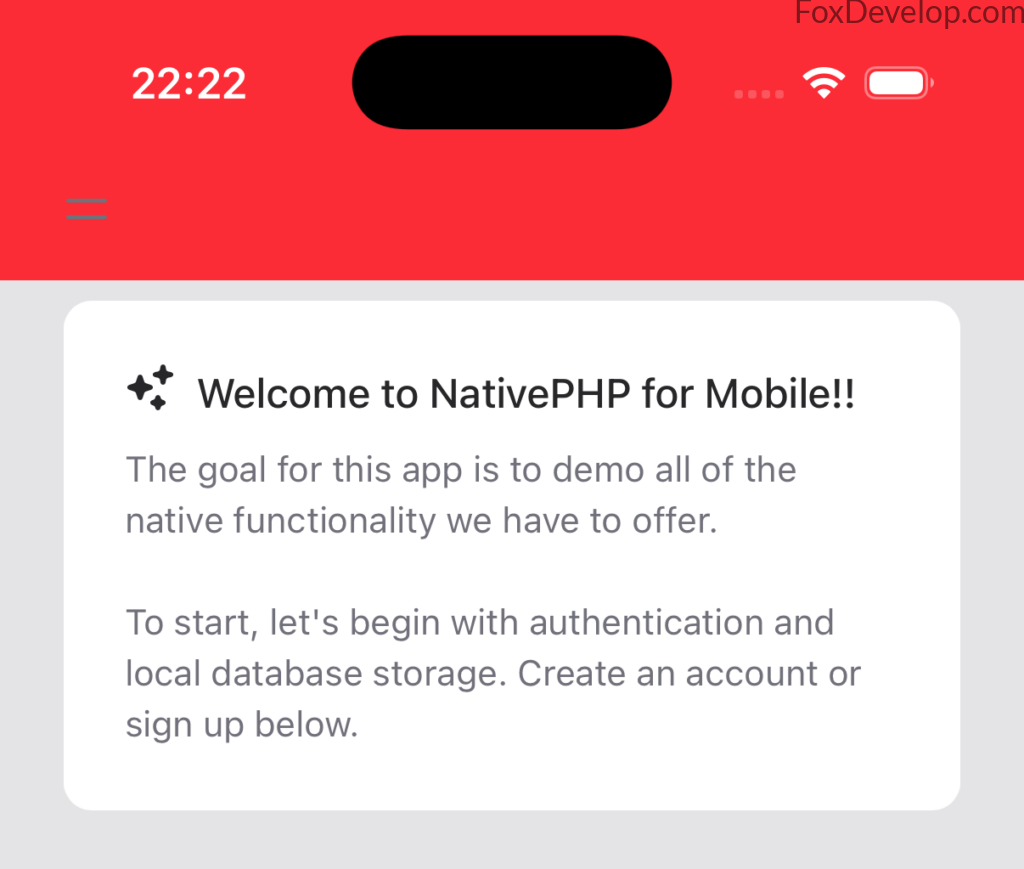
是不是瞬间好看了?整个UI占满整个屏幕
编辑代码
我们修改官方的例子,上节课的welcome.blade.php 文件
改为如下,也就是把body标签里面的内容替换成下面,我们这里用到了ThaiWind,这是一个前端的UI库,类似Bootstrap
<!DOCTYPE html>
<html lang="{{ str_replace('_', '-', app()->getLocale()) }}">
    <head>
        <meta charset="utf-8">
        <meta name="viewport" content="width=device-width, initial-scale=1">

        <title>{{ config('app.name', 'Mimi') }} - Built with NativePHP : welcome to foxdevelop.com</title>

    </head>
    <body>
        <div class="fixed top-0 left-0 w-full bg-red-500">
			顶部导航栏
		</div>
    </body>
</html>
Code language: HTML, XML (xml)
然后保存,打开项目目录,CMD定位到这个目录,然后执行下面命令
php artisan native:jumpCode language: CSS (css)D:\phpproject\my-app>php artisan native:jumpCode language: CSS (css)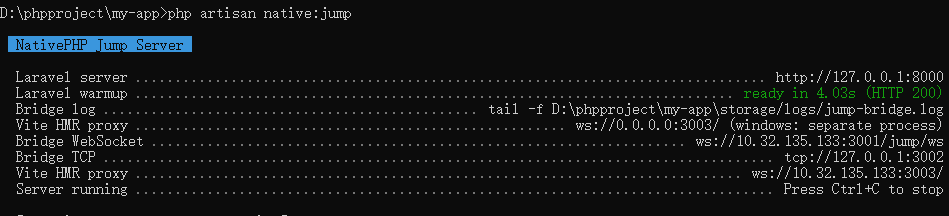
用web查看看不出效果,下面我们要用真机运行
真机调试
首先,和开发其他android 一样,需要一台手机,android的手机,数据线链接到电脑,然后手机需要开启开发者模式,如果不知道如何开启,可以谷歌搜索一下,不难,并且要安装adb,这是一个谷歌开发的用来电脑操作手机的一个工具,你按照android studio 就可以自带了这个。
安装 Android Studio,完整安装:Android SDK、SDK Platform Tools(自带 ADB 调试工具)
检查一下是否成功按照adb
打开终端,输入:adb devices
D:\phpproject\my-app>adb devices
List of devices attached
a34354354354352    deviceCode language: PHP (php)
我这里有一个手机链接上了。
然后打开项目目录,CMD到这个目录,然后执行如下命令 :php artisan native:run android
D:\phpproject\my-app>php artisan native:run android

  Running NativePHP for Android

 Build log: D:\phpproject\my-app\nativephp\android-build.log

  Updating Android configuration ....................................................................... 903.01ms DONE
  Copying Laravel source .................................................................................... 18s DONE
  Installing Composer dependenciesCode language: PowerShell (powershell)
这个过程,会安装一些依赖,例如Kotlin的Composer,gradle等等,所以你的网络环境需要跟上才可以。
如果需要代理,可以配置你的项目中的:D:\phpproject\my-app\nativephp\android\gradle\wrapper\gradle-wrapper.properties
例如替换为镜像地址:
#Mon Feb 10 07:33:27 EST 2025
distributionBase=GRADLE_USER_HOME
distributionPath=wrapper/dists
#distributionUrl=https\://services.gradle.org/distributions/gradle-8.13-bin.zip
distributionUrl=https\://mirrors.aliyun.com/maven/gradle/gradle-8.13-bin.zip
zipStoreBase=GRADLE_USER_HOME
zipStorePath=wrapper/dists
Code language: Properties (properties)