上一堂課我們認識了頁面UI的對應位置,這堂課接續往下學習。
認識單一原生網頁檢視元件(WebView)
所有以 NativePHP 開發的行動裝置App,皆以單一原生網頁檢視元件(WebView)作為核心載體。透過網頁檢視元件,你能使用任何熟悉的前端網頁技術建構應用介面(UI);因為本質上它就是內嵌瀏覽器,負責渲染所有網頁內容。
WebView 預設會填滿整個螢幕可視範圍;但若開啟相機等功能時,相機操作畫面會暫時覆蓋 WebView。
NativePHP 的核心架構:PHP 後端 + 任意前端技術混合開發(Vue、jQuery、Tailwind 等)
WebView 永遠置頂顯示,僅相機、內建瀏覽器等全螢幕場景會遮蓋它,我們看見的所有介面UI都由 WebView 負責呈現。
NativePHP 行動版底層核心:單一 WebView 容器,不具原生多頁面分層機制;也就是 NativePHP 自始至終只存在單一個頁面,頁面跳轉、返回動作全都在同一個 WebView 內完成。
NativePHP 行動App全程只會存在唯一一個原生 WebView 控制項,整支App所有畫面渲染都放在這一個網頁容器當中:
- 頁面跳轉、路由切換、返回上一頁、彈窗、子頁面、SPA切換,完全不會建立、開啟第二個 WebView;此設計目的是降低記憶體耗用。
- 不存在 Android / iOS 原生多頁堆疊、原生 Activity / ViewController 分頁機制;
- 我們所看見的「多個頁面」,實際上只是前端路由(Laravel / Livewire / Vue Router 等)在同一個 WebView 內切換 DOM,運作邏輯與網頁單頁應用完全相同。
1 檢視區域 Viewport 設定(透過 meta 標籤控制螢幕適配)
有開發行動網頁經驗的開發者,應該都對這個設定不陌生。
WebView 與一般瀏覽器一樣具備 Viewport 檢視區域概念,代表頁面可顯示範圍,透過 meta 標籤設定,語法與傳統網頁完全一致。
<meta name="viewport" content="width=device-width, initial-scale=1">Code language: HTML, XML (xml)請在你的 HTML 或 Blade PHP 頁面內加入這組 meta 標籤。現今多數網站都會配置這段語法,目的是讓網頁完美適配行動裝置瀏覽器;若缺少這組設定,頁面文字會顯得細小模糊。主因是手機螢幕 DPI 解析度極高,未做行動適配時頁面會以電腦版瀏覽器規格渲染,造成字體過細、排版混亂等狀況。
各位可隨意開啟網站示範,以 NativePHP 官方文件頁面為例:Web View – NativePHP mobile v3 – NativePHP,於瀏覽器右鍵檢視網頁原始碼即可看見該標籤。
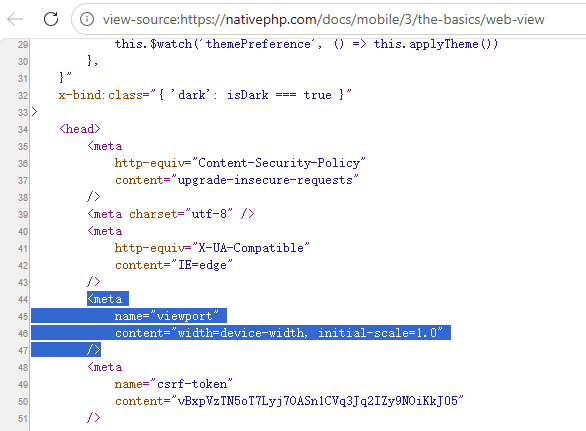
這組設定包含兩個核心屬性:
width=device-width:頁面寬度等同裝置實體螢幕寬度
initial-scale=1:頁面初始縮放比例為1:1,不自動放大或縮小
2 停用雙指縮放(模擬原生App操作體感)
原生 Android、iOS App 預設無法透過雙指張開/收合放大縮小頁面,但一般行動瀏覽器允許此操作。若要讓 NativePHP 頁面體感更接近原生App,必須關閉手動縮放功能,避免使用者隨意調整畫面大小。
開發行動App時,通常需要完整掌控介面顯示,禁止使用者手動縮放頁面,讓應用操作邏輯與純原生App一致。
於原本的 viewport 標籤追加以下屬性:
<meta name="viewport" content="width=device-width, initial-scale=1, user-scalable=no">Code language: HTML, XML (xml)user-scalable=no:關閉手動縮放手勢
3 全螢幕邊緣渲染 Edge-to-Edge(瀏海/曲面螢幕適配前置設定)
為最大化UI設計彈性,WebView 預設會填滿整塊螢幕,僅透過 HTML/CSS/JS 就能在前台狀態任意位置繪製內容。
但需留意:螢幕並非全部區域都能正常顯示內容。多數裝置具備前置鏡頭瀏海、螢幕圓角、曲面邊緣,蘋果裝置另有動態島;這些區域雖屬於檢視區範圍,卻會遮蓋內容、無法點擊操作。
若要完整適配異形螢幕,需在 meta Viewport 標籤加入 viewport-fit=cover,並搭配安全邊距(Safe Area Insets)樣式使用。
<meta name="viewport" content="width=device-width, initial-scale=1, user-scalable=no, viewport-fit=cover">Code language: HTML, XML (xml)viewport-fit=cover:允許頁面渲染延伸至螢幕最邊緣(包含瀏海、圓角區域);僅開啟此參數仍會造成內容被瀏海遮擋,務必搭配「安全區 Safe Area」CSS樣式,請繼續往下閱讀。
安全區 Safe Areas
安全區定義為螢幕不會被遮擋的可視範圍:不會被硬體結構(螢幕圓角、前置鏡頭瀏海、動態島)、系統常駐介面(底部Home手勢列、狀態列)遮蓋。
裝置執行時會自動計算安全區邊界,並隨直橫螢幕切換動態調整;NativePHP 透過一組內建 CSS 變數即可實現跨裝置自適應排版。
<!-- 為 body 加入全域安全區約束 -->
<body class="nativephp-safe-area">
    <!-- 頂部導覽列左右預留螢幕圓角邊距 -->
    <div class="fixed top-0 left-0 w-full bg-red-500 pl-[var(--inset-left)] pr-[var(--inset-right)]">
        頂部導覽列
    </div>
</body>Code language: HTML, XML (xml)--inset-top頂部安全間距(狀態列 / 瀏海高度)--inset-bottom底部安全間距(手勢操作列高度)--inset-left左側曲面/圓角安全邊距--inset-right右側曲面/圓角安全邊距
以上幾組 CSS 變數皆由 NativePHP Mobile 官方內建,框架會自動載入,不需額外引入第三方CSS函式庫。
快捷全域 CSS 類別:nativephp-safe-area
可直接於 HTML 根容器標籤加上此類別,自動將內容限制在安全區範圍內,大幅簡化開發流程,參考上方範例程式碼。
我們透過範例對照差異,先以官方示範理解原理,後續再使用實機測試。首先示範未做安全區適配的狀況:
<div class="fixed top-0 left-0 w-full bg-red-500">
    ...
</div>Code language: HTML, XML (xml)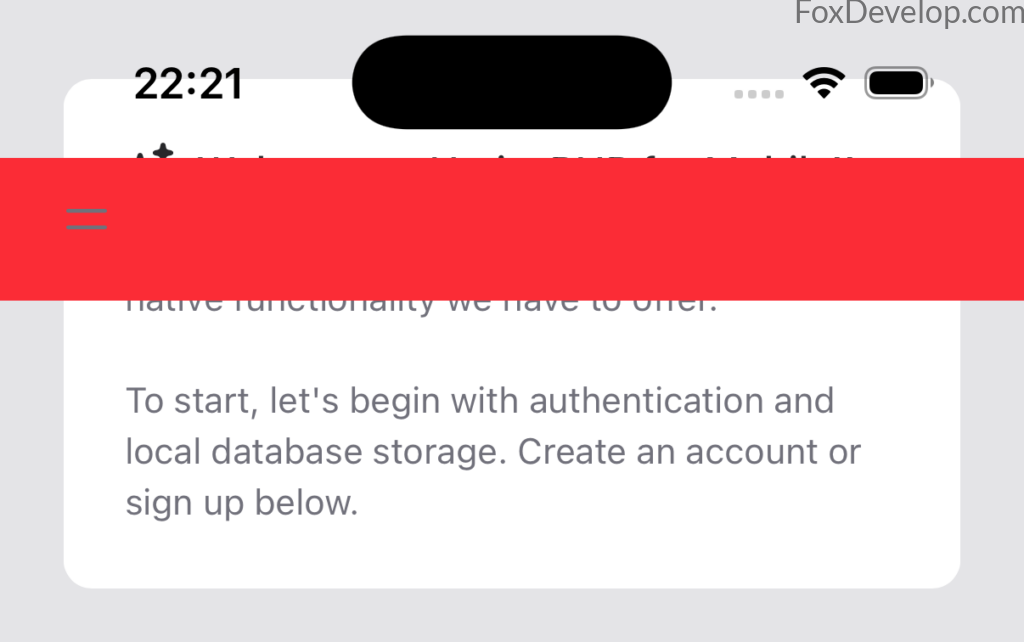
從上圖可見,頂部標題列直接被前置鏡頭瀏海覆蓋。
若切換為橫向模式,狀況會更糟,如下圖:
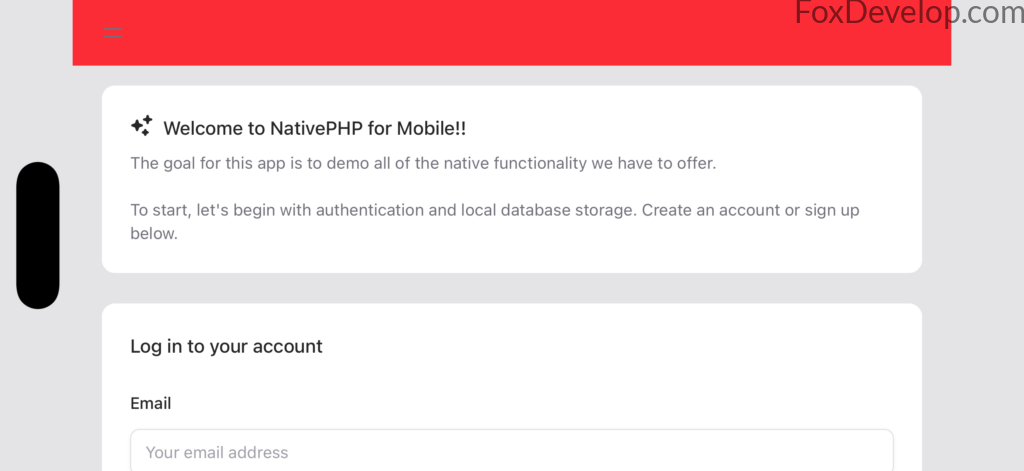
橫屏狀態下,畫面左右兩側出現大片空白,頂部標題列無法填滿整個橫向螢幕,視覺上相當不美觀。
若加上安全區設定,於 body 標籤套用官方內建樣式:
<body class="nativephp-safe-area">
<div class="fixed top-0 left-0 w-full bg-red-500 pl-[var(--inset-left)] pr-[var(--inset-right)]">
    ...
</div>Code language: HTML, XML (xml)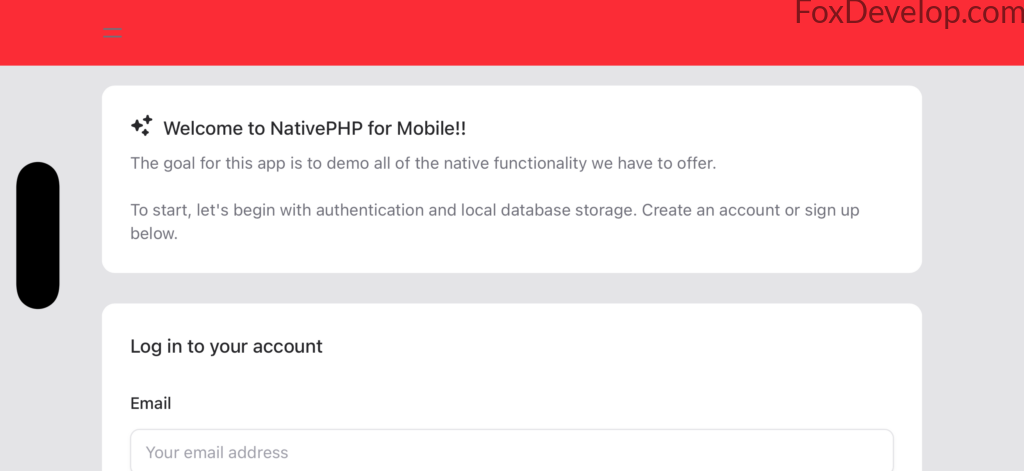
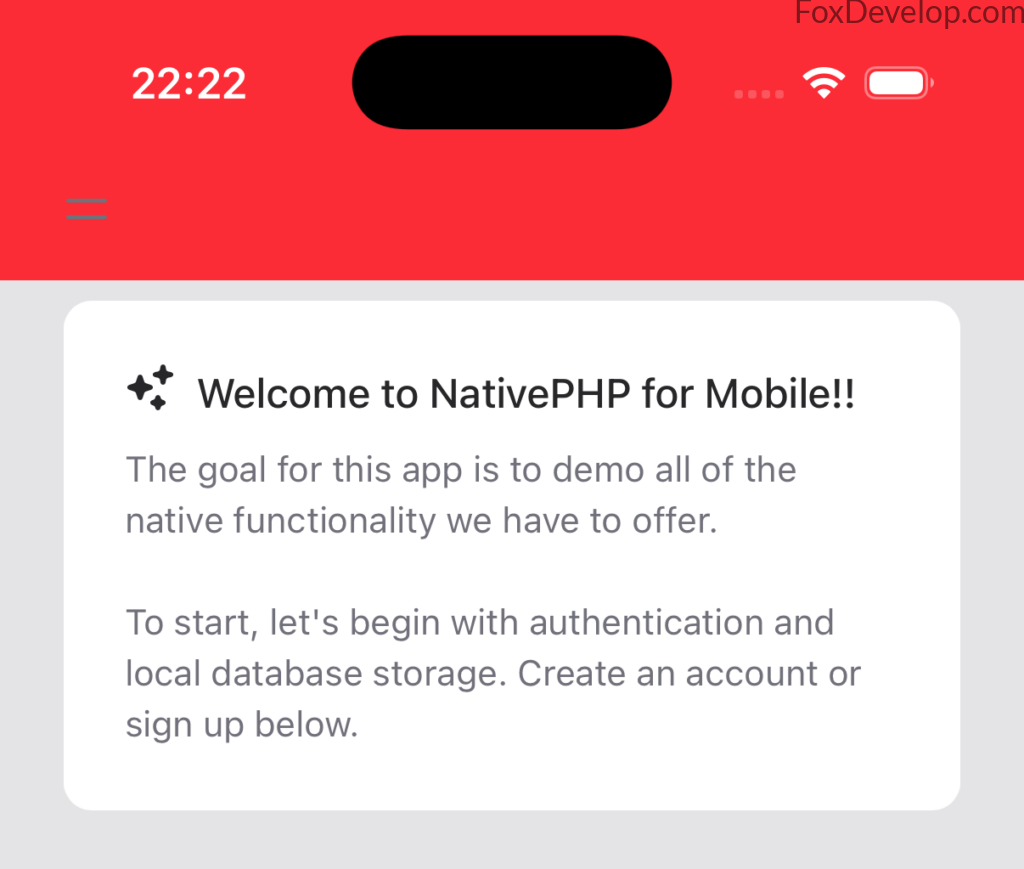
介面立刻完整填滿螢幕,美觀度大幅提升。
程式碼修改實作
接著修改上一堂課使用的範例檔案 welcome.blade.php
替換 body 內完整內容,範例使用 Tailwind 前端UI框架,語法類似 Bootstrap。
<!DOCTYPE html>
<html lang="{{ str_replace('_', '-', app()->getLocale()) }}">
    <head>
        <meta charset="utf-8">
        <meta name="viewport" content="width=device-width, initial-scale=1">

        <title>{{ config('app.name', 'Mimi') }} - Built with NativePHP : welcome to foxdevelop.com</title>

    </head>
    <body>
        <div class="fixed top-0 left-0 w-full bg-red-500">
			頂部導覽列
		</div>
    </body>
</html>
Code language: HTML, XML (xml)
儲存檔案後,開啟命令提示字元切換至專案根目錄,執行下方指令:
php artisan native:jumpCode language: CSS (css)D:\phpproject\my-app>php artisan native:jumpCode language: CSS (css)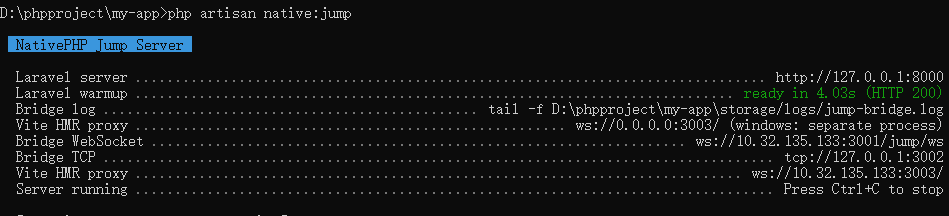
開發預覽網址:http://127.0.0.1:8000
僅透過電腦瀏覽器無法觀察行動裝置適配效果,必須使用實機執行測試。
實機偵錯流程
開發 Android App 流程相同:準備一台 Android 手機、透過傳輸線連接電腦,手機需開啟開發者模式;若不清楚開啟方式可上網查詢,步驟簡單。另外需安裝 ADB 工具,此為 Google 提供、電腦遠端操作手機的工具,安裝 Android Studio 時會一併自帶。
安裝完整 Android Studio,確保同步安裝 Android SDK、SDK Platform Tools(內含 ADB 偵錯工具)
確認 ADB 安裝正常:
開啟終端機輸入指令:adb devices
D:\phpproject\my-app>adb devices
List of devices attached
a34354354354352    deviceCode language: PHP (php)
上列範例代表已有手機成功連線。
切換至專案資料夾,於 CMD 執行以下指令編譯並安裝Android App:php artisan native:run android
D:\phpproject\my-app>php artisan native:run android

  Running NativePHP for Android

 Build log: D:\phpproject\my-app\nativephp\android-build.log

  Updating Android configuration ....................................................................... 903.01ms DONE
  Copying Laravel source .................................................................................... 18s DONE
  Installing Composer dependenciesCode language: PowerShell (powershell)
編譯流程會自動安裝多項相依套件,包含 Kotlin、Gradle 等,因此需確保網路連線穩定。
若網路需透過代理,可修改專案內設定檔路徑:D:\phpproject\my-app\nativephp\android\gradle\wrapper\gradle-wrapper.properties
將 Gradle 下載位址替換為國內鏡像站台,範例如下:
#Mon Feb 10 07:33:27 EST 2025
distributionBase=GRADLE_USER_HOME
distributionPath=wrapper/dists
#distributionUrl=https\://services.gradle.org/distributions/gradle-8.13-bin.zip
distributionUrl=https\://mirrors.aliyun.com/maven/gradle/gradle-8.13-bin.zip
zipStoreBase=GRADLE_USER_HOME
zipStorePath=wrapper/dists
Code language: Properties (properties)