安裝 PHP
首先前往官方下載頁面取得 PHP:https://windows.php.net/download/
選擇 PHP 8.2(建議版本)並下載 ZIP 壓縮檔。
你可以直接點擊此下載連結:PHP:下載頁面
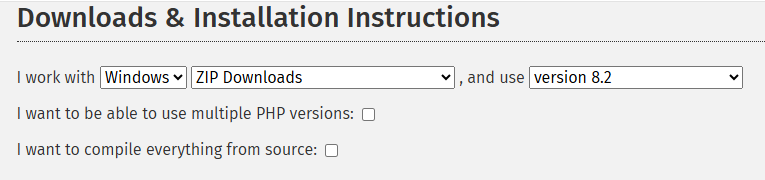
往下捲動頁面,點選 zip 下載選項。
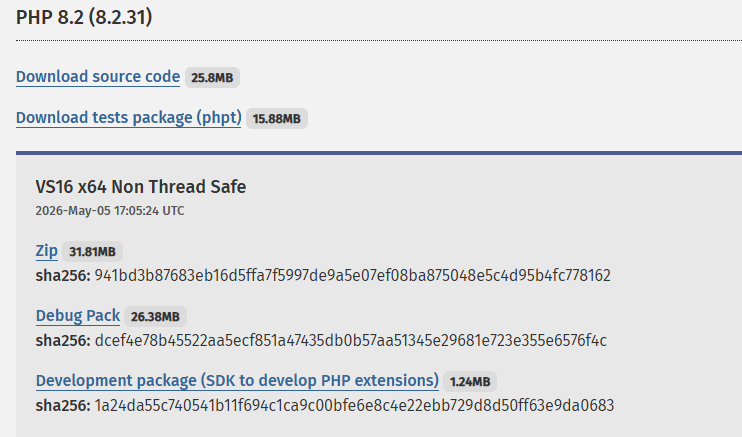
為什麼不選 PHP 8.5?截至 2026 年,較新的 PHP 版本可能會與 Laravel 產生相容性問題。就學習用途來說,PHP 8.2 搭配 Laravel 12 是最佳組合;此組合執行穩定、錯誤少,且網路上有豐富的教學資源。待你完成本課程時,PHP 8.5 或許已趨於成熟,可依自身狀況調整版本。
下載完成後,解壓 php-8.2.31-nts-Win32-vs16-x64.zip 檔案並開始進行設定。
將 php-8.2.31-nts-Win32-vs16-x64.zip 解壓縮至路徑簡短、不含中文字元與空格的資料夾,範例:D:\php8.2
開啟解壓後的資料夾,會看見分別對應開發環境與正式環境的兩組設定檔。
找到以下兩個檔案:
php.ini-development(本機開發專用)php.ini-production(線上伺服器專用,暫時不需更動)
先備份 php.ini-development,再將其中一份重新命名為 php.ini。
使用記事本開啟 php.ini,修改數項參數設定。
- 找到 ;extension_dir = “ext” 這一行,移除開頭的分號;
- 移除 Laravel 所需擴充功能前方的分號,啟用所有必要擴充:
extension=curl
extension=fileinfo
extension=mbstring
extension=openssl
extension=pdo_mysql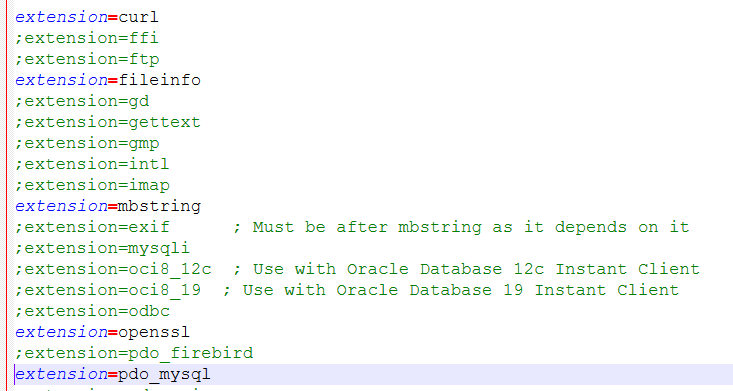
儲存修改後的 php.ini 檔案。
重要步驟:將 D:\php8.2 資料夾路徑新增至系統環境變數。
從開始選單搜尋環境變數,接著編輯 Path 內容。
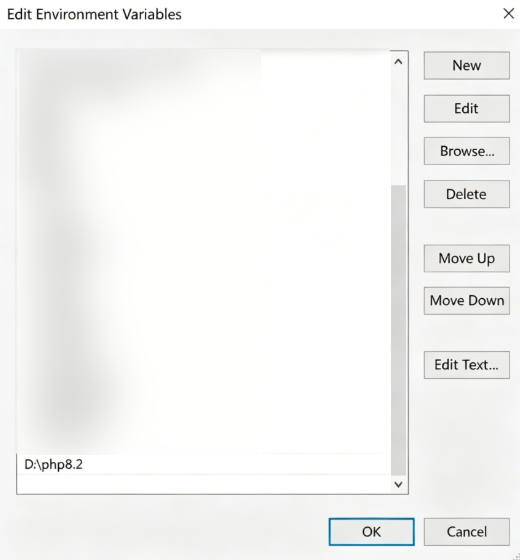
接下來驗證 PHP 安裝狀態,開啟一般命令提示字元視窗。
執行指令:php -v
php -v若畫面上顯示 PHP 版本資訊,代表安裝作業順利完成。

出現以上資訊即表示電腦中的 PHP 已正確安裝完畢。
Previous: NativePHP 入門:初步介紹
Next: 安裝 Composer,PHP 套件管理工具