Instalar o PHP
Primeiro, baixe o PHP na página oficial de downloads: https://windows.php.net/download/
Selecione o PHP 8.2 (versão recomendada) e baixe o pacote ZIP.
Você pode acessar diretamente este link de download: PHP: Downloads
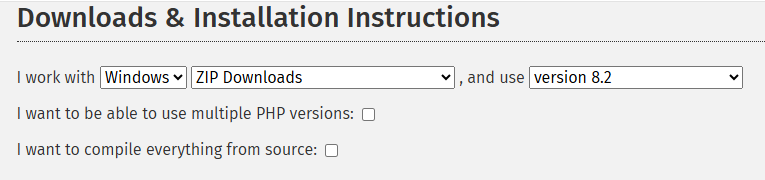
Role a página para baixo e clique na opção de download zip.
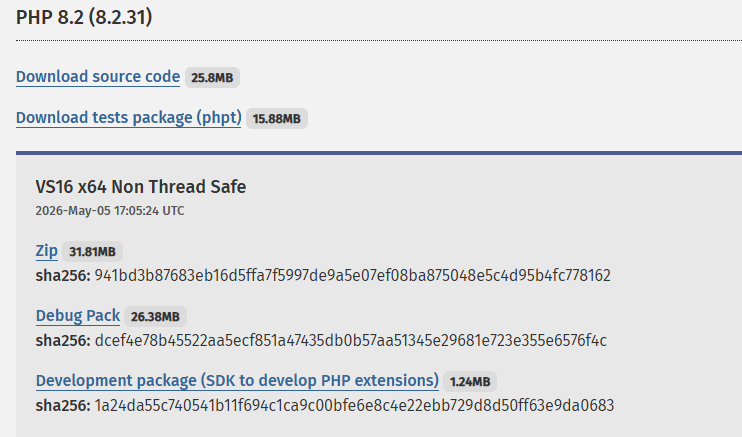
Por que ignorar o PHP 8.5? Em 2026, versões mais recentes do PHP podem apresentar problemas de compatibilidade com o Laravel. Para fins de aprendizado, a combinação entre PHP 8.2 e Laravel 12 é a mais indicada. Essa junção é estável, tem poucos erros e conta com muitos tutoriais online. Ao finalizar este curso, o PHP 8.5 provavelmente já estará consolidado, então ajuste a versão conforme sua necessidade.
Após o download, extraia o arquivo php-8.2.31-nts-Win32-vs16-x64.zip e inicie a configuração.
Extraia o arquivo php-8.2.31-nts-Win32-vs16-x64.zip em um caminho curto, sem espaços ou caracteres especiais, por exemplo: D:\php8.2
Abra a pasta extraída. Você encontrará dois arquivos de configuração destinados ao ambiente de desenvolvimento e ao ambiente de produção.
Localize estes dois arquivos:
php.ini-development(para desenvolvimento local)php.ini-production(para servidores em produção, não o altere por enquanto)
Crie uma cópia de segurança do arquivo php.ini-development e renomeie uma das cópias para php.ini.
Abra o php.ini com o Bloco de Notas e altere algumas configurações.
- Encontre a linha ;extension_dir = “ext” e remova o ponto e vírgula no início;
- Habilite todas as extensões necessárias para o Laravel removendo o ponto e vírgula anterior a cada linha:
extension=curl
extension=fileinfo
extension=mbstring
extension=openssl
extension=pdo_mysql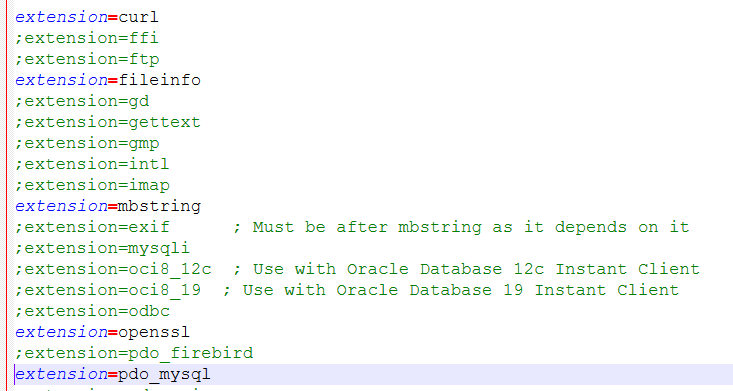
Salve o arquivo php.ini modificado.
Passo essencial: adicione o diretório D:\php8.2 às variáveis de ambiente do sistema.
Pesquise por variáveis de ambiente no Menu Iniciar e edite o campo Path.
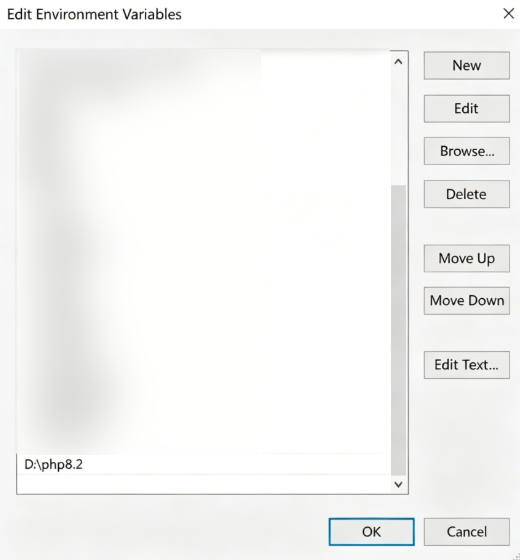
Agora verifique a instalação do PHP abrindo uma janela normal do CMD.
Execute este comando: php -v
php -vSe as informações da versão do PHP aparecerem na tela, a instalação foi concluída com sucesso.

Essa saída confirma que o PHP está instalado corretamente em seu computador.