PHPをインストール
まず公式ダウンロードページからPHPを入手します:https://windows.php.net/download/
PHP 8.2(推奨バージョン)を選択し、ZIPパッケージをダウンロードしてください。
こちらのリンクから直接ダウンロードすることもできます:PHP: ダウンロード
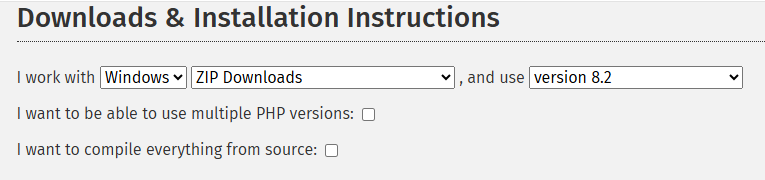
ページをスクロールし、zip のダウンロードオプションをクリックします。
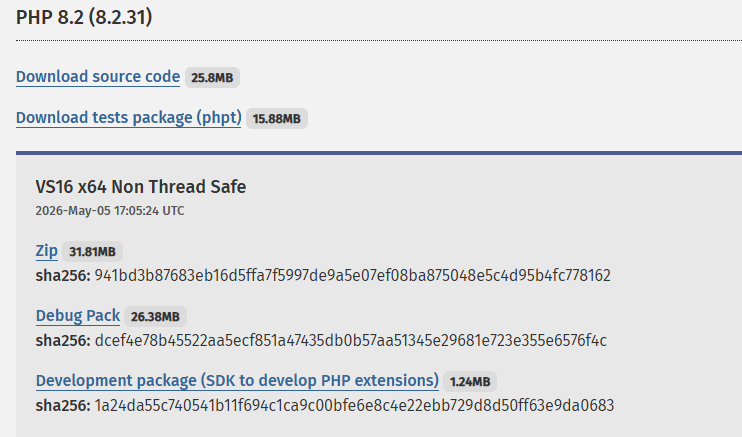
なぜPHP 8.5を除外するのか。2026年現在、新しいPHPバージョンはLaravelと互換性の問題を引き起こす可能性があります。学習用途ではPHP 8.2とLaravel 12の組み合わせが最適です。このセットは安定性に優れ不具合が少なく、参考にできるオンラインガイドも豊富です。本講座を学び終える頃にはPHP 8.5も成熟している可能性があるため、状況に応じてバージョンを調整してください。
ダウンロードが完了したら、php-8.2.31-nts-Win32-vs16-x64.zipを解凍してセットアップを開始します。
php-8.2.31-nts-Win32-vs16-x64.zipを、日本語文字やスペースを含まない短いパスに解凍してください。例:D:\php8.2
解凍したフォルダを開くと、開発環境と本番環境用の設定ファイルが2つ見つかります。
以下の2つのファイルを探してください:
php.ini-development(ローカル開発用)php.ini-production(公開サーバー用、現時点では変更不要)
php.ini-developmentをバックアップし、コピーしたファイルの1つをphp.iniにリネームします。
メモ帳でphp.iniを開き、各種設定を調整します。
- ;extension_dir = “ext” の行を探し、先頭のセミコロンを削除してください;
- Laravelに必要な拡張機能の先頭にあるセミコロンを削除し、すべて有効化します:
extension=curl
extension=fileinfo
extension=mbstring
extension=openssl
extension=pdo_mysql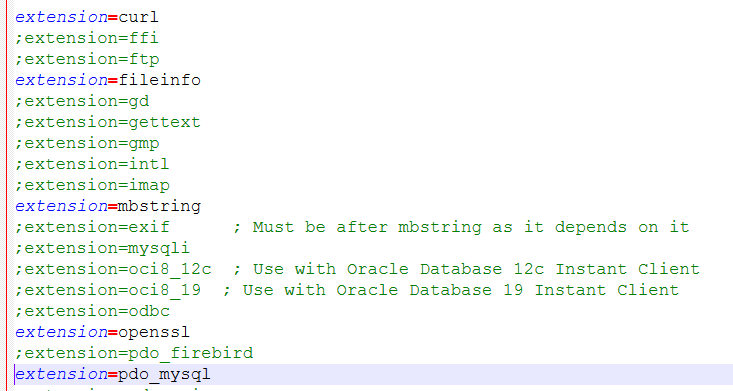
編集したphp.iniファイルを保存します。
重要な手順です。D:\php8.2フォルダをシステム環境変数に追加してください。
スタートメニューから環境変数を検索し、Pathの項目を編集します。
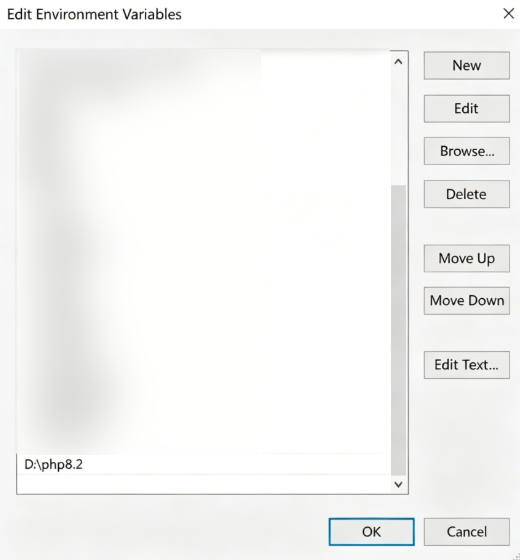
次にインストール状況を確認するため、通常のCMDウィンドウを開きます。
次のコマンドを実行します:php -v
php -v画面にPHPのバージョン情報が表示されれば、インストールは正常に完了しています。

上記の出力が表示されたら、PCへのPHPのインストールが正常に行われていることを確認できます。