Unduh Paket Instalasi
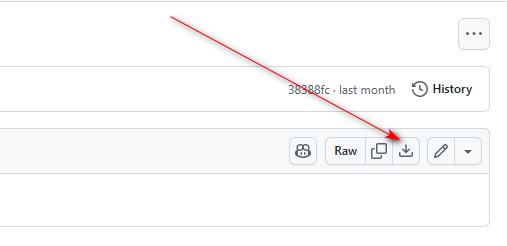
Kami menggunakan alat pengembangan Visual Studio 2022; jika memungkinkan, Anda juga bisa pakai Visual Studio 2026 versi terbaru. Kami pakai edisi Komunitas, bisa diunduh melalui tautan berikut: InstallTools/vs_Community2022.exe at main · xzapps/InstallTools. Setelah halaman terbuka, klik tombol yang ditandai panah untuk mulai unduh.
Setelah selesai unduh, klik dua kali vs_Community2022.exe untuk jalankan instalasi. Paket instalasi ini mendukung banyak bahasa dan akan otomatis memilih bahasa sesuai sistem Anda. Ini adalah installer daring yang perlu mengunduh file instalasi dari internet, jadi Anda harus terhubung jaringan, tidak bisa instalasi luring. Jika ingin pasang pakai bahasa lain, gunakan perintah contoh berikut: vs_Community2022.exe –locale en-US
Proses Instalasi
Saat instalasi berlangsung, Anda harus centang beberapa komponen penting. Jika tidak, instalasi default WinUI 3 C++ akan gagal.
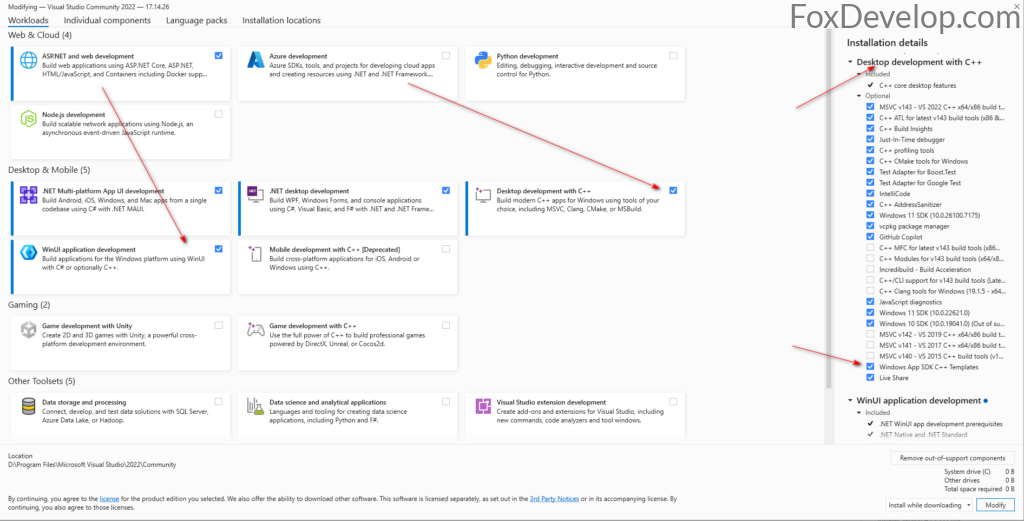
Banyak orang lupa mencentang Windows App SDK C++ Templates yang ada di sisi kanan gambar, jadi perhatikan bagian ini dengan teliti. Untuk opsi lainnya, ikuti pengaturan penulis sama persis.
Jika pilihan Pengembangan Aplikasi WinUI tidak ada di installer Anda, perbarui Visual Studio ke versi terbaru.
Jika Anda tidak perlu mengembangkan C#, cukup centang dua item yang ditunjuk panah di bawah Desktop & Mobile pada panel kiri.
Selain itu, ada bagian lain di panel kanan yang perlu diperhatikan.
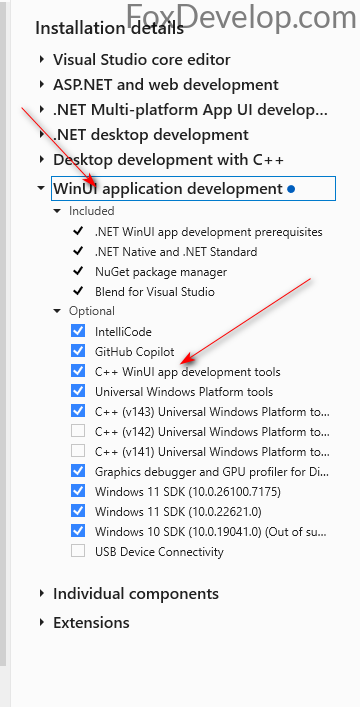
Item yang ditunjuk panah tidak tercentang secara bawaan, pastikan Anda centangnya. Sesuaikan opsi lainnya mengikuti gambar referensi.
Setelah semua komponen tercentang, klik tombol sudut kanan bawah untuk mulai instalasi.
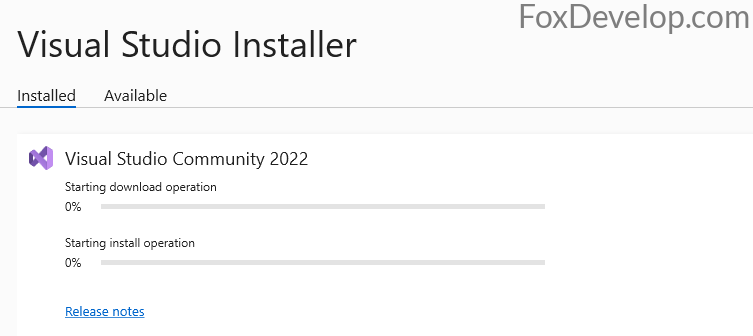
Instalasi akan mengunduh sekaligus memasang file secara bersamaan, silakan tunggu sabar, prosesnya cukup cepat.
Jika Anda pernah membuka Visual Studio sebelumnya, akan muncul peringatan seperti berikut:
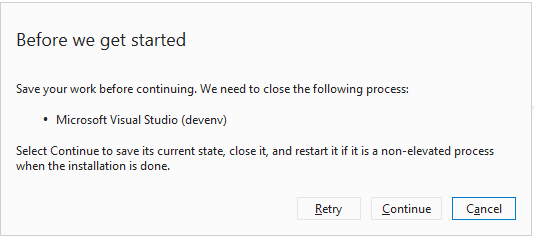
Ikuti petunjuknya: tutup semua jendela Visual Studio yang terbuka, lalu klik Coba Lagi.
Membuat Proyek WinUI 3 C++ Pertama dengan Visual Studio
Setelah instalasi selesai, buka Visual Studio 2022 lalu buat proyek WinUI 3 C++.
Klik Buat proyek baru.
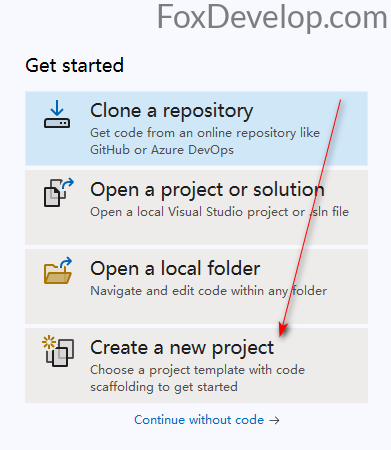
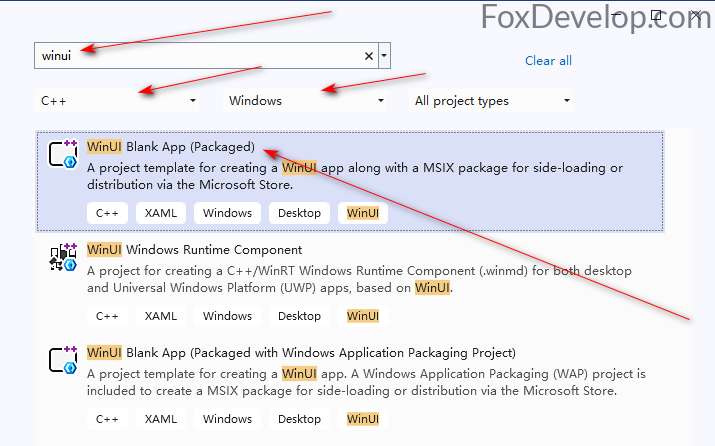
Di kolom pencarian sebelah kanan, cari templat proyek yang ingin dibuat, pilih bahasa C++ dan platform Windows. Lalu pilih templat pertama Aplikasi Kosong WinUI (Sudah Dikemas).
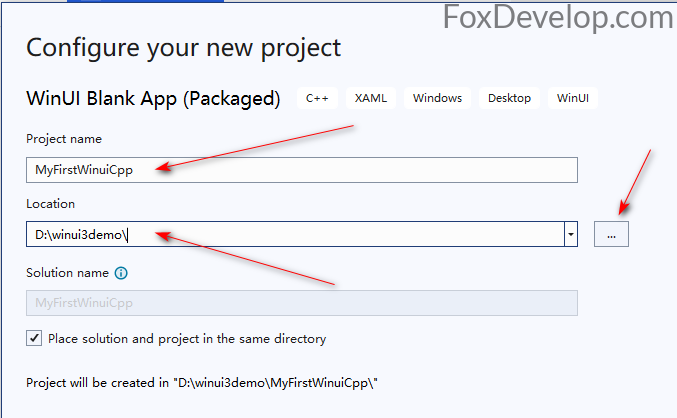
Beri nama proyek, pilih folder penyimpanan, lalu klik tombol Buat di sudut kanan bawah.
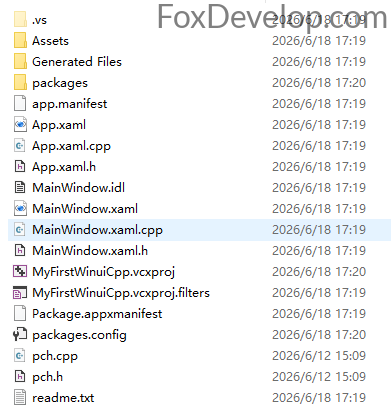
Setelah proyek berhasil dibuat, file proyek akan muncul di direktori seperti berikut.
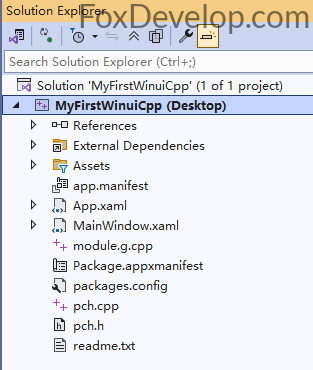
Visual Studio akan otomatis membuka proyek setelah dibuat, tampilannya seperti ini:
Cara jalankan aplikasi: klik segitiga hijau, atau gunakan shortcut tombol F5.

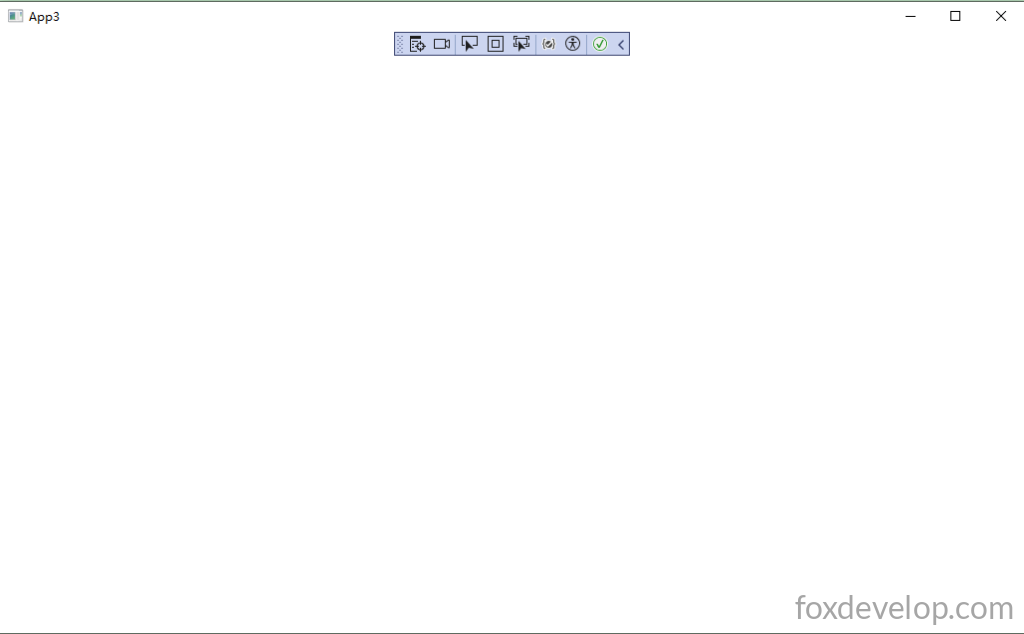
Saat dijalankan, akan muncul jendela kosong. Beberapa templat menghasilkan tombol dengan angka yang bertambah setiap kali diklik, tapi templat yang dipakai di sini hanya menghasilkan jendela kosong. Tidak masalah, nanti kita akan membuat fungsi tombol dengan angka bertambah bersama-sama.