Rust connaît une croissance rapide, passant d’un langage confidentiel à un standard majeur. Il s’est imposé dans le domaine de la programmation système et est largement adopté par les communautés open source ainsi que par de nombreux secteurs industriels.
Il combine sécurité mémoire, hautes performances, une bonne compatibilité avec le compilateur et une suite d’outils complète, fruit de retours d’expérience des professionnels et de l’intelligence collective de sa communauté.
Conçu avec soin, le langage vise à produire du code sûr, performant et stable. Sa communauté est animée par une volonté de faciliter le travail des développeurs, et il est aujourd’hui maintenu par la Fondation Rust.
Installation
Pour Linux/MacOS
Exécutez la commande ci-dessous pour l’installer
curl --proto '=https' --tlsv1.2 https://sh.rustup.rs -sSf | shLangage du code : JavaScript (javascript)Pour Windows (rédigé à partir d’un environnement Windows)
Rendez-vous d’abord sur cette page pour télécharger le programme d’installation EXE adapté à votre système : Install Rust – Rust Programming Language

Trois boutons correspondent respectivement aux architectures x86 32 bits, 64 bits et ARM64 : choisissez celui adapté à votre système d’exploitation.
Par ailleurs, les utilisateurs Windows doivent installer les outils de génération VC++. Vous trouverez les méthodes d’installation sur cette page : MSVC prerequisites – The rustup book. Ce tutoriel utilise Visual Studio 2022.
Téléchargez la version Communauté de VS 2022 à cette adresse : https://github.com/xzapps/InstallTools/blob/main/vs_Community2022.exe. VS 2022 est nécessaire car il contient les outils MSVC. Le fichier téléchargé est un installeur en ligne qui récupère les fichiers d’installation au lancement. Si vous ne développez pas d’applications .NET, installez uniquement les fonctionnalités listées ci-dessous.
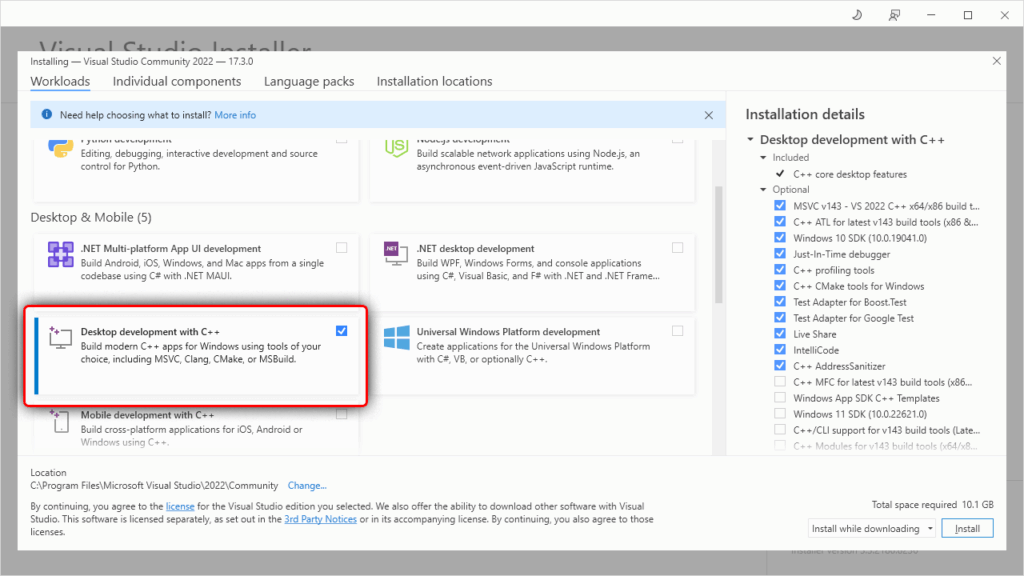
Cochez la fonction visible sur l’image ci-dessus, puis sélectionnez les deux composants obligatoires suivants :
- MSVC v143 – Outils de génération C++ x64/x86 de VS 2022 (dernière version)
- SDK Windows 11 (10.0.22621.0)
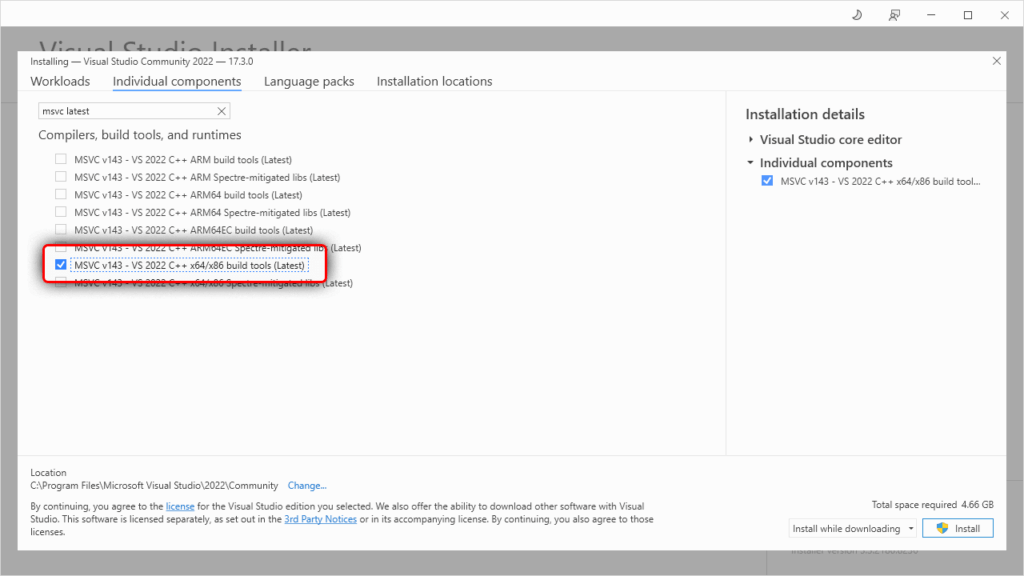
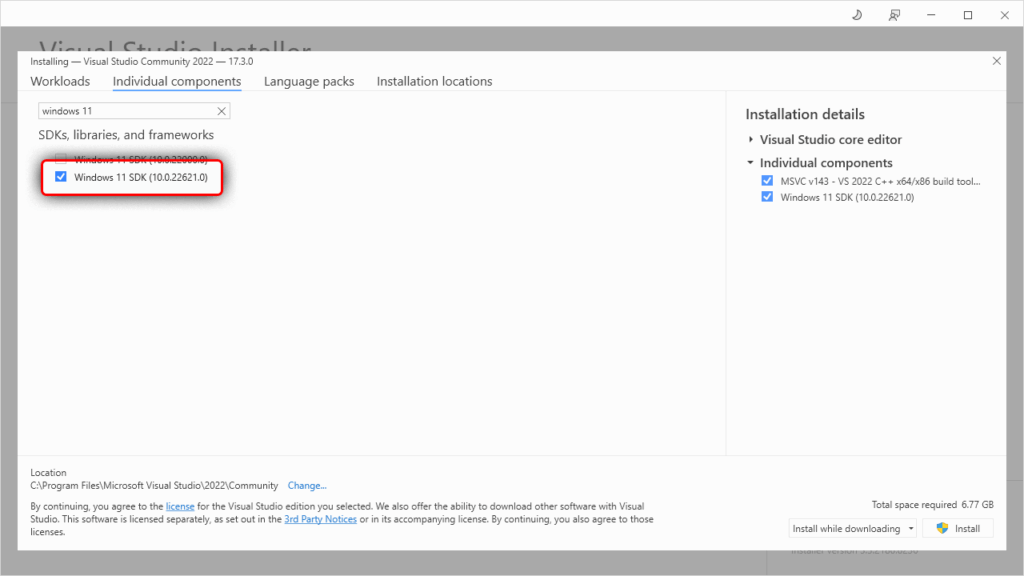
Remarque : la version exacte du SDK Windows n’a pas d’importance pour du code Rust pur. En revanche, si vous utilisez également du C++, vous aurez peut-être besoin de la version la plus récente, de celle requise par votre projet C++, ou des deux à la fois.
Packs de langues : (facultatif ; si installés, les messages d’erreur s’affichent dans plusieurs langues pour faciliter le diagnostic)
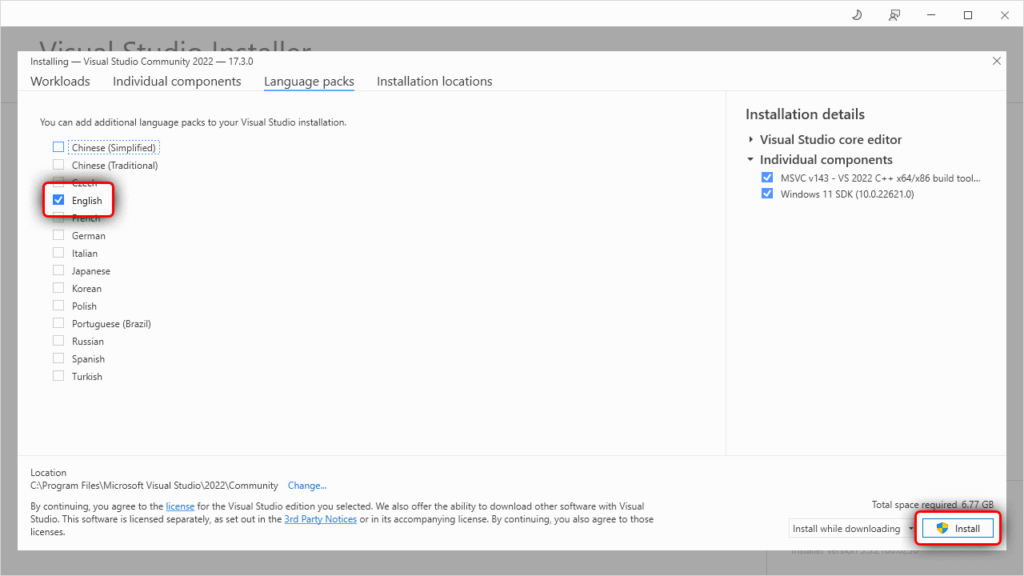
Cliquez enfin sur le bouton d’installation et attendez la fin du déploiement de tous les composants.
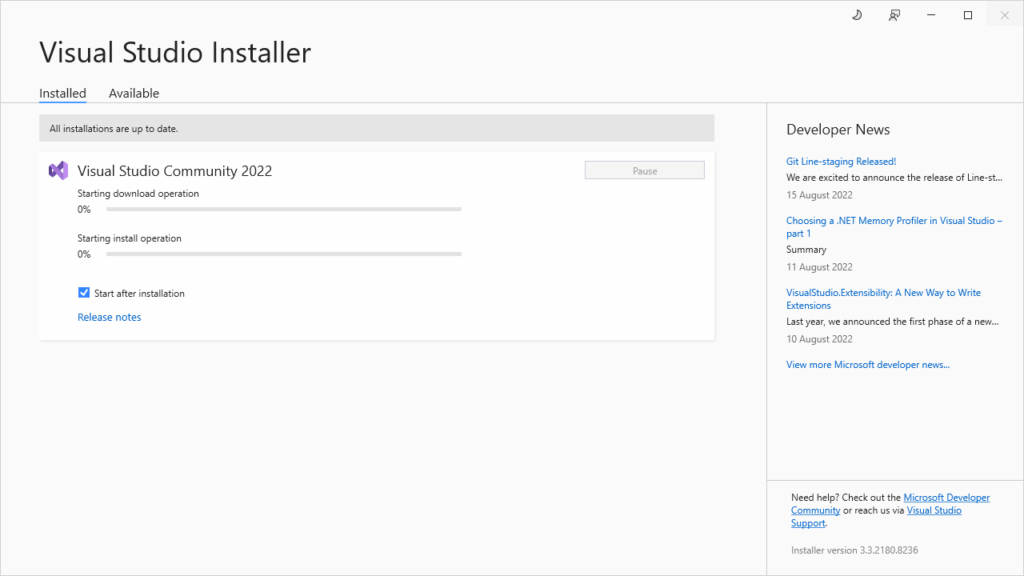
Une fois VS 2022 installé, vous pouvez lancer le programme d’installation de Rust téléchargé précédemment.
Après installation, les chemins par défaut sont les suivants
Chaîne d’outils / Compilateur / Bibliothèque standard : C:\Users\VotreNomUtilisateur\.rustup
Fichiers exécutables cargo, rustc, rustup et autres : C:\Users\VotreNomUtilisateur\.cargo\bin
Tous les outils de compilation, de build et de création de projets Rust se trouvent dans ce second dossier. Utilisez la commande ci-dessous pour afficher votre chemin d’installation :
rustup show>rustup show
Default host: x86_64-pc-windows-msvc
rustup home: C:\Users\yourname\.rustup
installed toolchains
--------------------
stable-x86_64-pc-windows-msvc (active, default)
active toolchain
----------------
name: stable-x86_64-pc-windows-msvc
active because: it's the default toolchain
installed targets:
x86_64-pc-windows-msvcLangage du code : PHP (php)Vérifier que l’installation a réussi
Exécutez cette commande dans l’invite de commandes ou le terminal :
rustc --versionSi l’installation est correcte, vous obtiendrez ce résultat :
rustc 1.94.0 (4a4ef493e 2026-03-02)Langage du code : CSS (css)Autres commandes utiles
Si Rust est déjà installé et que vous souhaitez le mettre à jour, exécutez :
rustup updatePour désinstaller Rust, utilisez cette commande :
rustup self uninstallLangage du code : PHP (php)