Pengenalan antarmuka Lazarus saat pertama kali dibuka
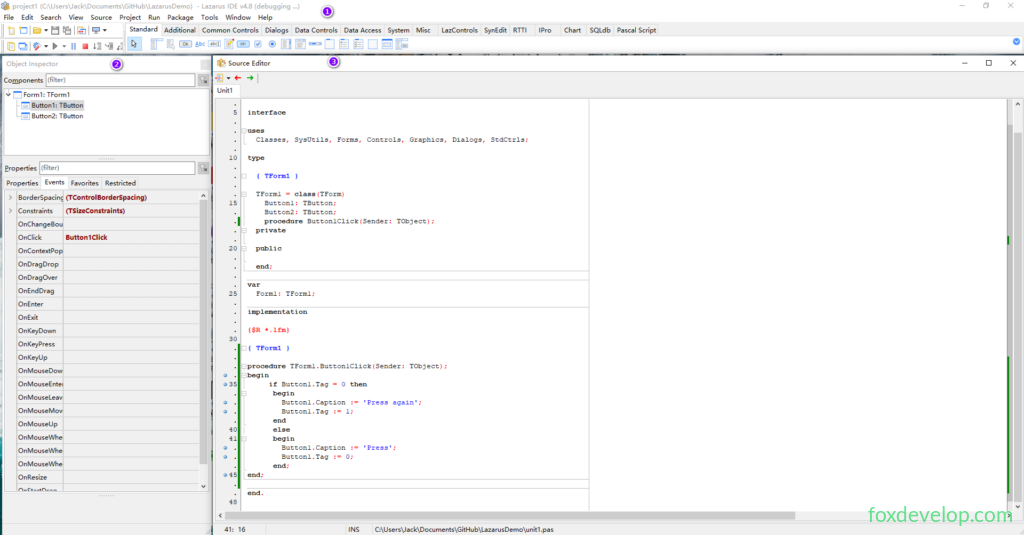
Jendela Utama (jendela global di bagian paling atas), Wilayah nomor 1 pada gambar di atas
Berbeda dengan perangkat lunak umum lainnya yang biasa kita gunakan, saat menjalankan Lazarus akan muncul beberapa jendela mengambang terpisah. Jendela memanjang di paling atas adalah jendela IDE utama, format judulnya: project1 - Lazarus IDE vNomorVersi. Jika membuka proyek lain, judul akan otomatis diganti dengan nama proyek saat ini. Fungsi: jendela kendali utama IDE, yang berisi Menu Utama dan Panel Komponen (Component Palette).

- Di bawah bilah judul: Menu Utama berisi menu umum: File, Edit, Search, View

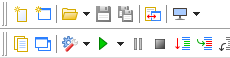
- Kiri bawah menu: Bilah Alat Cepat (Coolbar) berisi tombol ikon untuk menjalankan fungsi menu yang sering dipakai dengan cepat;
- Kanan bawah menu: Panel Komponen Component Palette

Pengelompokan tab bawaan
Standard, Additional, Common Controls, Dialogs, Data Controls, Data Access, System, Misc, LazControls, RTTI, SQLdb, Pascal Script, SynEdit, Chart, IPro
Dua jendela penyunting inti utama
Di bagian bawah IDE terdapat dua jendela berdampingan:
- Sebelah kiri: Object Inspector Pemeriksa Objek
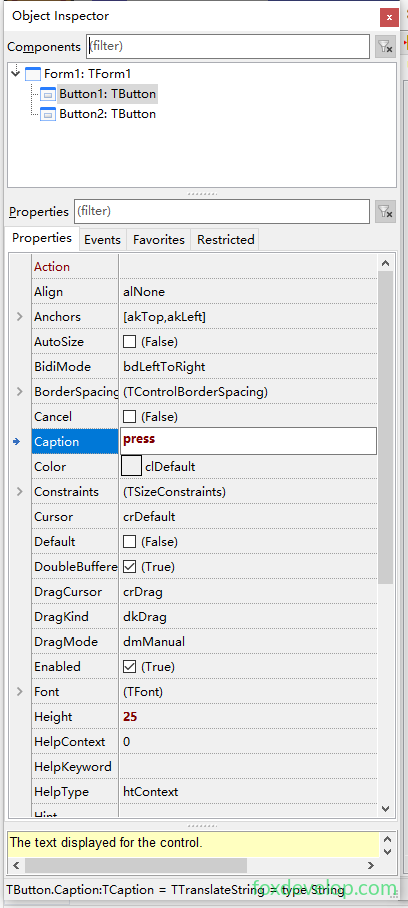
Berikut penjelasan beberapa properti yang sering digunakan
| Nama Properti | Fungsi dan Keterangan |
|---|---|
| Action | Mengaitkan aksi bawaan, contoh fungsi tutup, keluar program |
| Align | Penyelarasan kontrol terhadap wadah induk: alTop bagian atas, alBottom bawah, alLeft kiri, alRight kanan, alClient menutupi sisa area, alNone posisi bebas |
| Anchor | Mengunci jarak kontrol dengan empat sisi jendela saat ukuran diubah, contoh [akBottom,akRight] mengunci sudut kanan bawah |
| Caption | Teks tampilan kontrol (judul tombol, label), sebaiknya gunakan teks bermakna buatan sendiri, jangan biarkan default Button1 |
| Color | Warna latar belakang kontrol |
| Enabled | Tipe boolean; jika False kontrol akan berwarna abu-abu dan tidak bisa diklik |
| Font | Jenis huruf, ukuran, warna teks, bisa diatur detail saat dibuka |
| Hint / ShowHint | Teks petunjuk saat kursor melayang; petunjuk hanya muncul jika ShowHint=True |
| Name | Nama identitas kontrol di kode, sebaiknya beri nama standar (OkBtn, ExitBtn), jangan pakai nama default Button1 |
| Left / Top | Koordinat sudut kiri atas kontrol |
| Width / Height | Lebar dan tinggi kontrol; Constraints dapat membatasi ukuran minimal dan maksimal |
| ReadOnly | Kotak input hanya bisa dilihat, tidak bisa diedit |
| TabOrder / TabStop | Urutan perpindahan tombol Tab; jika TabStop=False kontrol tidak bisa dipilih lewat Tab |
| Text / Lines | Text untuk teks satu baris; Lines untuk teks banyak baris (kontrol TMemo, indeks larik mulai dari 0) |
| Visible | Jika False kontrol akan tersembunyi sepenuhnya |
| WordWrap | Teks banyak baris akan berpindah baris otomatis |
| PopUpMenu | Menu yang muncul saat klik kanan mouse |
Berikut beberapa peristiwa yang sering dipakai
| Peristiwa | Waktu terpicu |
|---|---|
| OnClick | Klik kiri mouse pada kontrol (paling umum dipakai tombol) |
| OnChange | Isi atau status kontrol berubah (teks kotak input diubah, daftar tarik turun diganti pilihan) |
| OnEntry | Kursor masuk ke kontrol, kontrol mendapatkan fokus |
| OnExit | Kursor keluar dari kontrol, kontrol kehilangan fokus |
| OnKeyDown / OnKeyPress / OnKeyUp | Tombol ditekan, karakter dimasukkan, tombol dilepas |
| OnMouseMove / OnMouseDown / OnMouseUp | Mouse bergerak, tombol mouse ditekan, tombol mouse dilepas |
| OnDragDrop | Aksi seret dan lepaskan objek |
| OnEditingDone | Pengguna selesai mengedit, sering dipakai untuk validasi isi input |
| OnResize | Ukuran kontrol berubah |
- Sebelah kanan: Source Editor Penyunting Kode
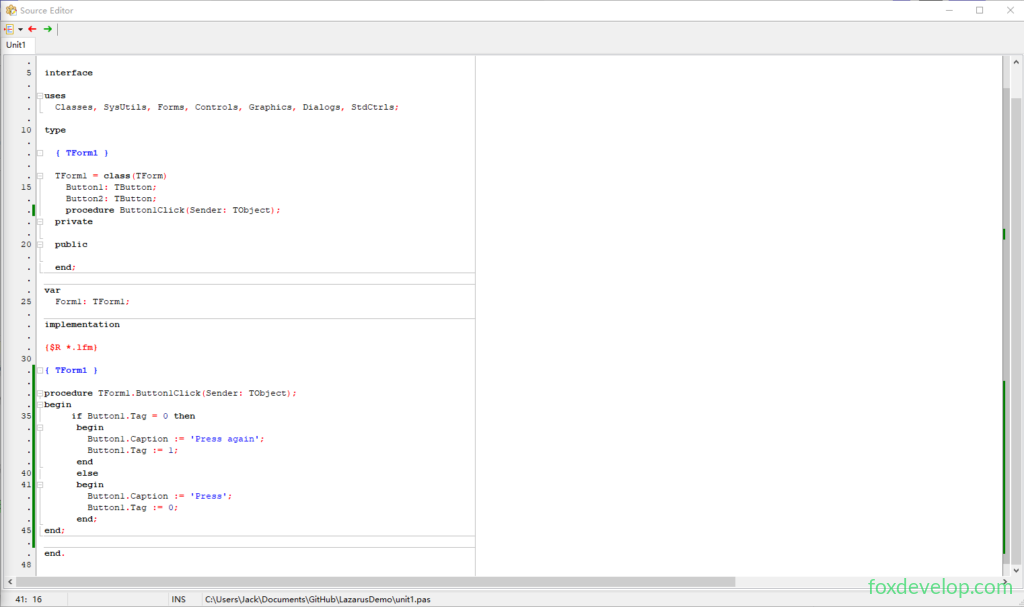
Selanjutnya kita akan mengubah contoh pelajaran sebelumnya, menambahkan lebih banyak perubahan properti saat tombol diklik
procedure TForm1.Button1Click(Sender: TObject);
begin
  // Gunakan Tag untuk mengganti status teks
  if Button1.Tag = 0 then
  begin
    Button1.Caption := 'Press again';
    Button1.Tag := 1;
    // Ubah ukuran dan warna kontrol melalui kode
    Button1.Height := 50;
    Button1.Color := clYellow;
  end
  else
  begin
    Button1.Caption := 'Press';
    Button1.Tag := 0;
    Button1.Height := 30;
    Button1.Color := clBtnFace;
  end;
end;  Code language: JavaScript (javascript)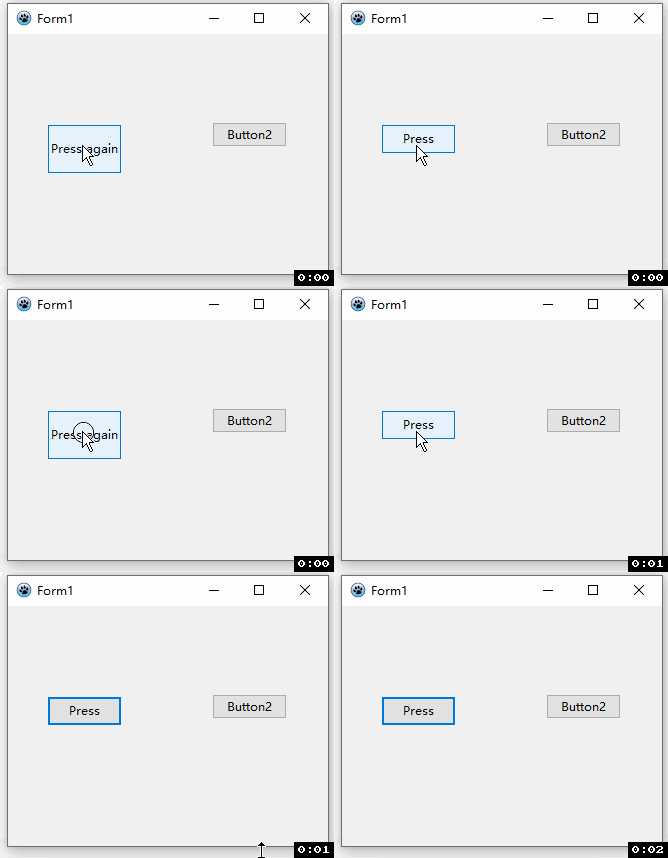
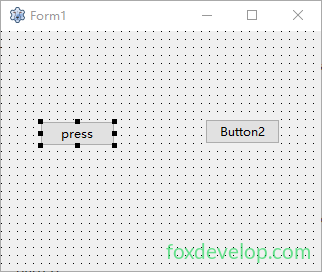
Di bagian atas penyunting kode tertutup jendela desain formulir Form1
Petunjuk
- Pintasan keyboard
F12: beralih antara “antarmuka desain formulir / antarmuka kode sumber” - Jendela formulir: seret kontrol, buat antarmuka grafis perangkat lunak
- Penyunting kode: tulis kode logika bisnis Pascal
Jendela pendukung lainnya
Jendela Pesan Message (di bagian bawah layar) menampilkan log kompilasi, pesan galat, petunjuk saat menjalankan program;

Project Inspector Pengelola Proyek menampilkan semua berkas dalam proyek, mendukung penambahan / penghapusan unit dan formulir;
Jendela terminal (akan tersimpan jika menjalankan Lazarus lewat terminal): menampilkan log kompilasi lengkap.
Pengenalan jendela penyunting Lazarus IDE