Membangun dan menjalankan proyek C# menggunakan alat .NET CLI
Kita kembali ke direktori C:\csdemo, yaitu folder induk dari direktori HelloWorld yang kita pelajari di pelajaran sebelumnya.
Buat folder baru dengan perintah mkdir HelloWorld2. Kamu juga bisa membuat folder baru secara manual dengan klik kanan atau
Kemudian gunakan perintah cd HelloWorld2 di baris perintah untuk masuk ke folder tersebut
Jalankan perintah di bawah untuk membuat aplikasi konsol baru sepenuhnya. console adalah nama template bawaan dari .NET CLI untuk menghasilkan program:
dotnet new consoleCode language: JavaScript (javascript)C:\csdemo>mkdir HelloWorld
C:\csdemo>cd HelloWorld
C:\csdemo\HelloWorld>cd ..
C:\csdemo>mkdir HelloWorld2
C:\csdemo>cd HelloWorld2
C:\csdemo\HelloWorld2>dotnet new console
Template "Aplikasi Konsol" berhasil dibuat.
Sedang memproses tindakan pasca pembuatan...
Memulihkan paket C:\csdemo\HelloWorld2\HelloWorld2.csproj:
Pemulihan berhasil.Code language: JavaScript (javascript)Catatan: .NET CLI menyediakan berbagai template proyek untuk membuat berbagai jenis aplikasi, seperti situs web ASP.NET, program desktop grafis Windows Forms dan lainnya.
Setelah proyek selesai dibuat, buka folder proyek untuk melihat isinya
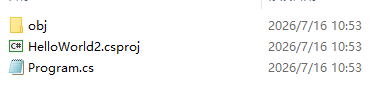
Kamu juga bisa menjalankan perintah dir di terminal untuk menampilkan daftar semua file di dalam folder
Kamu akan melihat ada tiga file baru dan satu folder yang muncul di direktori
- File proyek:
HelloWorld2.csproj - File kode sumber C#:
Program.cs - Folder:
obj(menyimpan konfigurasi kompilasi, cache dan data lain yang dibutuhkan .NET saat kompilasi dan eksekusi)
Buka file HelloWorld2.csproj menggunakan Notepad
<Project Sdk="Microsoft.NET.Sdk">

  <PropertyGroup>
    <OutputType>Exe</OutputType>
    <TargetFramework>net10.0</TargetFramework>
    <ImplicitUsings>enable</ImplicitUsings>
    <Nullable>enable</Nullable>
  </PropertyGroup>

</Project>
Code language: HTML, XML (xml)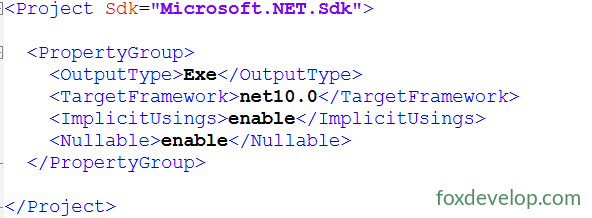
Komputer saya sudah terpasang .NET 10, sehingga proyek baru yang dibuat secara default menggunakan kerangka kerja net10.0
Buka file Program.cs, di dalamnya terdapat kode standar bawaan
// See https://aka.ms/new-console-template for more information
Console.WriteLine("Hello, World!");Code language: JavaScript (javascript)
Untuk mengompilasi dan menjalankan program, jalankan perintah berikut
dotnet run
Jika eksekusi berhasil, konsol akan menampilkan teks: Hello World!
Pembaca yang sudah punya dasar pemrograman mungkin bertanya: katanya titik masuk program adalah fungsi Main, kenapa tidak terlihat di sini?
Ini adalah fitur baru dari .NET yang disebut pernyataan tingkat atas (tidak perlu menulis Main secara eksplisit), sebuah gula sintaks versi baru C#. Jika kode yang ditulis sangat sederhana, kompiler akan otomatis membuat titik masuk Main yang tersembunyi sehingga kamu tidak perlu menulis kode templat yang berulang
Versi lengkap dari kode di atas adalah seperti ini:
using System;

namespace HelloWorld2
{
    class Program
    {
        static void Main(string[] args)
        {
            Console.WriteLine("Hello World!");
        }
    }
}Code language: JavaScript (javascript)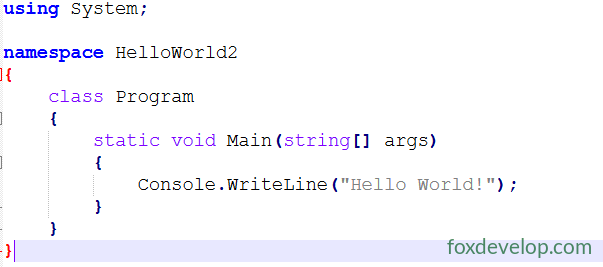
Jalankan kembali perintah dotnet run

Kode tetap bisa dikompilasi dan dijalankan dengan normal tanpa error.
<Project Sdk="Microsoft.NET.Sdk">: Menyatakan bahwa proyek menggunakan format proyek SDK gaya baru milik .NET
<OutputType>Exe</OutputType>: Menandakan hasil kompilasi proyek berupa berkas yang dapat dieksekusi (pengaturan wajib untuk aplikasi konsol)
<TargetFramework>net10.0</TargetFramework>: Menentukan proyek berjalan di atas kerangka kerja .NET 10.0
// Mengimpor namespace bawaan sistem System, tempat kelas Console disimpan
using System;

// Mendefinisikan namespace khusus proyek HelloWorld2, untuk memisahkan kelas antar proyek dan menghindari bentrok nama kelas
namespace HelloWorld2
{
    // Kelas utama program, secara default bernama Program pada template konsol .NET
    class Program
    {
        /// <summary>
        /// Satu-satunya metode titik masuk program C#, akan dijalankan otomatis saat aplikasi dibuka
        /// static: Metode statis, bisa dipanggil tanpa membuat objek dari kelas Program
        /// void: Tidak memiliki nilai balik, program tidak mengirim data apapun ke sistem operasi setelah selesai
        /// string[] args: Larik string yang menangkap argumen baris perintah yang dikirimkan saat menjalankan program
        /// </summary>
        static void Main(string[] args)
        {
            // Console.WriteLine() : Metode untuk mencetak teks ke konsol
            // WriteLine akan menambahkan baris baru secara otomatis setelah teks dicetak
            // "Hello World!" adalah string yang akan tampil di jendela terminal
            Console.WriteLine("Hello World!");
        }
    }
}Code language: JavaScript (javascript)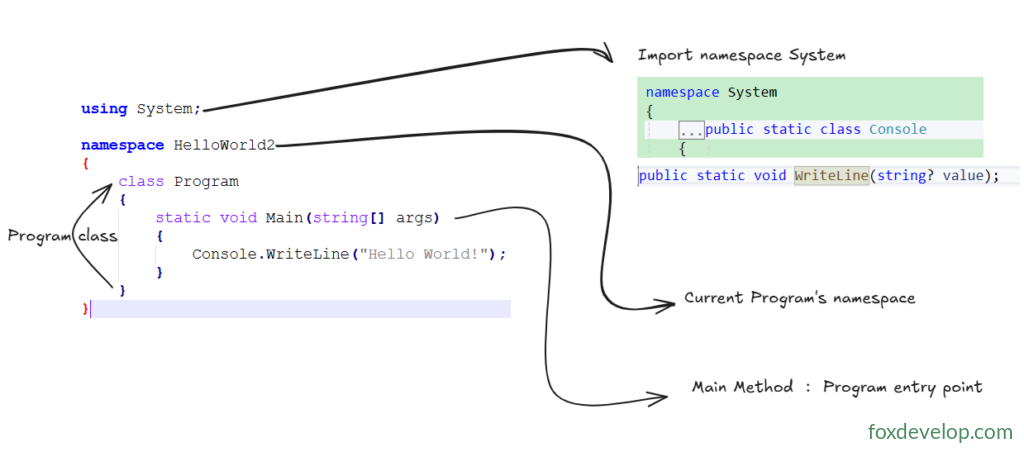
Baris pertama kode di paling atas mengimpor namespace System, sehingga semua kelas di dalamnya bisa dipakai langsung tanpa awalan System. Jika tidak mengimpornya, kamu harus menuliskan nama kelas secara lengkap.
Pada pemanggilan Console.WriteLine di atas, Console adalah nama kelas dan WriteLine adalah nama metode; silakan lihat bagian kanan atas tangkapan layar sebagai referensi.