Visual Studio — это многофункциональная среда разработки с полным набором инструментов для создания любых крупных и мелких проектов на C#, работающих под Windows. Также вы можете создавать смешанные многоязычные проекты с бесшовной интеграцией модулей кода на C++, Visual Basic и F#.
Загрузка и установка Visual Studio
Сначала нужно установить Visual Studio 2022 Community, ссылка для скачивания ниже.
InstallTools/vs_Community2022.exe at main · xzapps/InstallTools
Скачайте установщик по ссылке выше. Официальный сайт Microsoft больше не раздает дистрибутив 2022 года, поэтому используйте этот GitHub-адрес.
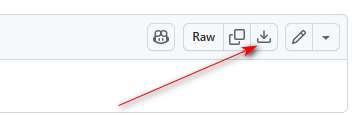
Нажмите на стрелку на скриншоте, чтобы начать загрузку.
Пошаговая инструкция по установке есть в официальной документации Microsoft: Install Visual Studio and Choose Your Preferred Features | Microsoft Learn
На одном шаге установки вам нужно выбрать рабочие нагрузки (workloads), которые вы планируете использовать.
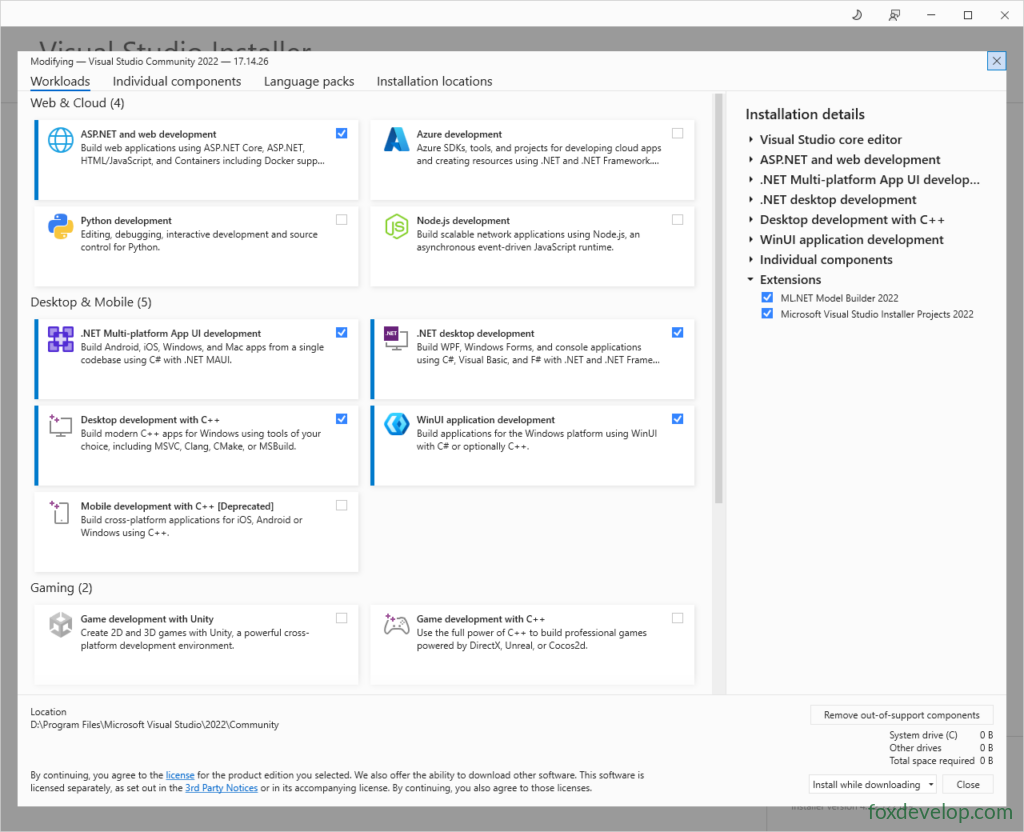
Если вы разрабатываете на C# веб-приложения, отметьте ASP.NET и разработку веб-приложений. Если веб-разработка не нужна, можно пропустить этот пункт, но новичкам рекомендуется оставить галочку.
Отметьте рабочие нагрузки для настольных и мобильных приложений как на картинке. Если вы пишете код на C++, дополнительно выберите нагрузку для C++. Если не нужен C++, отметьте только два первых пункта: разработка кроссплатформенных приложений .NET и разработка настольных приложений .NET.
Отметьте все библиотеки справа. Также учтите, что Visual Studio занимает десятки гигабайт места на диске, поэтому на компьютере должно быть достаточно свободного пространства.
Установщик сначала скачивает файлы из интернета, затем выполняет установку, запаситесь терпением.
Создание консольного приложения в Visual Studio 2022
1. Запуск Visual Studio 2022
Откройте меню «Пуск» на панели задач Windows, введите Visual Studio 2022 и нажмите Enter; также можно кликнуть по значку VS2022 напрямую в меню Пуск. После загрузки откроется стартовая страница среды.
2. Создание нового проекта
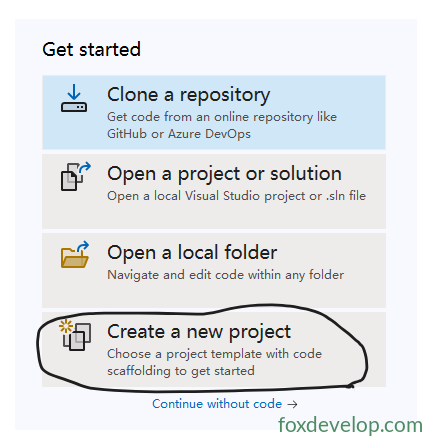
На панели «Начало работы» справа нажмите Create a new project (Создать новый проект), откроется окно выбора шаблонов.
В окне шаблонов выберите консольный проект C# .NET; используйте фильтр в правом верхнем углу для быстрого поиска.
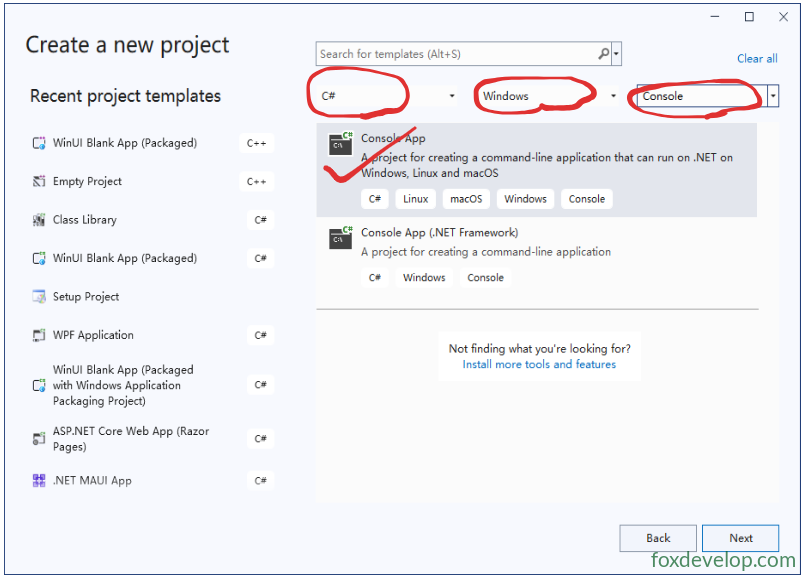
Здесь два шаблона консоли: верхний на современном .NET, нижний на .NET Framework. Мы выбираем верхний вариант.
- Шаблон .NET Framework: версия среды выполнения .NET только для Windows;
- Консольное приложение без пометки Framework (на основе .NET Core/.NET 5+): кроссплатформенное, работает на Windows, Linux, macOS;
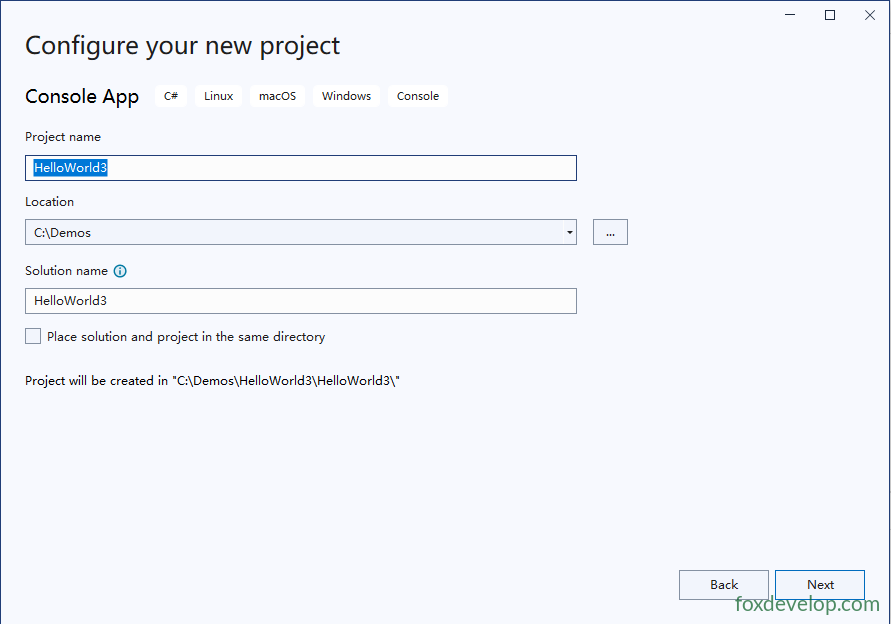
Введите имя проекта; имя решения по умолчанию совпадет с именем проекта.
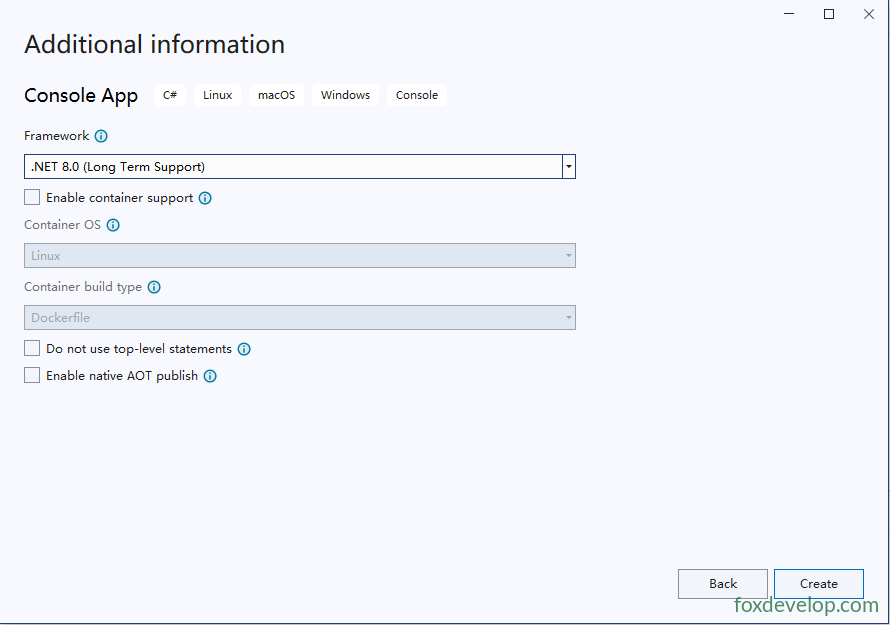
Выберите целевую версию фреймворка .NET 8.0
После создания проекта структура папок выглядит так:
Корневая папка решения:
C:\Demos\HelloWorld3
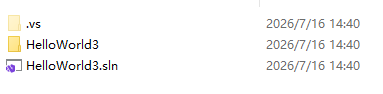
Откройте папку HelloWorld3, в ней хранятся все файлы проекта.
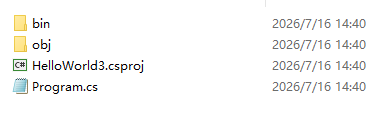
- Решение (.sln): контейнер для группы связанных проектов, используется при разработке крупных многопроектных систем;
- Проект (.csproj): независимая единица сборки, компилируется в исполняемый файл или библиотеку, хранит исходный код и конфигурации.
В одном решении может быть много проектов разных типов: консольные, веб, WPF, библиотеки классов и другие.
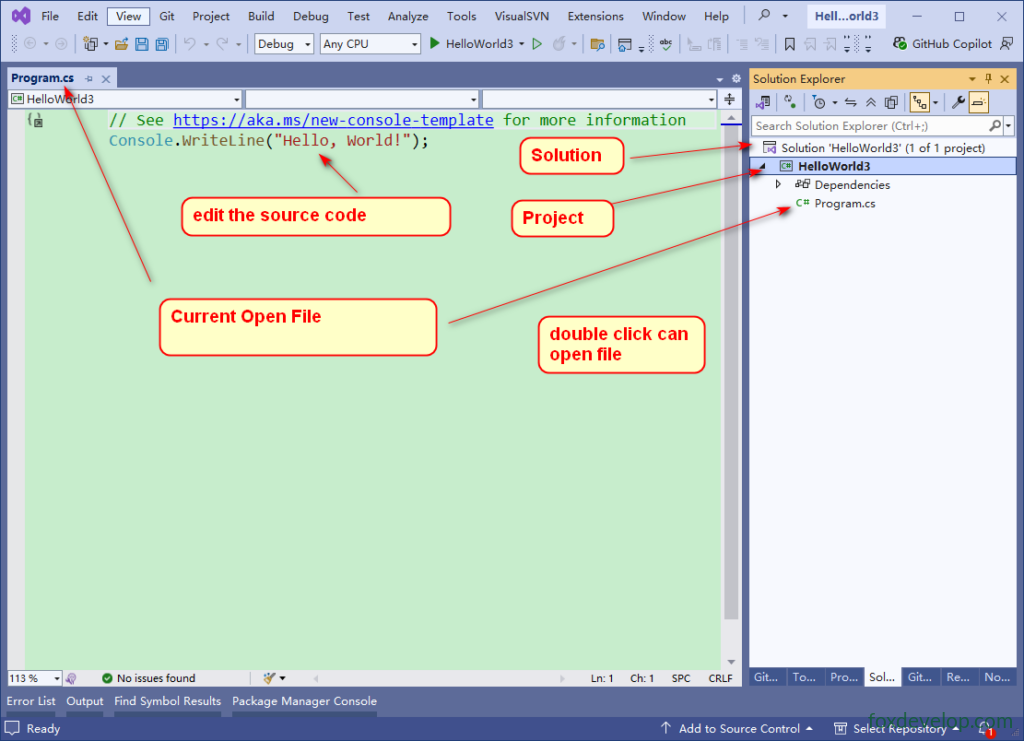
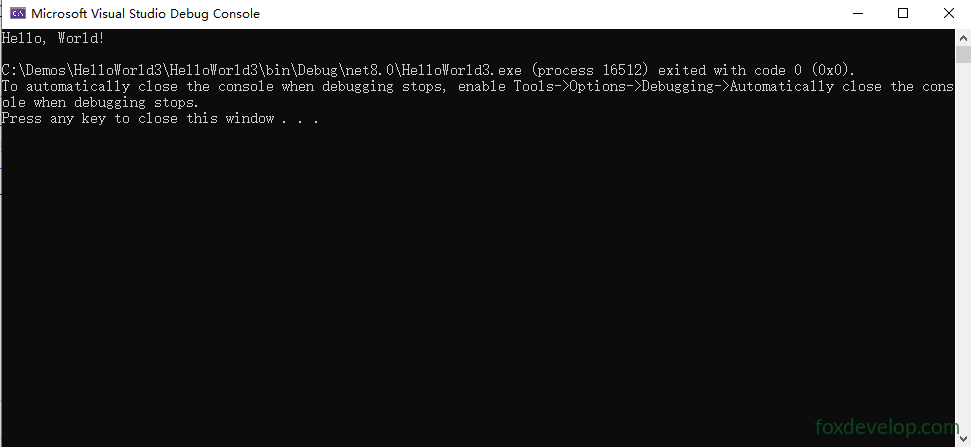
Нажмите зеленую кнопку с треугольником, чтобы скомпилировать и запустить проект

Откроется окно командной строки с выводом текста Hello world
Интерфейс Visual Studio
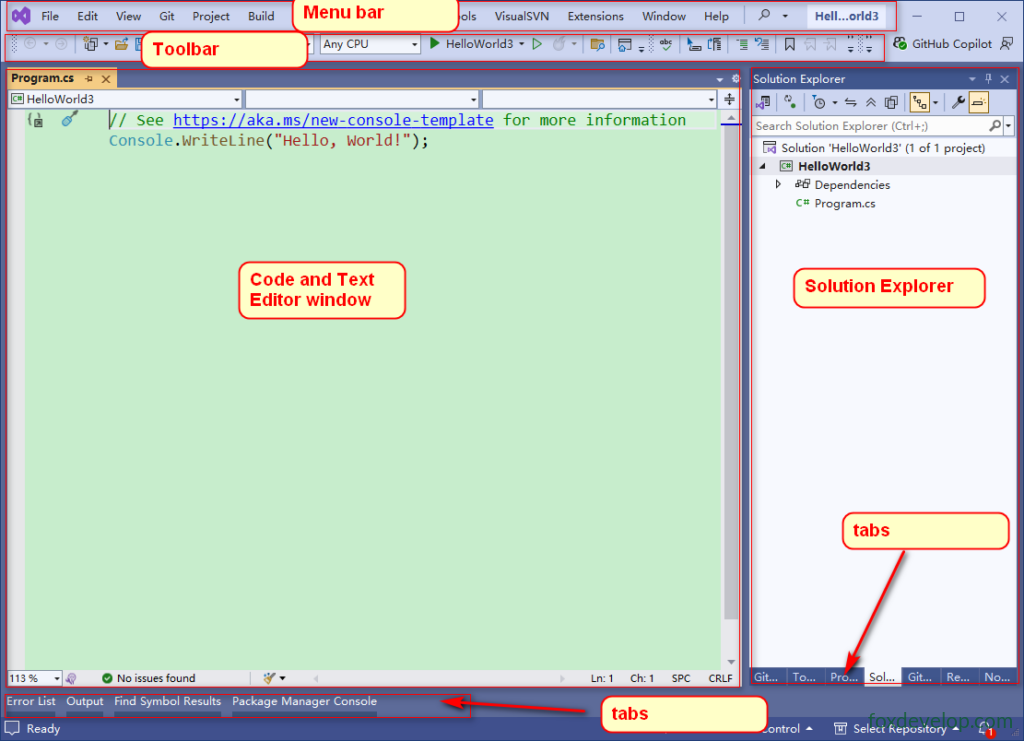
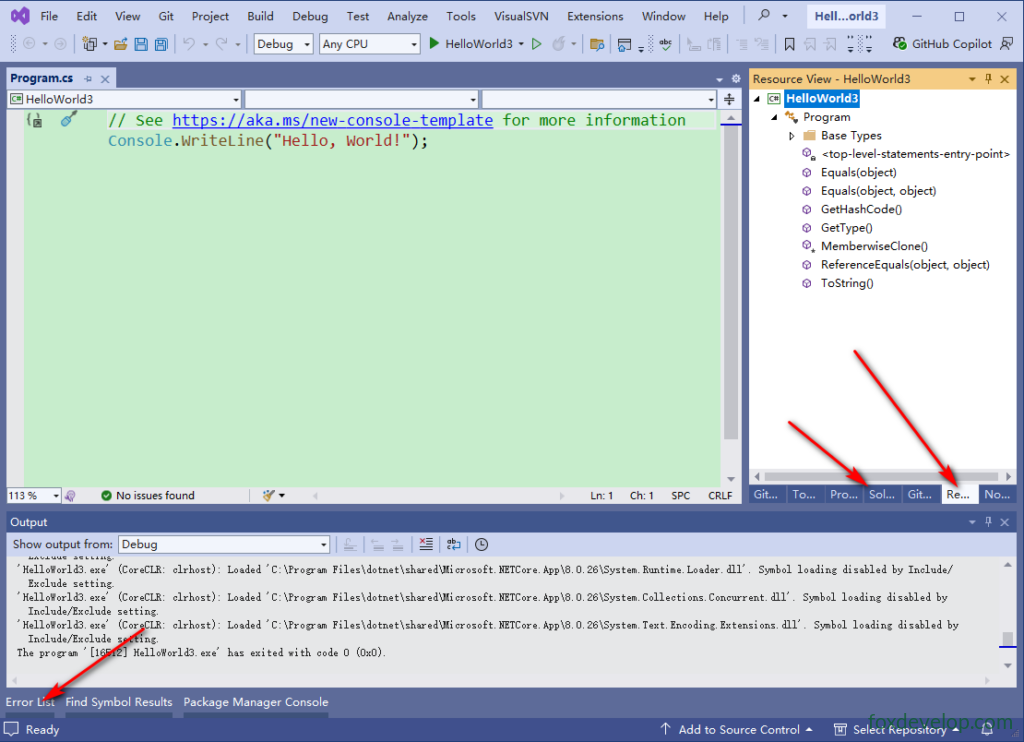
Справа находится обозреватель решений с переключаемыми вкладками. В нижней части окна есть панели «Список ошибок» и «Вывод», их можно открывать и переключать одним кликом.
Создание новых проектов в Visual Studio 2022