O que é Android?
Este curso é sobre desenvolvimento Android em versões antigas, baseado em Java e visualizações XML. Atualmente o principal fluxo de desenvolvimento é Kotlin + Compose.
Arquitetura do sistema Android (quatro camadas)
| Camada | Descrição |
|---|---|
| 1. Camada do núcleo Linux | Fornece suporte de drivers de baixo nível para o hardware |
| 2. Camada de bibliotecas de tempo de execução do sistema | Fornece suporte de recursos para Android usando C/C++, como o banco de dados SQLite e a biblioteca Webkit (motor de navegador). Também conta com a biblioteca principal de execução do Android, que permite desenvolver aplicativos Android com Java. Na biblioteca principal está incluída a máquina virtual Dalvik (substituída pelo ambiente de execução ART a partir do Android 5.0), que faz com que cada aplicativo Android rode em um processo independente |
| 3. Camada de framework de aplicativos | Principalmente oferece várias APIs que podem ser usadas ao criar programas de aplicativo |
| 4. Camada de aplicativos | Os programas de aplicativo instalados no celular pertencem a essa camada, por exemplo os contatos, mensagens de texto e agenda nativos |
Evolução das versões do Android (festa de doces)
| Data | Versão | Mudanças importantes |
|---|---|---|
| Setembro de 2008 | Android 1.0 | A primeira versão |
| Posteriormente | 2.1 / 2.2 / 2.3 | — |
| Fevereiro de 2011 | 3.0 | — |
| Outubro de 2011 | 4.0 | — |
| 2014 | 5.0 | ART substitui a máquina virtual Dalvik |
| 2015 | 6.0 | Adiciona a função de permissões em tempo de execução |
| 2016 | 7.0 | Adiciona o modo de múltiplas janelas |
| 2018 (a mais recente na época) | 8.0 | — |
Na época, o Android 4.0 e versões superiores ocupavam a maior parte da cota de mercado.
Características do desenvolvimento de aplicativos Android
1. Quatro componentes principais
Os quatro componentes principais do sistema Android são:
- Atividade (Activity): A face do aplicativo. Tudo o que é visível no aplicativo fica dentro de uma atividade (parecido com a visão no padrão MVC)
- Serviço (Service): Executa em segundo plano de forma discreta, continua rodando mesmo que o usuário saia do aplicativo
- Receptor de broadcast (Broadcast Receiver): Permite que o aplicativo receba mensagens de broadcast de várias origens (como chamadas e mensagens SMS), e também pode enviar broadcasts
- Provedor de conteúdo (Content Provider): Possibilita o compartilhamento de dados entre aplicativos (por exemplo, ler os contatos da agenda)
2. Diversos controles do sistema
O sistema Android oferece muitos controles nativos, com os quais você pode criar interfaces bonitas facilmente, além de suportar totalmente controles personalizados.
3. Banco de dados SQLite
É um banco de dados relacional embarcado leve e extremamente rápido nativo do Android, suporta a sintaxe SQL padrão e você pode fazer operações de armazenamento e leitura por meio de APIs encapsuladas.
4. Recursos multimídia poderosos
Oferece vários serviços multimídia: música, vídeo, gravação de áudio, captura de foto, alarmes e muito mais. Todos podem ser controlados pelo código (por exemplo, um app de bilhetes de cinema pode adicionar eventos na agenda e configurar alarmes).
5. Localização geográfica
O celular tem GPS integrado, então ele sempre sabe sua localização, esse é um dos grandes diferenciais dos sistemas móveis.
Então agora vamos entrar no mundo do Android.
Primeiro precisamos preparar o ambiente de desenvolvimento.
Esse é o conteúdo completo do capítulo 02 《Ambiente e ferramentas de desenvolvimento Android》 do documento, organizei para você:
Ambiente e ferramentas de desenvolvimento Android
Linguagem de desenvolvimento e SDK
- Os aplicativos Android são desenvolvidos em Java, portanto é necessário instalar o SDK do Java (fornecido pela Oracle)
- O Android também tem seu próprio SDK (fornecido pelo Google)
Ferramentas de desenvolvimento
| Ferramenta | Descrição |
|---|---|
| Eclipse + plugin ADT | Conjunto de ferramentas muito usado no início |
| Android Studio | IDE oficial lançado pelo Google (o principal atualmente). Durante a instalação é possível instalar também o SDK do Android e o emulador |
Observações na instalação
Ao instalar o Android Studio, na tela de seleção de componentes você deve marcar todas as opções, incluindo:
| Componente | Descrição |
|---|---|
| Android Studio | Programa principal |
| Android SDK | Pode precisar de download pela internet |
| Android Virtual Device (AVD) | Emulador Android, para executar e depurar aplicativos no computador |
Configuração do Android Studio e seu primeiro programa Android
Solução para esse problema
Problema ao criar app no Android Studio: Install repository and sync project
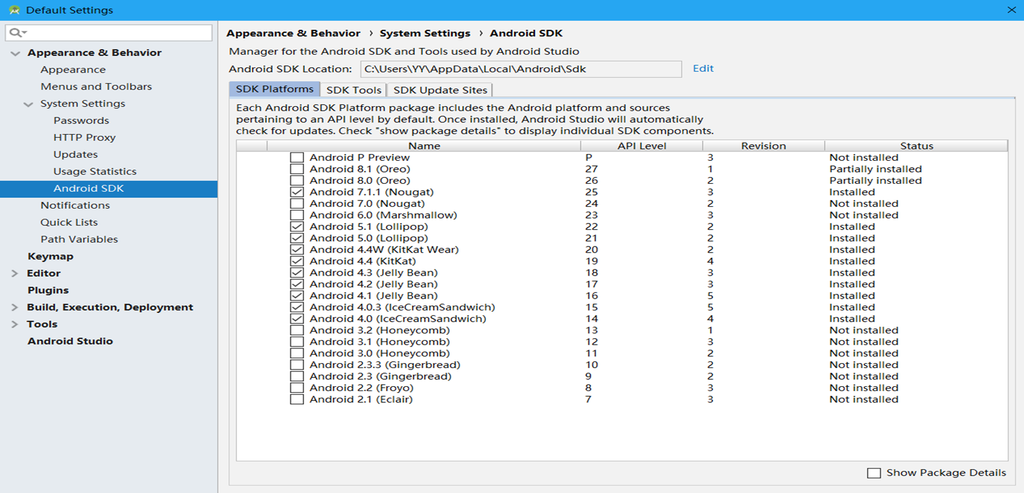
Vamos instalar todas as versões a partir do Android 4.0
No menu Tools, dentro do gerenciador do Android SDK fazemos a instalação
Depois de instalar o Android Studio ainda há muitos arquivos para instalar online. É melhor configurar sua rede corretamente.
Algumas conexões não conseguem fazer a instalação online, por exemplo a rede Great Wall parece não permitir baixar os arquivos. Recomenda-se usar uma conexão de telecomunicações.
Atualize o Android Studio para a versão 3.1.2 ou superior
Clique em Install repository and sync project e inicie a instalação
Ele fará a configuração e baixará o Gradle online
Apenas após terminar toda a configuração a interface aparecerá
Executar seu primeiro programa Android
Crie um novo dispositivo virtual, ou seja, o emulador Android
Podemos depurar nossos aplicativos no emulador, ou também em um celular real
Parece que precisamos desativar o Hyper-V para o emulador Android, pois eles não podem coexistir
O Android Studio consegue instalar muitos componentes online, basta que sua rede tenha acesso.
No estúdio usamos um chip de dados ilimitados da Xiaomi com operadora de telecomunicações e conseguimos fazer a instalação online.
No laboratório do professor usam a rede Great Wall e não conseguem instalar alguns arquivos do AS online.
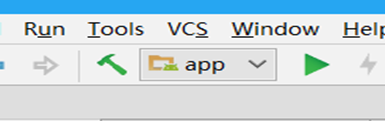
Execute e selecione um emulador
Depois disso você já consegue rodar seu primeiro programa
Configurar o editor e a fonte do Android Studio
File —- Setting —Ap
Conhecer o Android