Apache Cordova 是一套開源行動開發框架。開發者可使用標準網頁技術 ——HTML5、CSS3 與 JavaScript 進行跨平台開發。應用程式執行在各平台專屬封裝容器內,透過相容標準的 API 繫結呼叫裝置功能,例如感測器、本機資料、網路狀態等。
一套程式碼基底,可支援多個平台,並且免費開源。
如果你符合以下場景,可選擇 Apache Cordova:
- 你是行動開發者,想讓同一套應用部署至多個平台,不必針對各平台語言與工具鏈重複開發;
- 你是網頁開發者,希望將網頁應用封裝,上架至各大應用商店發布;
- 你是行動開發者,需要混合原生元件與 WebView(專用瀏覽器視窗),讓網頁程式存取裝置底層 API;或是需要開發外掛,打通原生程式與 WebView 之間的呼叫管道。
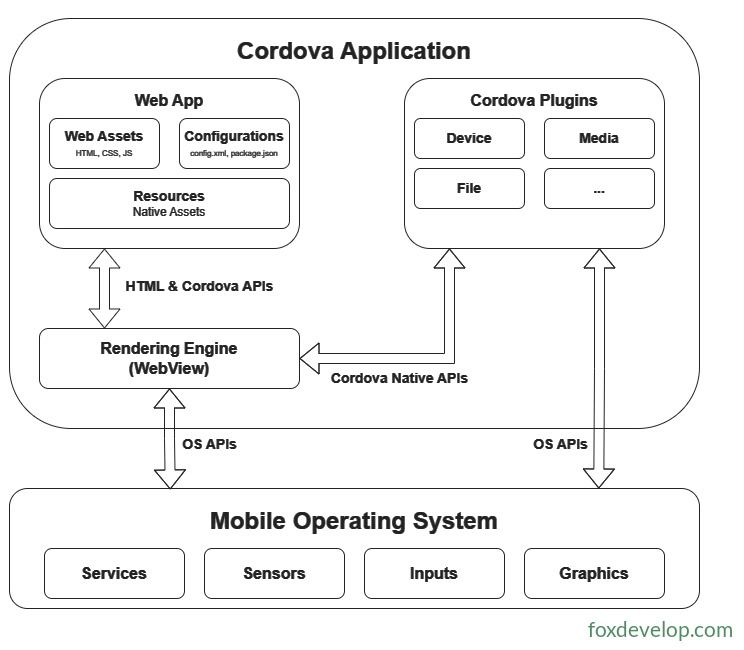
Cordova 應用由多個元件組成。下圖為 Cordova 應用架構高層概覽。
WebView(網頁檢視)
搭載 Cordova 功能的 WebView 可承載應用完整介面。在部分平台中,它也能做為元件嵌入混合式應用,和原生控制項一同運作。
Web App(網頁應用)
這裡存放你的業務程式碼。應用本身以網頁形式實作,預設進入點為本機 index.html 檔案,頁面載入所需 CSS、JavaScript、圖片、媒體資源等檔案。整套應用執行在原生容器內的 WebView 之中,最後封裝後發布至各應用商店。
容器內有一個極為重要的檔案:config.xml。該檔案記錄應用基礎資訊,並定義各項執行參數,例如是否允許畫面直向/橫向切換。
Plugins(外掛)
外掛是 Cordova 生態系的核心元件。它做為橋樑,實現 Cordova 與原生程式互相通訊,並封裝各類裝置標準 API,讓 JavaScript 得以呼叫原生程式。
Apache Cordova 官方維護一組核心外掛,提供存取裝置基礎功能的介面:電池狀態、相機、聯絡人等等。
除官方核心外掛之外,還有大量第三方外掛,封裝各式無法全平台通用的擴充功能。你可透過外掛搜尋平台或是 npm 尋找 Cordova 外掛;也能依照《外掛開發指南》自行開發外掛。典型場景:實現 Cordova 和自訂原生元件之間的通訊。
注意:全新 Cordova 專案預設不會內建任何外掛,這是新版本預設規則。無論核心外掛或是第三方外掛,都需要手動明確安裝。
Cordova 不提供 UI 控制項與 MV* 前端框架,僅提供承載網頁程式的執行環境。如果你需要介面元件或是前端架構框架,必須自行挑選並整合至專案。
兩種開發流程
Cordova 提供兩套主流工作流程來建置行動應用。多數場景下兩套流程都能達成目標,但各有優勢:
跨平台工作流程(CLI 命令列工具)
適合目標平台數量多、幾乎不需要平台專屬客製開發的場景。核心工具為 cordova CLI。CLI 屬於高階工具,支援一次為多個平台建置專案,隱藏底層指令稿細節:CLI 將通用網頁資源複製到各平台子目錄,自動完成平台設定、執行建置指令稿產生安裝封包;同時提供統一命令列介面管理外掛。
平台專屬工作流程
適合專注單一平台開發、需要深度修改專案底層的場景
典型使用場景:在應用內混合自訂原生元件與 Cordova WebView
如果你需要直接修改平台 SDK 內的專案檔案,就選擇這套流程。
此工作流程以各平台專屬底層指令稿為基礎,搭配獨立工具 Plugman 管理外掛。雖然也能使用它做多平台開發,但成本更高:沒有高階工具統一管理,每個平台都要分開建置、獨立維護外掛設定。
一旦從 CLI 模式切換為平台 SDK + 底層指令稿模式,無法回復原有模式。
CLI 會維護一套跨平台共用原始碼,每次建置都會覆寫平台目錄內的程式。如果你想保留對平台目錄檔案的修改,就必須切換到底層指令稿模式;該模式不再讀取共用網頁原始碼,直接使用平台目錄內獨立程式。
安裝 Cordova
安裝方式取決於你選擇的開發流程:
我們以跨平台 CLI 工作流程作為示範。
Cordova 命令列工具(CLI)以 npm 套件形式發布。
依照下列步驟安裝 cordova CLI:
- 下載並安裝 Node.js。安裝完成後,你應該能在終端機直接執行
node與npm指令。 - (選用)如果你尚未安裝 Git,下載並安裝 Git 用戶端。安裝完畢後,可在命令提示字元(終端機)執行
git指令。當需要透過 Git 倉庫位址取得資源時,Cordova CLI 與 npm 會呼叫 git。 - 使用 Node.js 內建的 npm 工具安裝 cordova 模組,npm 會自動完成下載。
安裝 Node.js

安裝 Node.js 相當簡單,Windows 系統下載 msi 安裝檔,直接雙擊安裝,過程基本上一路下一步即可。安裝完成後
開啟 CMD 終端機,確認安裝是否成功
輸入以下兩道指令,兩道指令都正常輸出版本號才算安裝成功(輸出版本號可參考下方圖片)
node -v
npm -v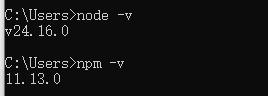
成功安裝 Node.js 之後,接下來安裝 Cordova
macOS / Linux 系統:
npm install -g cordovamacOS 與 Linux 使用者:若需要將工具安裝至 /usr/local/share 這類權限受限目錄,執行 npm 指令時可能需要加上 sudo。
如果你使用 nvm / nave 這類版本管理工具,或是當前目錄具備寫入權限,就不需要加上 sudo。
同時建議:盡量避免搭配 sudo 使用 npm,防止發生權限問題、套件安裝異常等狀況。
推薦使用 nvm(Node Version Manager)或是 nave 版本管理器管理 Node.js 與 npm,安裝套件時通常不需要 sudo。
Windows 系統:
C:\>npm install -g cordova參數 -g 代表全域安裝 cordova;如果不加此參數,只會安裝在目前目錄的 node_modules 子資料夾內。
安裝完成後,在終端機直接執行 cordova(不帶任何參數),若正常輸出說明資訊即代表安裝成功。
安裝過程會顯示「added 217 packages in 14s」
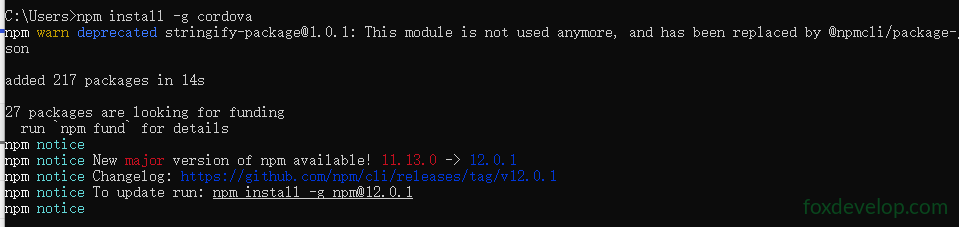
檢查安裝是否成功
cordova -v正常輸出版本號(例如 13.0.0)就代表準備完畢。

系統需求與版本支援
| Cordova CLI 版本 | 支援的 Node.js 最低版本 |
|---|---|
| 13.x | >=20.17.0 |
| 12.x | >=16.13.0 |
| 11.x | >=12.0.0 |
| 10.x | >=10.0.0 |
| 9.x | >=6.0.0 |
安裝完成,接下來我們正式開始學習 Cordova。
介紹與安裝