剛建立好第一個 Android 專案時,Android Studio 會提供多種專案檢視模式。Project 模式呈現的是專案實際的實體目錄結構,非常適合初學者用來理解專案全貌。以下基於 Project 模式,針對專案中的核心檔案與資料夾進行解析。
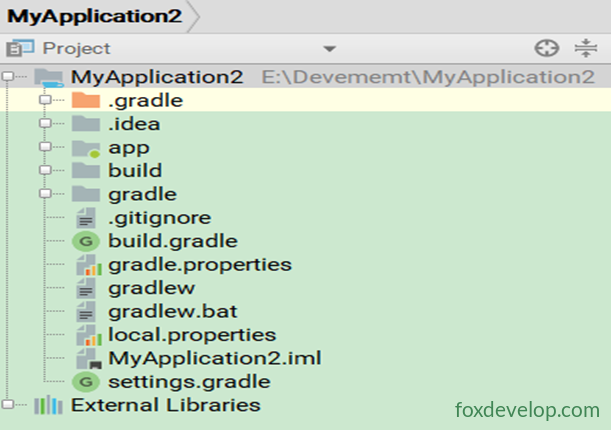
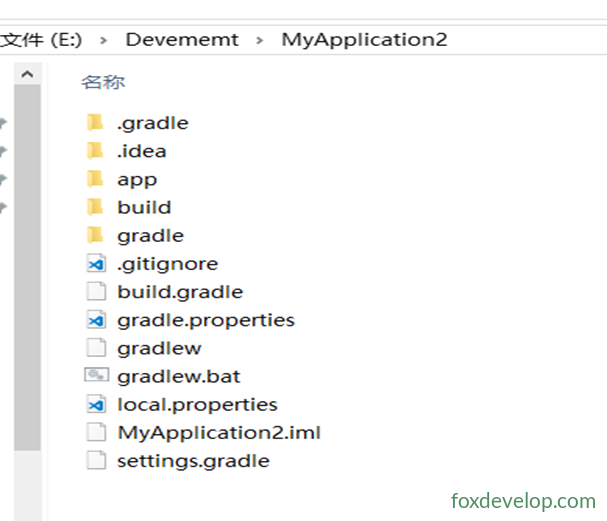
外層目錄(專案根目錄)
一、app 目錄
專案中幾乎所有的程式碼與資源檔案都集中在這個目錄下,後續開發主要操作的也是這個目錄。
二、gradle 目錄
包含 Gradle Wrapper 的設定檔。使用 Gradle Wrapper 的好處是:不需要事先手動下載 Gradle,它會根據本機快取狀況自動判斷是否需要連網下載。
Android Studio 預設未啟用 Gradle Wrapper,如需開啟,可進入導覽列
File → Settings → Build, Execution, Deployment → Gradle進行設定。
三、.gitignore
用來將指定的目錄或檔案排除在版本控制之外。開啟該檔案,常見的排除項目包括:
*.iml
.gradle
/local.properties
/.idea/workspace.xml
/.idea/libraries
.DS_Store
/build
/captures
.externalNativeBuild四、build.gradle
專案全域的 Gradle 建置腳本,通常不需要修改。
五、gradle.properties
全域的 Gradle 設定檔,在此設定的屬性會影響專案中所有 Gradle 編譯腳本。
六、build 目錄
編譯時自動產生的檔案,無須過度關注。
七、MyApplication.iml
IntelliJ IDEA(Android Studio 基於此開發)自動產生的檔案,用來標示這是一個 IDEA 專案,請勿手動修改。
八、gradlew 與 gradlew.bat
用於在命令列介面中執行 Gradle 指令:
gradlew:Linux / Mac 系統使用gradlew.bat:Windows 系統使用
九、local.properties
指定本機 Android SDK 路徑,內容由 Android Studio 自動產生。除非 SDK 位置有所變動,否則不需要修改。
sdk.dir=C\:\\Users\\YY\\AppData\\Local\\Android\\Sdk十、settings.gradle
用來指定專案中所有引入的模組。目前只有一個 app 模組,因此檔案中只引入了 app。模組的引入通常會自動完成,很少需要手動修改。
重點:app 目錄詳解
app 目錄下包含專案實際開發所需的所有核心內容:
1. build
與外層 build 目錄類似,包含編譯時自動產生的檔案,內容較多且雜,無須過度關注。
2. libs
存放第三方 .jar 套件。放在此目錄下的 JAR 檔會自動被加入建置路徑中。
3. androidTest
用於撰寫 Android Test 測試案例,可對專案進行自動化測試。
4. java
放置所有 Java / Kotlin 程式碼的地方。展開目錄即可看到系統自動產生的 MainActivity 檔案。
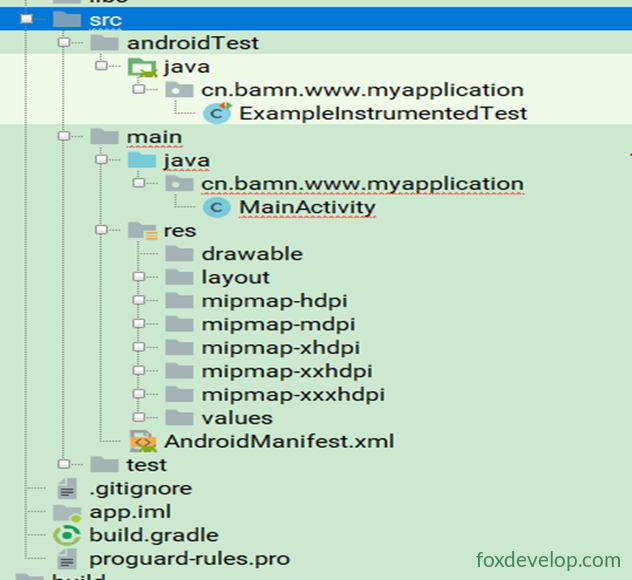
5. res
資源目錄,包含專案中用到的所有圖片、版面配置、字串等資源:
| 資源類型 | 存放位置 |
|---|---|
| 圖片 | drawable 目錄 |
| 版面配置 | layout 目錄 |
| 字串 | values 目錄 |
分類清楚,不會顯得雜亂。
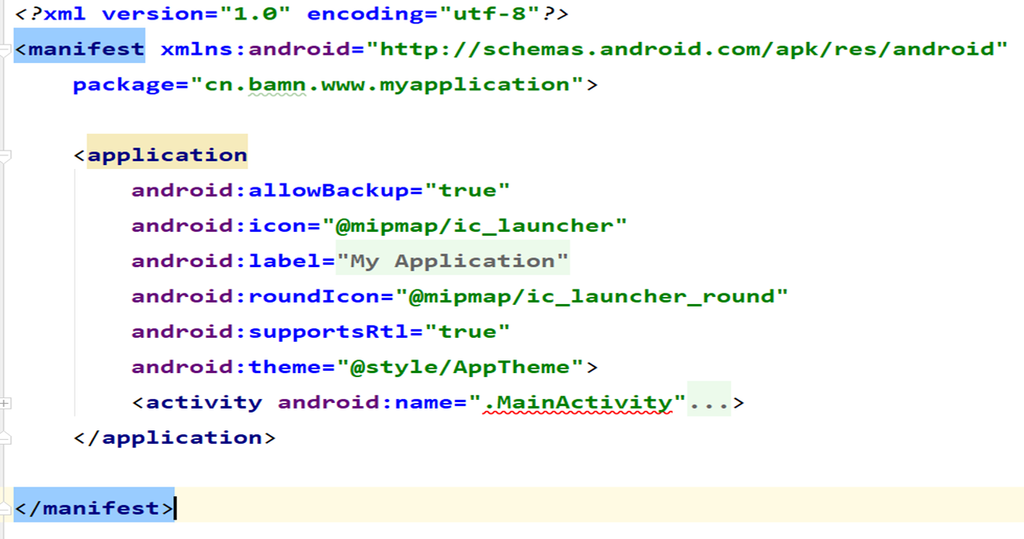
6. AndroidManifest.xml
整個 Android 專案的設定檔。四大元件(Activity、Service、BroadcastReceiver、ContentProvider)都必須在此註冊,也可以在此宣告應用程式所需的權限。
7. test
用於撰寫 Unit Test 測試案例,是另一種自動化測試方式。
8. .gitignore
將 app 模組內指定的目錄或檔案排除在版本控制之外,作用與外層的 .gitignore 類似。

9. app.iml
IntelliJ IDEA 自動產生的檔案,無須關注或修改。
10. build.gradle(Module 層級)
app 模組的 Gradle 建置腳本,包含大量專案建置相關的設定(如依賴函式庫、編譯版本、應用程式 ID 等),是開發中最常修改的設定檔之一。
11. proguard-rules.pro
指定專案程式碼的混淆規則。正式打包發布時,開啟混淆可以有效防止程式碼被反編譯破解。
專案解析與目錄結構