Al terminar de crear tu primer proyecto de Android, Android Studio ofrece varios modos de visualización del proyecto. El modo Project muestra la estructura real de directorios físicos, lo que resulta muy útil para los principiantes que desean comprender la visión general del proyecto. A continuación, se analizan los archivos y carpetas principales basándose en este modo.
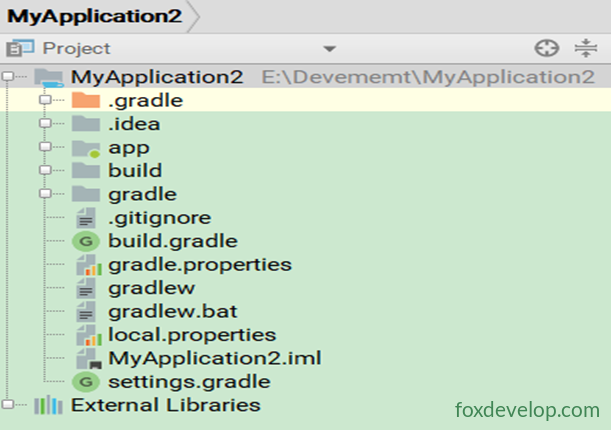
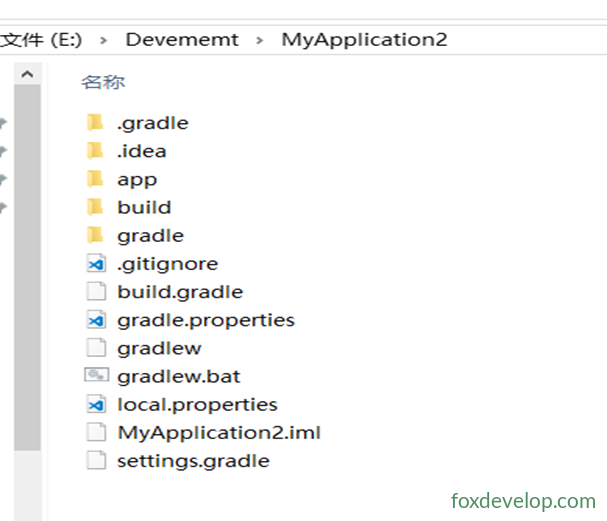
Directorio externo (directorio raíz del proyecto)
1. Directorio app
Casi todo el código y los archivos de recursos del proyecto se encuentran en este directorio. En el desarrollo posterior, trabajarás principalmente en este directorio.
2. Directorio gradle
Contiene los archivos de configuración de Gradle Wrapper. La ventaja de usar Gradle Wrapper es que no es necesario descargar Gradle manualmente de antemano; decidirá automáticamente si debe descargarlo en línea según la caché local.
Por defecto, Android Studio no tiene habilitado Gradle Wrapper. Para activarlo, ve a
File → Settings → Build, Execution, Deployment → Gradleen la barra de navegación.
3. .gitignore
Se utiliza para excluir directorios o archivos específicos del control de versiones. Al abrir este archivo, los elementos excluidos comunes incluyen:
*.iml
.gradle
/local.properties
/.idea/workspace.xml
/.idea/libraries
.DS_Store
/build
/captures
.externalNativeBuild
4. build.gradle
Script de compilación de Gradle global del proyecto. Por lo general, no es necesario modificarlo.
5. gradle.properties
Archivo de configuración global de Gradle. Las propiedades configuradas aquí afectarán a todos los scripts de compilación de Gradle en el proyecto.
6. Directorio build
Contiene archivos generados automáticamente durante la compilación. No es necesario prestarle mucha atención.
7. MyApplication.iml
Archivo generado automáticamente por IntelliJ IDEA (la plataforma en la que se basa Android Studio) para identificar el proyecto IDEA. No lo modifiques manualmente.
8. gradlew y gradlew.bat
Se utilizan para ejecutar comandos de Gradle desde la interfaz de línea de comandos:
gradlew: para sistemas Linux / Macgradlew.bat: para sistemas Windows
9. local.properties
Especifica la ruta del SDK de Android local. El contenido lo genera automáticamente Android Studio. No es necesario modificarlo a menos que cambie la ubicación del SDK.
sdk.dir=C\:\\Users\\YY\\AppData\\Local\\Android\\Sdk10. settings.gradle
Se utiliza para especificar todos los módulos incluidos en el proyecto. Actualmente solo hay un módulo app, por lo que solo aparece app en el archivo. La inclusión de módulos suele ser automática, por lo que rara vez es necesario modificarlo manualmente.
Punto clave: explicación detallada del directorio app
El directorio app contiene todo el contenido esencial necesario para el desarrollo real:
1. build
Similar al directorio build externo, contiene archivos generados automáticamente durante la compilación. El contenido es más abundante y complejo, pero no requiere atención especial.
2. libs
Almacena paquetes .jar de terceros. Los archivos JAR colocados en este directorio se agregarán automáticamente a la ruta de compilación.
3. androidTest
Se utiliza para escribir casos de prueba de Android Test, lo que permite realizar pruebas automatizadas en el proyecto.
4. java
El lugar donde se encuentra todo el código Java / Kotlin. Al expandir el directorio, verás el archivo MainActivity generado automáticamente por el sistema.
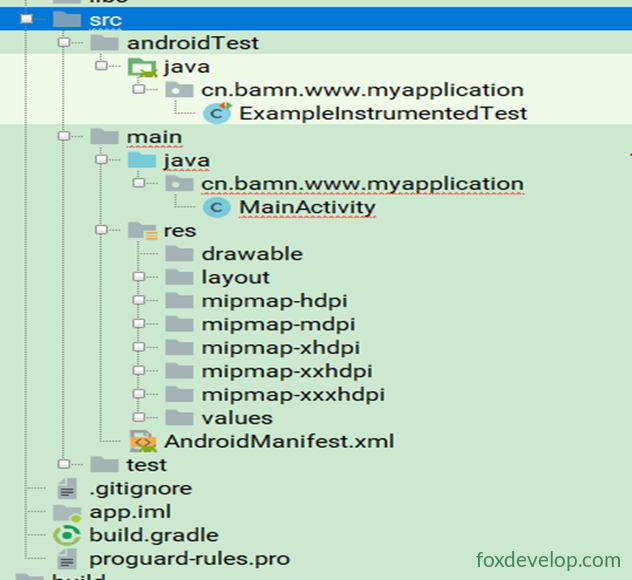
5. res
Directorio de recursos, que contiene todas las imágenes, diseños, cadenas de texto y otros recursos utilizados en el proyecto:
| Tipo de recurso | Ubicación |
|---|---|
| Imágenes | directorio drawable |
| Diseños | directorio layout |
| Cadenas de texto | directorio values |
Los recursos están bien clasificados, por lo que no parecerá desordenado.
6. AndroidManifest.xml
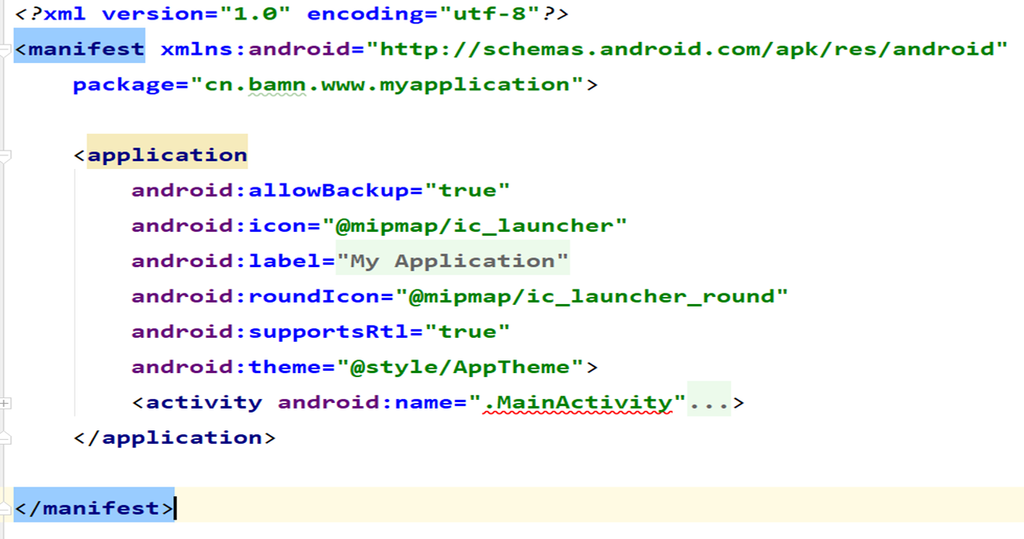
Archivo de configuración de todo el proyecto Android. Los cuatro componentes principales (Activity, Service, BroadcastReceiver, ContentProvider) deben registrarse aquí, y también se pueden declarar los permisos que requiere la aplicación.
7. test
Se utiliza para escribir casos de prueba de Unit Test, que es otra forma de realizar pruebas automatizadas.
8. .gitignore
Excluye directorios o archivos específicos dentro del módulo app del control de versiones, similar al archivo .gitignore externo.

9. app.iml
Archivo generado automáticamente por IntelliJ IDEA. No es necesario prestarle atención ni modificarlo.
10. build.gradle (nivel de Módulo)
Script de compilación de Gradle para el módulo app. Contiene una gran cantidad de configuraciones relacionadas con la compilación del proyecto (como dependencias, versión de compilación, ID de aplicación, etc.) y es uno de los archivos de configuración que más se modifican durante el desarrollo.
11. proguard-rules.pro
Especifica las reglas de ofuscación de código del proyecto. Al empaquetar oficialmente para su lanzamiento, habilitar la ofuscación puede evitar eficazmente que el código sea descompilado y pirateado.
Análisis del proyecto y estructura de directorios