Foundation 下拉菜单(Dropdown)
一、下拉菜单概述
Foundation 下拉菜单允许用户从预定义的下拉列表中选取一个值,适合作为操作菜单、筛选条件或导航补充。
实现下拉菜单需要两个元素配合:
- 触发按钮:使用
<a>或<button>标签,通过data-dropdown属性关联目标容器 - 下拉内容容器:使用
<ul>元素,设置data-dropdown-content和.f-dropdown类,并通过id与触发按钮对应
必须初始化 Foundation JS:
$(document).foundation();
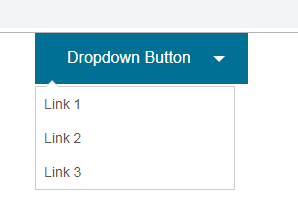
二、基础下拉菜单
<a href="#" data-dropdown="id01" class="button dropdown">Dropdown Button</a>

<ul id="id01" data-dropdown-content class="f-dropdown">
    <li><a href="#">Link 1</a></li>
    <li><a href="#">Link 2</a></li>
    <li><a href="#">Link 3</a></li>
</ul>Code language: HTML, XML (xml)
data-dropdown="id01"的值必须与下方<ul>的id="id01"一致,才能正确关联。
三、下拉菜单尺寸
使用 .tiny、.small、.medium、.large 或 .mega 类修改下拉菜单的宽度:
| 类名 | 说明 |
|---|---|
.tiny | 超小宽度 |
.small | 小宽度 |
.medium | 中等宽度 |
.large | 大宽度 |
.mega | 全宽 |
<a href="#" data-dropdown="id01" class="button dropdown">Dropdown Button</a>

<ul id="id01" data-dropdown-content class="f-dropdown large">
    <li><a href="#">Link 1</a></li>
    <li><a href="#">Link 2</a></li>
    <li><a href="#">Link 3</a></li>
</ul>Code language: HTML, XML (xml)
注意:在小屏幕设备上,所有下拉菜单宽度自动变为 100%。
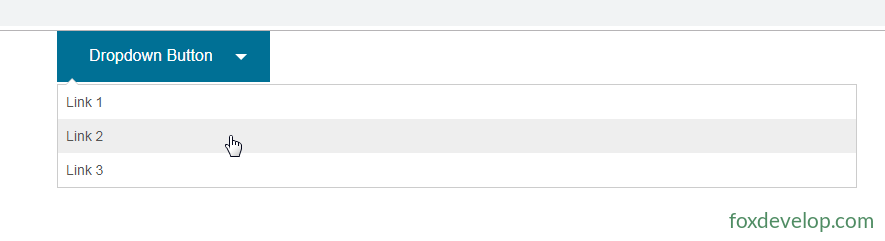
四、下拉菜单内边距
使用 .content 类为下拉菜单添加额外内边距,适合放置非链接类内容(如文本、表单):
<a href="#" data-dropdown="id01" class="button dropdown">Dropdown Button</a>

<ul id="id01" data-dropdown-content class="f-dropdown content">
    <li><a href="#">Link 1</a></li>
    <li><a href="#">Link 2</a></li>
    <li><a href="#">Link 3</a></li>
</ul>Code language: HTML, XML (xml)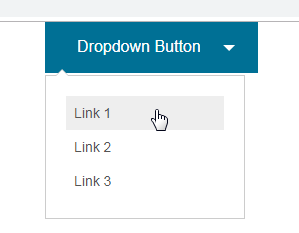
五、下拉菜单方向
默认情况下,下拉菜单在触发按钮底部展开。可通过 data-options="align:left|right|top" 修改展开方向:
<a href="#" data-dropdown="id01" class="button dropdown" data-options="align:left">Dropdown Button</a>

<ul id="id01" data-dropdown-content class="f-dropdown">
    <li><a href="#">Link 1</a></li>
    <li><a href="#">Link 2</a></li>
    <li><a href="#">Link 3</a></li>
</ul>Code language: HTML, XML (xml)
注意:如果上方空间不足(如靠近页面顶部边缘),下拉菜单会自动向下展开,即使设置了
align:top也会向下显示。
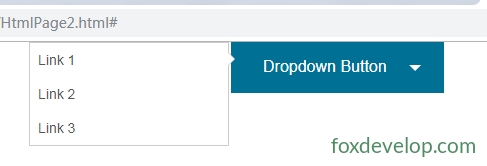
六、触发方式(点击 / 悬停)
默认情况下,点击按钮触发下拉菜单。如需鼠标悬停即显示,添加 data-options="is_hover:true":
<a href="#" data-dropdown="id01" class="button dropdown" data-options="is_hover:true">Dropdown Button</a>

<ul id="id01" data-dropdown-content class="f-dropdown">
    <li><a href="#">Link 1</a></li>
    <li><a href="#">Link 2</a></li>
    <li><a href="#">Link 3</a></li>
</ul>Code language: HTML, XML (xml)
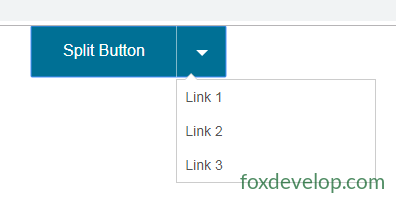
七、分割按钮(Split Button)
使用 .split 类创建分割按钮,按钮主体和右侧下拉箭头分离,箭头部分绑定下拉菜单:
<button class="button split">
    Split Button
    <span data-dropdown="id01"></span>
</button>

<ul id="id01" data-dropdown-content class="f-dropdown">
    <li><a href="#">Link 1</a></li>
    <li><a href="#">Link 2</a></li>
    <li><a href="#">Link 3</a></li>
</ul>Code language: HTML, XML (xml)
点击左侧主体按钮可绑定独立操作,点击右侧箭头展开下拉菜单。
八、完整可运行示例
<!DOCTYPE html>
<html>
<head>
    <meta http-equiv="Content-Type" content="text/html; charset=utf-8" />
    <title>Foundation 下拉菜单示例</title>
    <meta charset="utf-8" />
    <meta name="viewport" content="width=device-width, initial-scale=1">
    <link href="foundation-5.5.3/css/foundation.css" rel="stylesheet" />
    <script src="foundation-5.5.3/js/vendor/jquery.js"></script>
    <script src="foundation-5.5.3/js/foundation.min.js"></script>
    <script src="foundation-5.5.3/js/vendor/modernizr.js"></script>
    <script>
        $(document).ready(function () {
            $(document).foundation();
        })
    </script>
    <style>
        .row {
            margin-top: 30px;
        }
    </style>
</head>
<body>

<div class="row">
    <div class="medium-12 columns">

        <h3>基础下拉菜单</h3>
        <a href="#" data-dropdown="drop01" class="button dropdown">Dropdown Button</a>
        <ul id="drop01" data-dropdown-content class="f-dropdown">
            <li><a href="#">Link 1</a></li>
            <li><a href="#">Link 2</a></li>
            <li><a href="#">Link 3</a></li>
        </ul>

        <hr />

        <h3>大尺寸下拉菜单</h3>
        <a href="#" data-dropdown="drop02" class="button dropdown">Large Dropdown</a>
        <ul id="drop02" data-dropdown-content class="f-dropdown large">
            <li><a href="#">Link 1</a></li>
            <li><a href="#">Link 2</a></li>
            <li><a href="#">Link 3</a></li>
        </ul>

        <hr />

        <h3>带内边距的下拉菜单</h3>
        <a href="#" data-dropdown="drop03" class="button dropdown">Content Dropdown</a>
        <ul id="drop03" data-dropdown-content class="f-dropdown content">
            <li><a href="#">Link 1</a></li>
            <li><a href="#">Link 2</a></li>
            <li><a href="#">Link 3</a></li>
        </ul>

        <hr />

        <h3>左侧对齐下拉菜单</h3>
        <a href="#" data-dropdown="drop04" class="button dropdown" data-options="align:left">Left Align</a>
        <ul id="drop04" data-dropdown-content class="f-dropdown">
            <li><a href="#">Link 1</a></li>
            <li><a href="#">Link 2</a></li>
            <li><a href="#">Link 3</a></li>
        </ul>

        <hr />

        <h3>悬停触发下拉菜单</h3>
        <a href="#" data-dropdown="drop05" class="button dropdown" data-options="is_hover:true">Hover Me</a>
        <ul id="drop05" data-dropdown-content class="f-dropdown">
            <li><a href="#">Link 1</a></li>
            <li><a href="#">Link 2</a></li>
            <li><a href="#">Link 3</a></li>
        </ul>

        <hr />

        <h3>分割按钮</h3>
        <button class="button split">
            Split Button
            <span data-dropdown="drop06"></span>
        </button>
        <ul id="drop06" data-dropdown-content class="f-dropdown">
            <li><a href="#">Link 1</a></li>
            <li><a href="#">Link 2</a></li>
            <li><a href="#">Link 3</a></li>
        </ul>

    </div>
</div>

</body>
</html>Code language: HTML, XML (xml)
九、使用要点小结
| 功能 | 实现方式 |
|---|---|
| 创建下拉菜单 | <a data-dropdown="id"> + <ul id="id" class="f-dropdown" data-dropdown-content> |
| 尺寸控制 | .tiny .small .medium .large .mega |
| 内边距 | .content |
| 展开方向 | `data-options=”align:left |
| 悬停触发 | data-options="is_hover:true" |
| 分割按钮 | .split 类 + <span data-dropdown="id"> |
| JS 初始化 | $(document).foundation() |
Previous: Foundation 图片组件(缩略图与清除灯箱)
Next: 折叠列表(Accordion)