适用:VS2017 / VS2019 / VS2022,Xamarin.Forms Android项目 要点:Release模式 → 存档 → 分发 → 创建密钥库 → 签名导出APK
完整步骤
- 切换编译模式为 Release 顶部工具栏,下拉框从
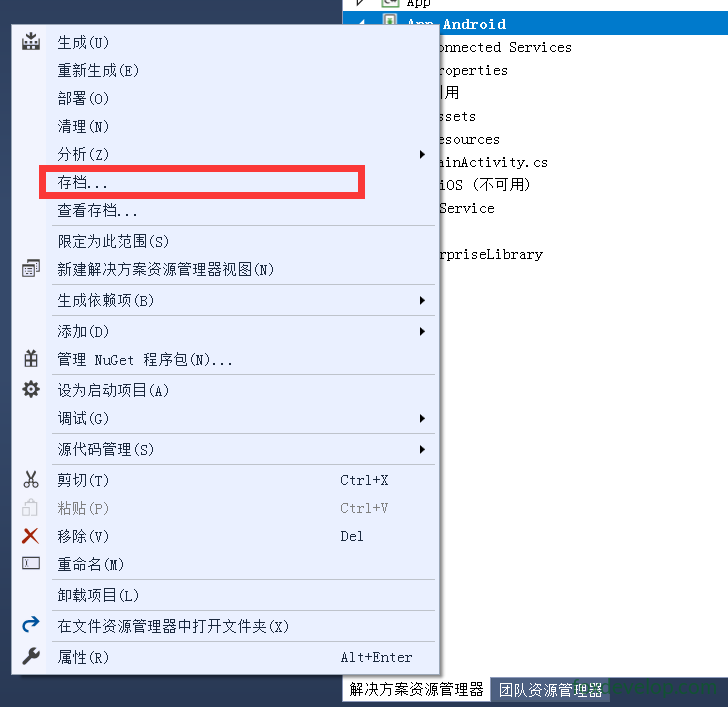
Debug修改为 Release。 Debug包包含调试信息、体积大,不能作为正式发布包。 - 右键解决方案里的 Android项目(后缀 .Droid) → 存档 不是共享项目!是单独的Android子项目。
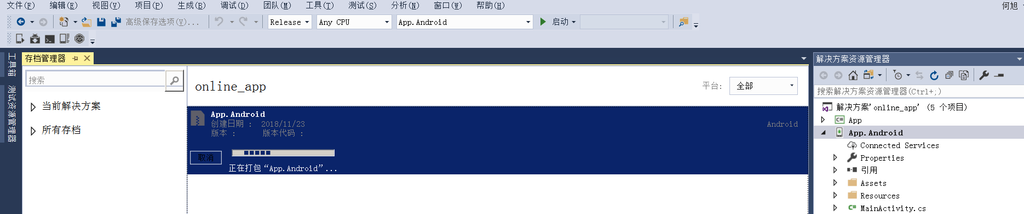
- VS自动编译打包,等待存档成功 输出窗口看编译日志,有报错就要先修复,存档失败无法继续。 存档成功后,会看到存档列表。
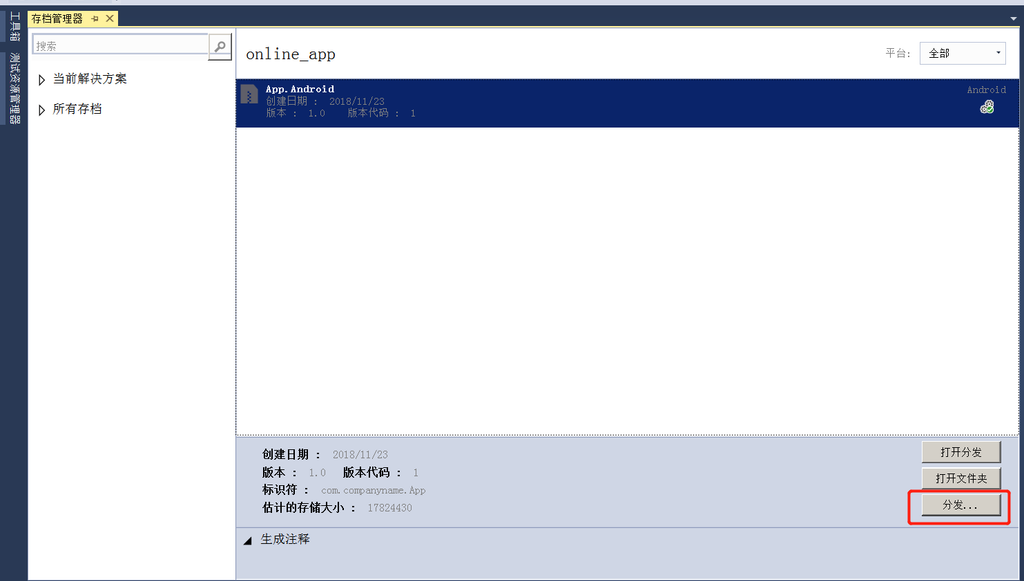
- 点击【分发】按钮
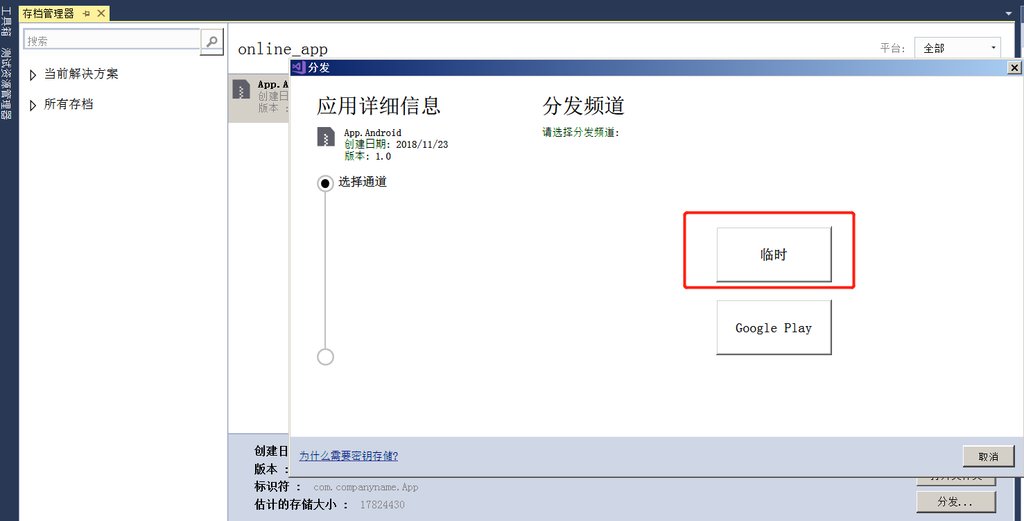
- 分发目标选择 临时(本地生成APK,用于真机测试;如果上架Google Play就选Google Play)
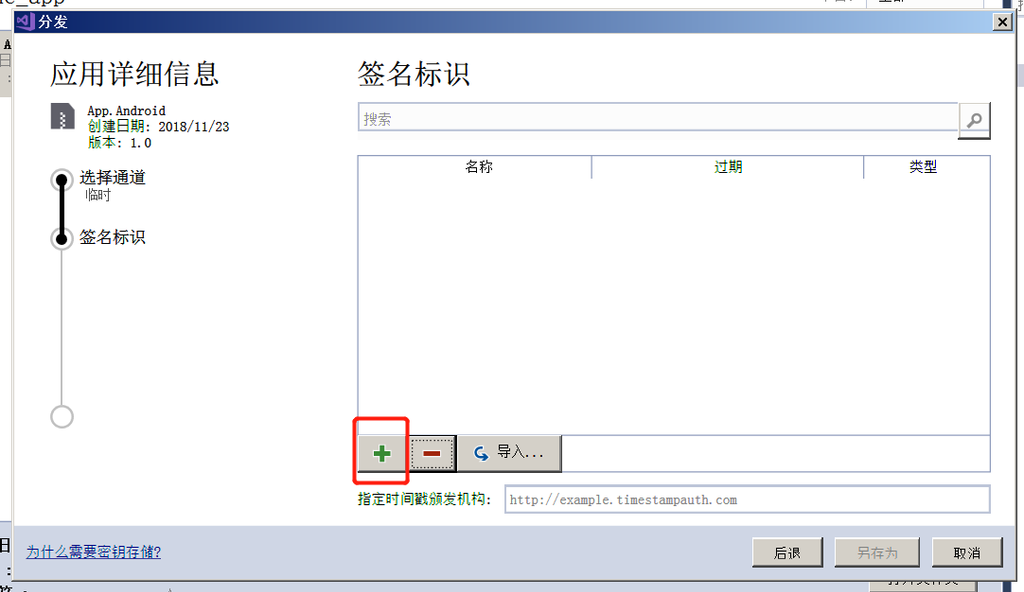
- 点
+,新建Android密钥存储(.keystore) 密钥库一旦创建,务必备份 .keystore 文件 + 密码! 后续更新App上架必须使用同一个密钥,丢了无法更新包。 - 填写密钥信息
- 密钥存储文件路径:选择保存keystore的位置
- 密钥存储密码、密钥密码(两个密码可以一样,记住!)
- 别名:密钥别名(示例:北盟网校)
- 姓名、组织、城市等信息(随便填,用于证书) 点【创建】生成
.keystore签名文件。
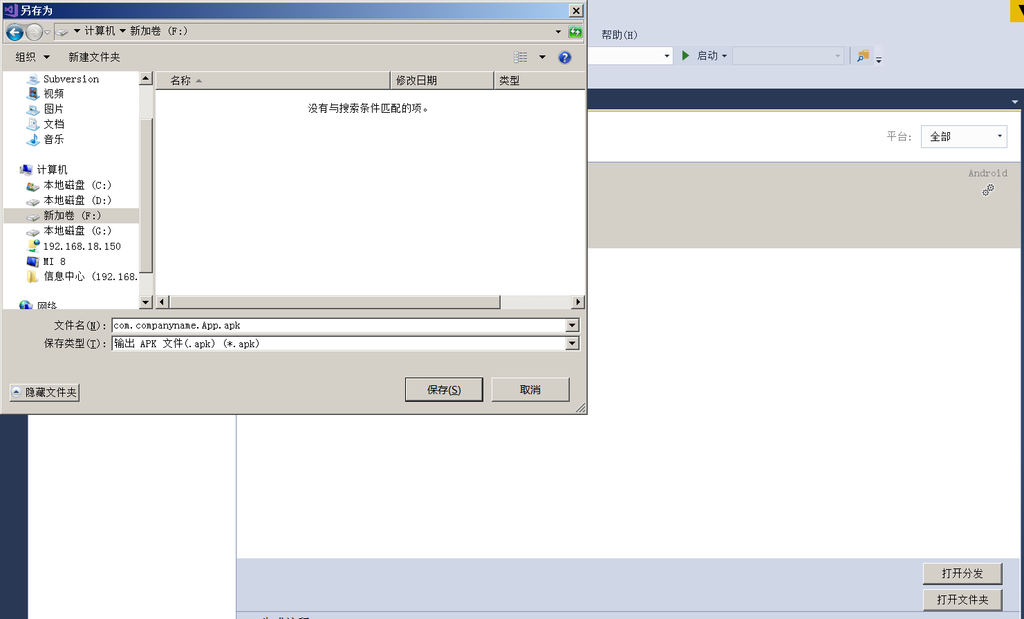
- 选中刚才建好的签名,点击【另存为】
- 选择电脑本地文件夹,确定保存APK
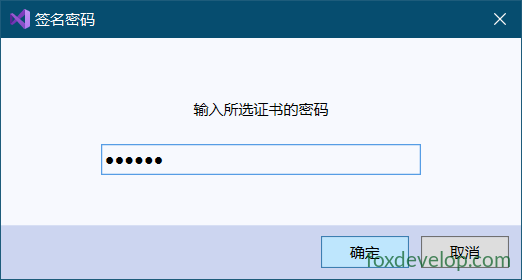
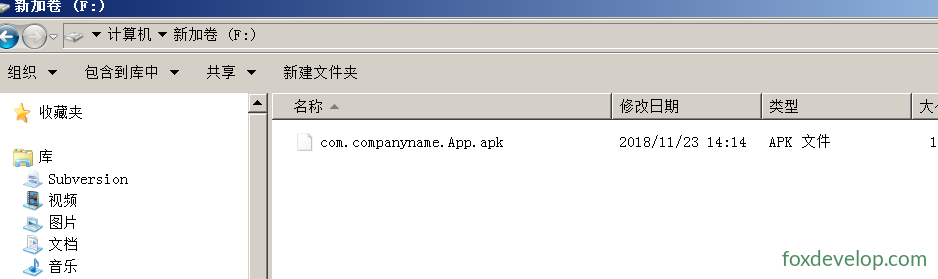
- 输入密钥密码,等待签名完成。 完成,在你选的目录得到已签名的APK。
安装APK到安卓手机
方式1:数据线USB传输到手机,在手机文件管理器打开安装 方式2:微信/钉钉文件传输助手,电脑发送APK,手机下载安装
Android 8.0+ 需要开启:允许安装未知来源应用 Android10+部分机型:文件管理器安装APK需要授予对应权限。

Previous: Xamarin.Forms 使用WebView播放嵌入视频