参考文档:https://docs.microsoft.com/zh‑cn/xamarin/get‑started/first‑app/?pivots=windows
创建项目步骤
- 选择文件 > 新建 > 项目…,或者点击创建新项目按钮。
- 搜索
Xamarin,或者在项目类型菜单选择移动,选中**移动应用(Xamarin.Forms)**项目模板。
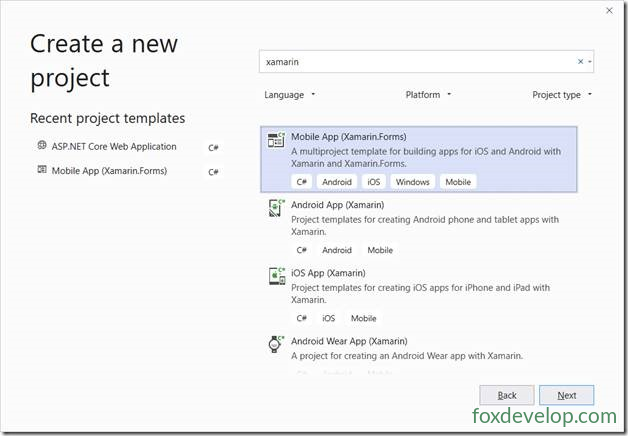
- 设置项目名称,示例项目名:
AwesomeApp。 - 模板选择空白(Blank),平台勾选 Android、iOS,点击确定。
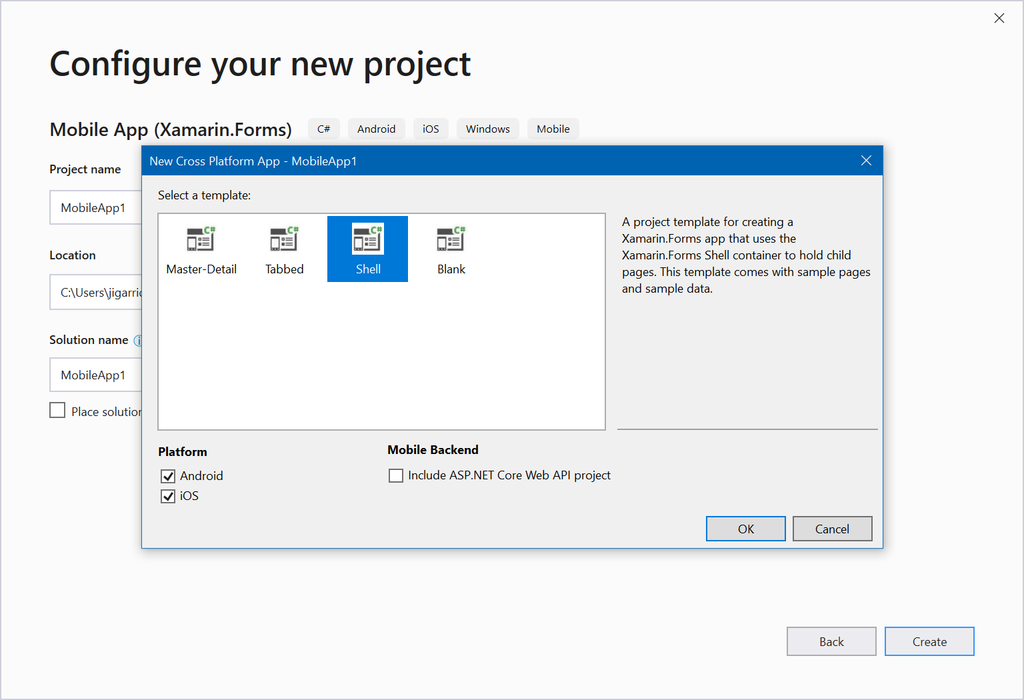
- 等待 NuGet 包自动还原,VS状态栏出现还原已完成代表包下载完毕。
创建 Android 模拟器(仿真器)
模拟器作用:App是运行在手机设备上的,开发环境在电脑;Android模拟器是电脑上的软件,用来模拟真实手机硬件系统环境,不需要真机就可以运行调试手机App。
- VS2019全新安装默认没有配置Android模拟器。点击调试按钮旁边下拉箭头,选择创建 Android Emulator,打开模拟器创建界面。
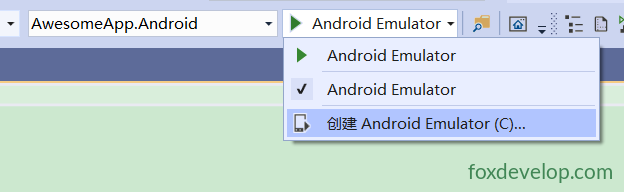
- 模拟器配置页面保持全部默认参数,点击创建。
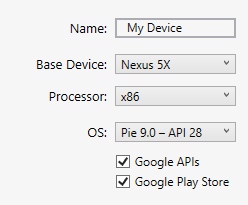
- 创建完成自动回到设备管理器窗口,点击启动,开启这个Android模拟器。

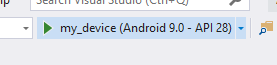
- 回到Visual Studio,调试下拉框会显示刚刚建好的模拟器设备名称。
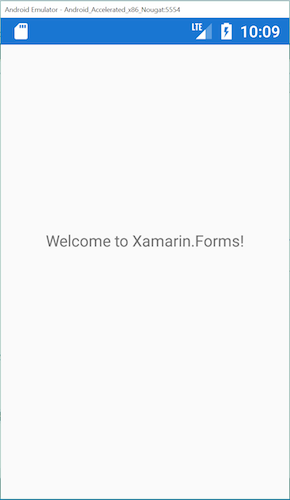
- 点击调试按钮,编译项目,把App部署运行到Android模拟器中。
给应用增加点击交互功能
1 修改界面文件 MainPage.xaml
在</StackLayout>标签之前,添加Button按钮代码:
<Button Text="Click Me" Clicked="Button_Clicked" />
Code language: HTML, XML (xml)
2 修改后台逻辑 MainPage.xaml.cs
在页面类内部末尾增加C#事件处理代码:
int count = 0;
void Button_Clicked(object sender, System.EventArgs e)
{
    count++;
    ((Button)sender).Text = $"You clicked {count} times.";
}
Code language: JavaScript (javascript)
再次调试运行,点击按钮,按钮文字就会累计显示点击次数。
提示:如果要开发调试iOS程序,Windows版VS2019需要一台联网的Mac电脑作为编译构建主机。