Qu’est-ce qu’Android ?
Ce cours porte sur l’ancienne version du développement Android, basée sur Java et les vues XML. Aujourd’hui, le standard est Kotlin+Compose.
Architecture du système Android (quatre couches)
| Couche | Description |
|---|---|
| 1. Couche du noyau Linux | Fournit la prise en charge des pilotes matériels bas niveau |
| 2. Couche des bibliothèques d’exécution système | Apporte des fonctionnalités Android via C/C++, par exemple la base de données SQLite ou la bibliothèque Webkit (moteur de navigateur). Elle contient aussi les bibliothèques de base d’Android qui permettent de développer des applications Android en Java. Parmi ces bibliothèques se trouve la machine virtuelle Dalvik (remplacée par l’environnement d’exécution ART depuis Android 5.0), qui fait fonctionner chaque application Android dans un processus indépendant. |
| 3. Couche du framework applicatif | Fournit principalement les diverses API utilisables pour créer des applications |
| 4. Couche des applications | Les applications installées sur le téléphone appartiennent à cette couche, par exemple les applications natives de contacts, de SMS. |
Évolution des versions Android (noms de bonbons)
| Date | Version | Changements majeurs |
|---|---|---|
| Septembre 2008 | Android 1.0 | Première version |
| Par la suite | 2.1 / 2.2 / 2.3 | — |
| Février 2011 | 3.0 | — |
| Octobre 2011 | 4.0 | — |
| 2014 | 5.0 | ART remplace la machine virtuelle Dalvik |
| 2015 | 6.0 | Ajout des permissions à l’exécution |
| 2016 | 7.0 | Ajout du mode multi-fenêtres |
| 2018 (dernière version à l’époque) | 8.0 | — |
À l’époque, Android 4.0 et plus détenait la majeure partie du marché.
Caractéristiques du développement d’applications Android
1. Les quatre composants
Les quatre composants du système Android sont :
- Activity (activité) : la vitrine de l’application. Tout ce qui s’affiche dans l’application est placé dans une activité (similaire à la vue du modèle MVC)
- Service : fonctionne discrètement en arrière-plan, il peut continuer à s’exécuter même si l’utilisateur quitte l’application
- Broadcast Receiver (récepteur de diffusion) : permet à l’application de recevoir des messages de diffusion provenant de diverses sources (appels, SMS) et aussi d’envoyer ses propres diffusions
- Content Provider (fournisseur de contenu) : permet le partage de données entre applications (par exemple lire les contacts)
2. Riches contrôles système
Le système Android propose de nombreux contrôles natifs pour créer facilement de belles interfaces, et prend aussi totalement en charge les contrôles personnalisés.
3. Base de données SQLite
Base de données relationnelle embarquée, légère et très rapide intégrée à Android. Elle prend en charge la syntaxe SQL standard et permet de stocker et lire des données via des API encapsulées.
4. Multimédia puissant
Fournit de nombreuses fonctionnalités multimédia : musique, vidéo, enregistrement audio, appareil photo, alarmes, toutes pilotables par code (ex : ajouter un rendez-vous et régler une alarme dans une application de billetterie cinéma).
5. Géolocalisation
Le téléphone intègre un GPS qui permet de connaître sa position, c’est un atout majeur des systèmes mobiles.
Entrons maintenant dans le monde d’Android.
Tout d’abord, nous devons mettre en place l’environnement de développement.
Voici le contenu complet du Chapitre 02 : Environnement et outils de développement Android du document :
Environnement et outils de développement Android
Langage de développement et SDK
- Les applications Android se développent en Java, il faut donc installer le Java SDK (fourni par Oracle).
- Android dispose aussi de son propre SDK (fourni par Google).
Outils de développement
| Outil | Description |
|---|---|
| Eclipse + plugin ADT | Ancienne combinaison très utilisée |
| Android Studio | IDE officiel de Google (standard actuel). On peut installer le SDK Android et l’émulateur en même temps. |
Points d’attention lors de l’installation
Lors de l’installation d’Android Studio, sur l’écran de sélection des composants, cochez toutes les options, notamment :
| Composant | Description |
|---|---|
| Android Studio | Programme principal |
| Android SDK | Peut nécessiter un téléchargement en ligne |
| Android Virtual Device(AVD) | Émulateur Android pour exécuter et déboguer les applications sur ordinateur |
Configuration d’AndroidStudio et première application Android
Solution de ce problème
Problème lors de création d’app dans Android Studio : Install repository and sync project
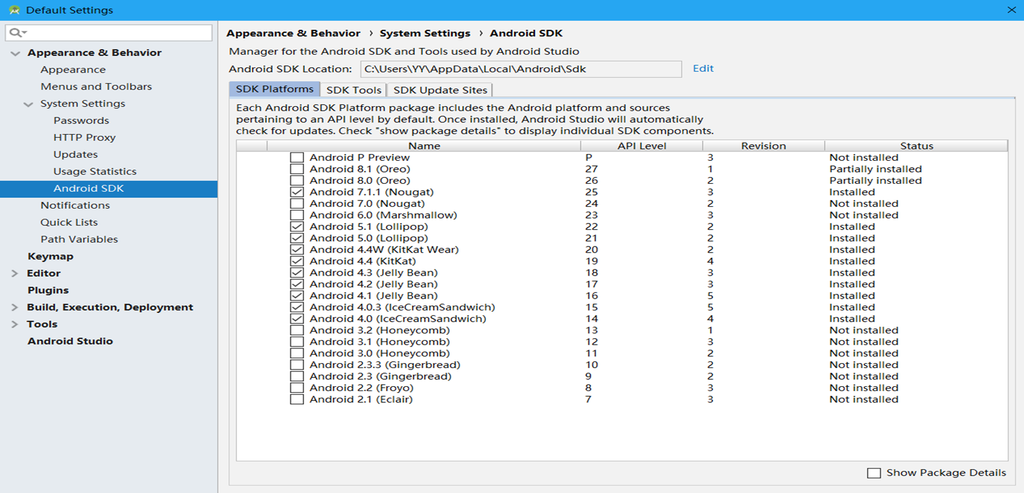
Nous installons toutes les versions à partir d’Android 4.0.
On installe via le gestionnaire Android SDK dans le menu Tools.
Même après avoir installé AndroidStudio, beaucoup d’éléments restent à installer en ligne. Veillez à bien configurer votre réseau.
Certaines connexions internet ne permettent pas l’installation en ligne. Par exemple, le réseau Great Wall Broadband a des difficultés, il est recommandé d’utiliser une connexion opérateur télécom.
Mettez Android Studio à jour vers la version 3.1.2 ou supérieure.
Cliquez sur Install repository and sync project puis lancez l’installation.
Cela installe les configurations et télécharge Gradle en ligne.
La fenêtre s’affichera seulement quand la configuration sera terminée.
Exécuter la première application Android
Créez un nouveau périphérique virtuel, c’est l’émulateur Android.
On peut déboguer l’application sur l’émulateur ou sur un vrai téléphone.
Il faut désactiver Hyper-V pour utiliser l’émulateur, les deux ne peuvent pas coexister.
AS peut installer la plupart des composants en ligne si le réseau est accessible.
La connexion opérateur avec forfait data illimité permet l’installation en ligne.
Dans l’atelier, nous utilisons le réseau Great Wall Broadband qui ne parvient pas à télécharger certains fichiers d’AS.
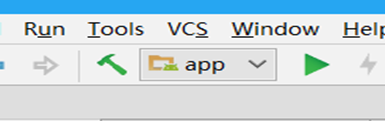
Cliquez sur exécuter et choisissez un émulateur.
Ensuite votre première application se lance.
Configurer l’éditeur et la police d’AS
File —- Setting —Ap
Découvrir Android