下载安装包
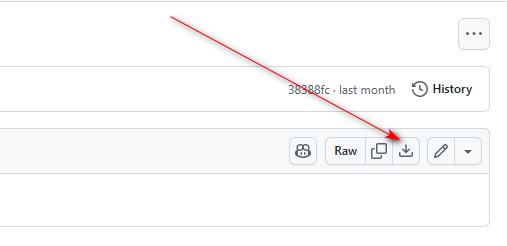
我们使用VS 2022的开发工具,读者如果可以,也可以使用最新的VS 2026.我们使用的社区版本,可以到如下地址下载InstallTools/vs_Community2022.exe at main · xzapps/InstallTools 打开后,点击如下箭头所示的按钮下载。
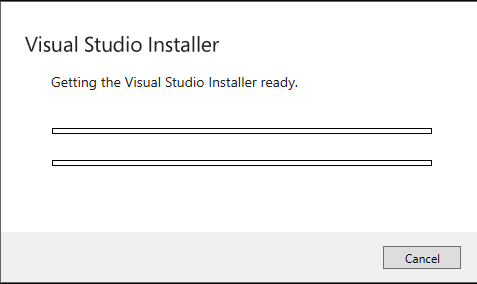
下载后,双击vs_Community2022.exe,进行安装,安装包本身包含多语言的,会根据你的系统环境选择你的语言,另外,它是一个在线安装包,需要在线下载安装文件下来的,所以需要你有网络环境才可以。不能离线安装。如果你希望使用其他语言进行安装,可以指定语言:vs_Community2022.exe –locale en-US 例如这个命令
安装
安装过程,需要勾选如下几个关键,否则,默认就无法成功安装winui 3 C++
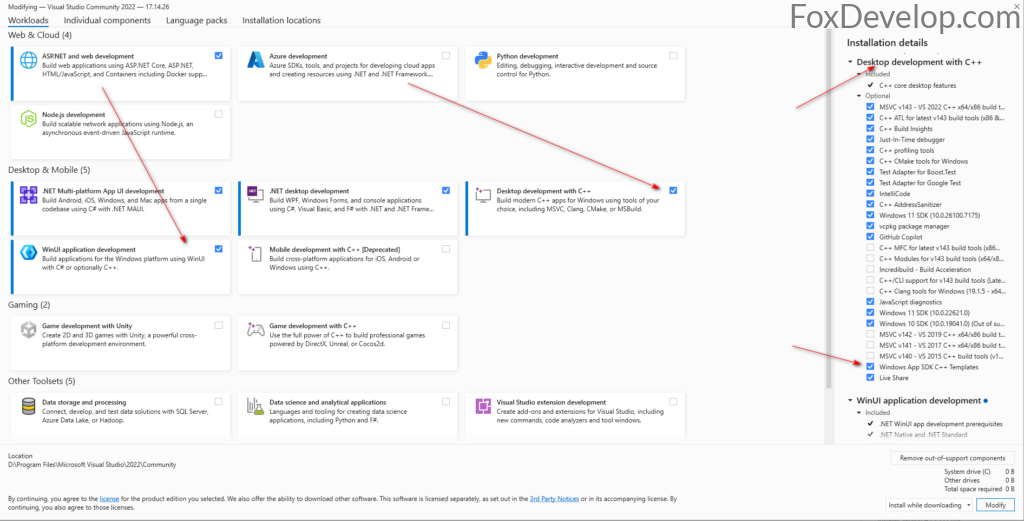
上图右侧的Windows App SDK C++ Templates 很多人容易忘记勾选,所以特别留意这里。另外其他的勾选项目,最好和作者一样配置就可以。
如果你的以上安装程序没有Winui application development这个选项,则需要更新你的vs版本,升级到最新版
左侧如果您不需要开发C# ,可以就勾选左侧Desktop & Mobile 下面的箭头指向的两个就可以。
此外,右侧还需要有个地方要注意的
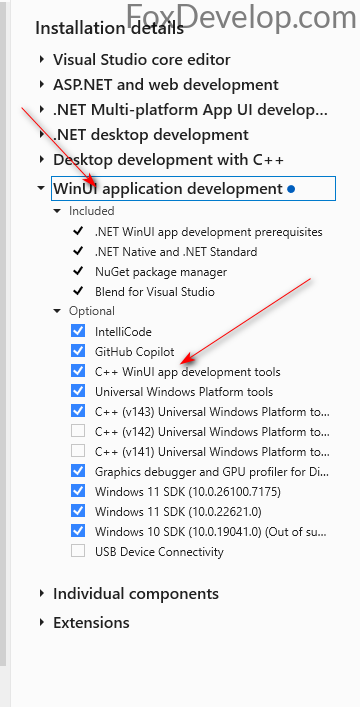
箭头指向这个,默认是没有勾选的,读者应该勾选上。此外其他的选项也对照着勾选就可以。
所有东西都勾选完毕后,点击右下角的按钮就可以开始安装了。
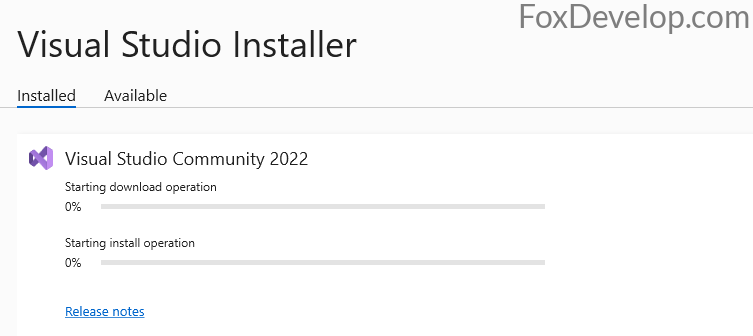
安装过程,是一边下载一边安装的,读者耐心等待就可以。速度还挺快的。
如果您已经打开过,vs,可能会有如下提示
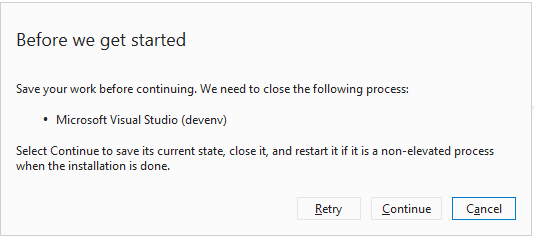
按照它的提示,关闭,其他打开的vs就可以。然后点击retry 重试按钮。
用vs创建第一个winui3 C++项目
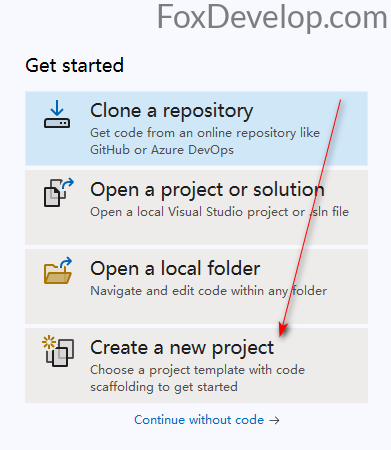
安装完毕后,打开vs 2022 然后我们来创建一个winui 3 C++的项目
点击创建一个新项目
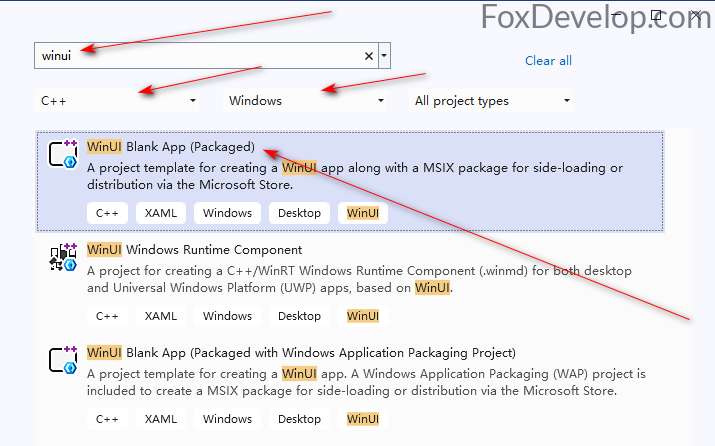
然后读者可以在右侧输入框搜索要创建的项目模板,可以选择语言为C++ ,平台为Windows。然后勾选第一个Winui 空白APP (已打包) 这个模板。
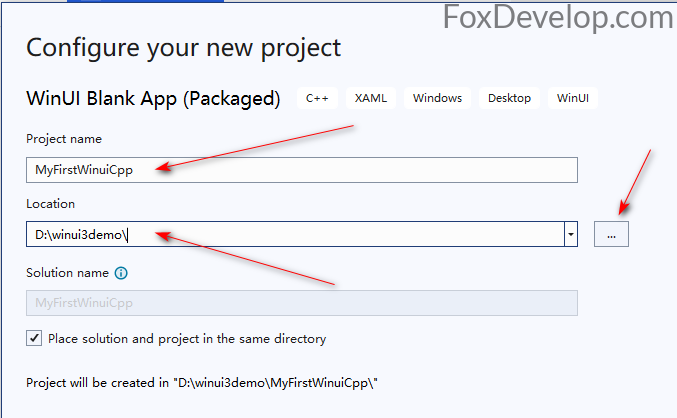
然后给项目起一个名字,选择项目保持的路径,然后点击右下角的Create 创建按钮。
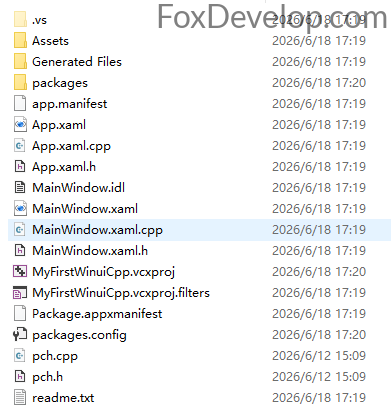
创建完毕,目录中就有如下的项目文件
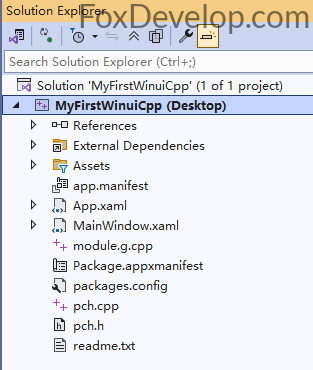
默认创建后,就会用vs 打开项目的,项目如下
如何运行,点击绿色三角形,就可以运行,或者快捷键F5

然后运行后,如下,就一个空白的窗体。有些模板可能创建出来有一个按钮,点击按钮,按钮上面的数字递增。但是作者这里创建出来后,就是一个空白窗体,不过没关系,我们后面一起去实现按钮点击,数字递增的功能。