インストーラーのダウンロード
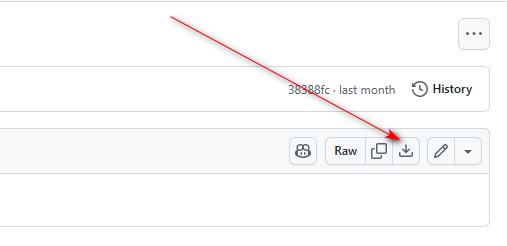
開発ツールにはVS 2022を使用します。可能であれば最新版のVS 2026を利用しても構いません。今回はコミュニティエディションを使用するので、下記リンクからダウンロードしてくださいInstallTools/vs_Community2022.exe at main · xzapps/InstallTools ページを開いたら、画像矢印で示すボタンをクリックしてファイルを取得します。
ダウンロード完了後、vs_Community2022.exeをダブルクリックしてインストーラーを起動します。インストーラーは多言語に対応しており、OSの言語環境に合わせて自動で表示言語が切り替わります。またオンラインインストーラーのため、実際のインストールファイルを都度ネットからダウンロードする仕組みで、オフライン環境では導入できません。別の言語でインストールしたい場合は、コマンドで言語を指定可能です。例:vs_Community2022.exe –locale en-US
インストール手順
インストール時には下記の必須コンポーネントにチェックを入れてください。チェック漏れがあると既定の設定ではWinUI 3 C++環境を正常に導入できません。
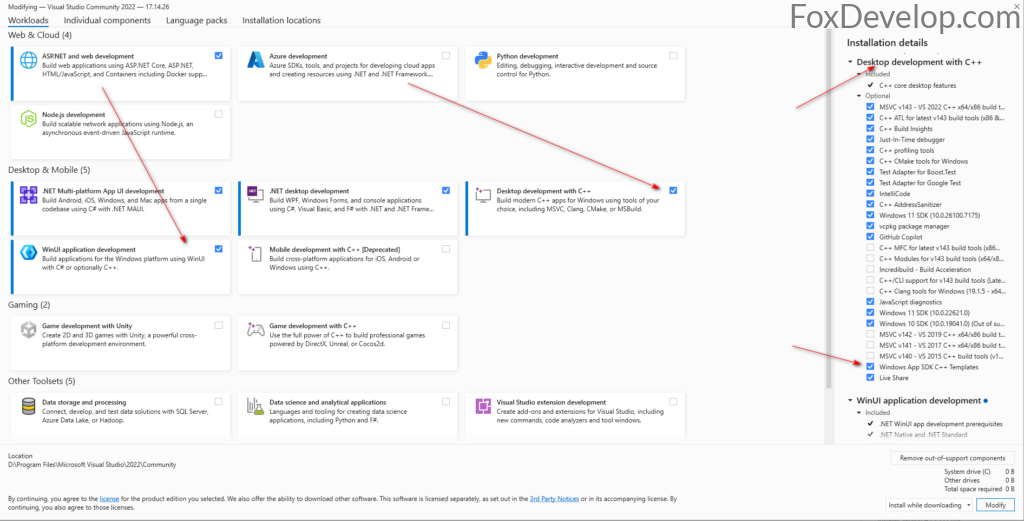
画像右側のWindows App SDK C++ Templatesは多くの方がチェックし忘れやすい項目なので特に注意してください。その他のオプションは筆者と同じ設定に揃えると安心です。
もしインストーラーに「WinUI application development」の項目が表示されない場合は、VSのバージョンを最新版にアップデートする必要があります。
C#での開発を行わない場合は、左側のDesktop & Mobile配下に矢印で示す2つの項目だけにチェックを入れても大丈夫です。
その他、右側エリアで確認する箇所がもう一つあります。
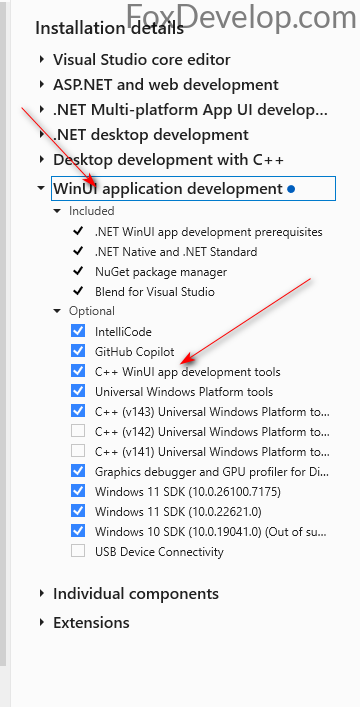
矢印で指した項目は既定でチェックが外れているため、必ずチェックを入れてください。残りのオプションも画像と同じように設定しましょう。
全ての項目にチェックを完了させたら、右下のボタンをクリックしてインストールを開始します。
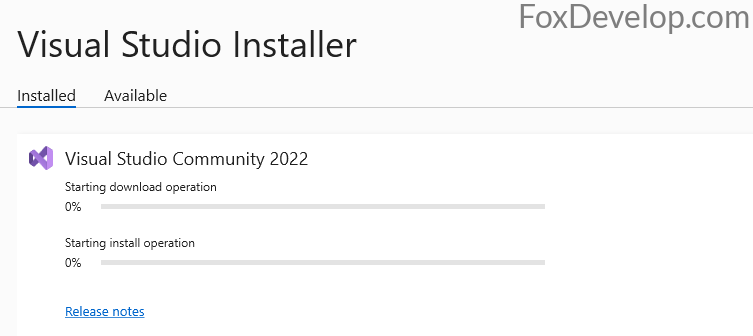
インストール中はファイルのダウンロードと導入が並行して実行されるので、しばらくお待ちください。通信環境が良ければ比較的速く完了します。
VSを起動済みの状態でインストーラーを実行すると、下記のメッセージが表示される場合があります。
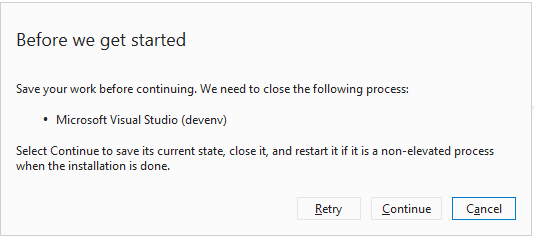
案内に従って起動中のVSをすべて終了させた後、retryボタンをクリックして再実行してください。
VSで初めてのWinUI 3 C++プロジェクトを作成
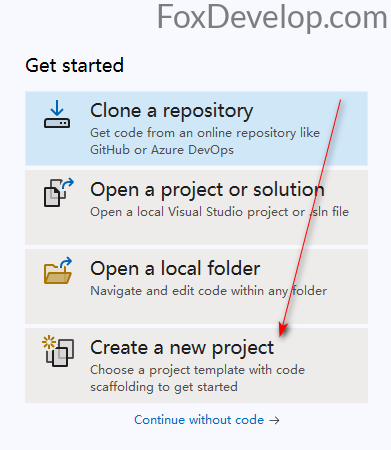
インストール完了後VS 2022を起動し、WinUI 3 C++のプロジェクトを新規作成します。
「新しいプロジェクトを作成する」をクリックします。
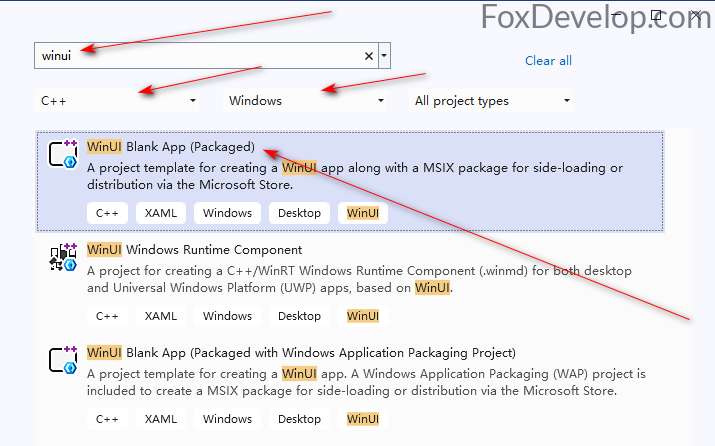
画面右側の検索欄から作成したいテンプレートを探し、言語をC++、プラットフォームをWindowsに絞り込みます。一覧の一番上に表示される「WinUI 空のアプリ(パッケージ付き)」テンプレートを選択しましょう。
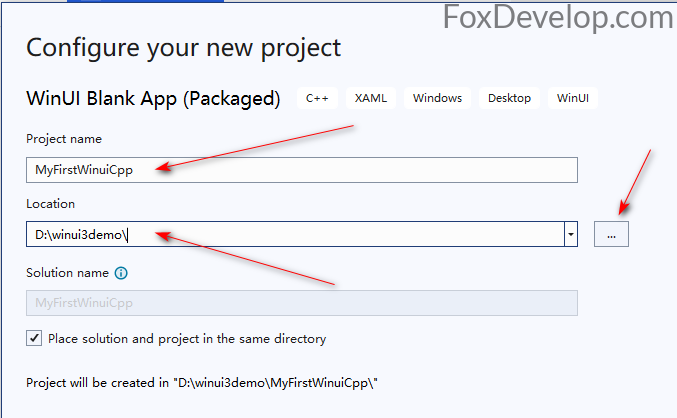
プロジェクト名を入力し、保存先フォルダーを指定したら右下のCreateボタンをクリックして作成を実行します。
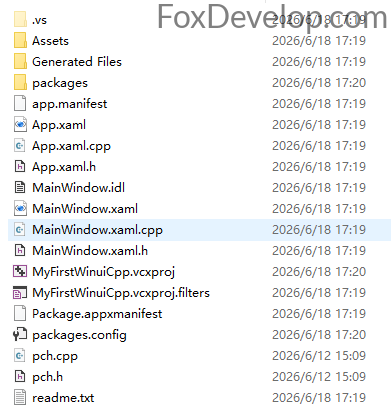
作成完了後、指定したフォルダー内に下記のプロジェクトファイル群が生成されます。
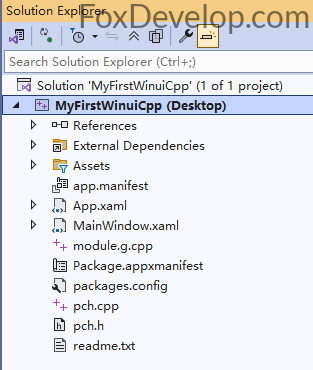
作成が完了すると自動的にVSでプロジェクトが開き、画面は下記のようになります。
プログラムを実行するには緑色の再生ボタンをクリックするか、ショートカットキーF5を押します。

実行すると空のウィンドウが起動します。テンプレートによってはボタンが配置され、クリックすると数値がカウントアップする仕様のものもありますが、今回作成したプロジェクトは素の空画面となります。後ほどボタンクリックで数値を増加させる機能を実装していきますので問題ありません。