Descargar el paquete de instalación
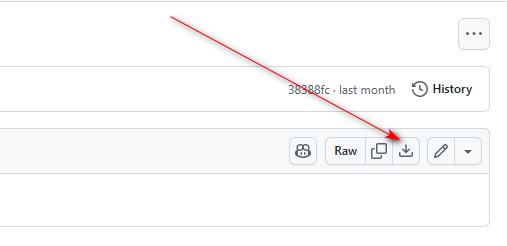
Usamos Visual Studio 2022 para el desarrollo; si es posible, también puedes usar la versión más reciente Visual Studio 2026. Trabajamos con la edición Comunidad, disponible para descargar en el siguiente enlace: InstallTools/vs_Community2022.exe at main · xzapps/InstallTools. Abre la página y pulsa el botón señalado con la flecha para descargar el archivo.
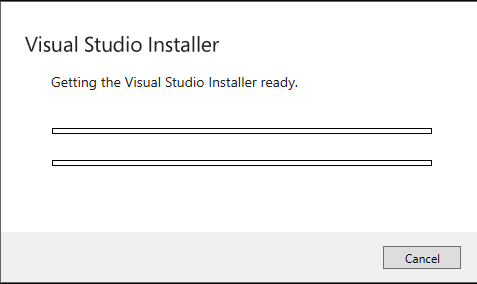
Tras finalizar la descarga, haz doble clic en vs_Community2022.exe para iniciar la instalación. Este instalador multilingüe selecciona automáticamente el idioma de tu sistema. Se trata de un instalador en línea que descarga todos los archivos necesarios, por lo que requiere conexión a internet; no se puede instalar sin red. Si quieres instalar en otro idioma, usa este comando de ejemplo: vs_Community2022.exe –locale en-US
Proceso de instalación
Durante la instalación debes marcar varios componentes imprescindibles; sin ellos, la instalación predeterminada de WinUI 3 en C++ fallará.
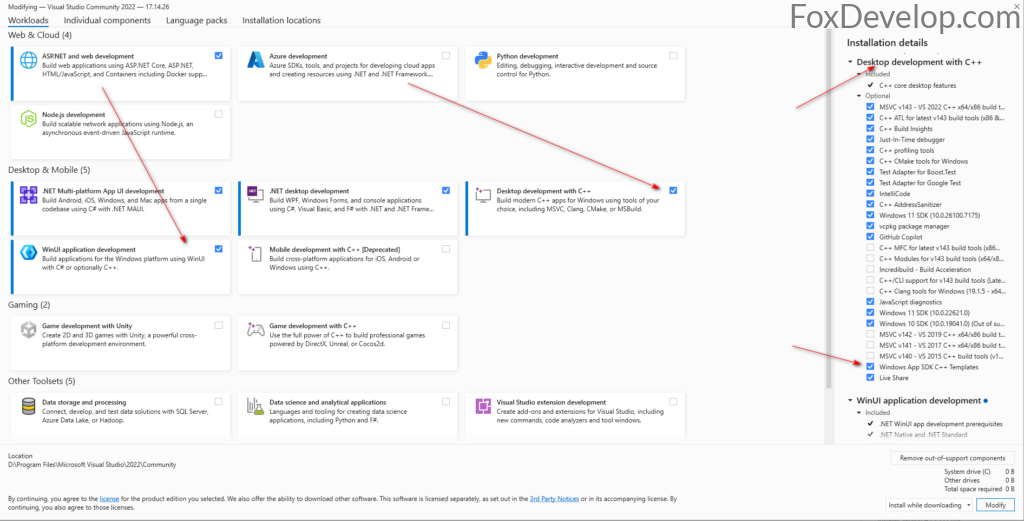
Mucha gente olvida marcar Windows App SDK C++ Templates, que aparece en la zona derecha de la captura, así que ten cuidado con este punto. Para el resto de casillas, replica la configuración del autor.
Si tu instalador no muestra la opción Desarrollo de aplicaciones WinUI, actualiza Visual Studio a su última versión.
Si no necesitas desarrollar en C#, solo marca los dos elementos señalados con flechas bajo Desktop & Mobile en el panel izquierdo.
Además, hay otro detalle importante en el panel derecho que debes revisar.
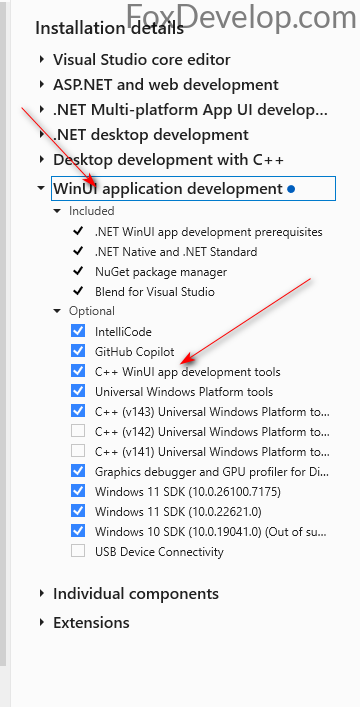
El elemento señalado por la flecha no viene marcado por defecto, asegúrate de activarlo. Ajusta el resto de opciones igual que en la imagen.
Cuando tengas todos los componentes seleccionados, pulsa el botón inferior derecho para empezar la instalación.
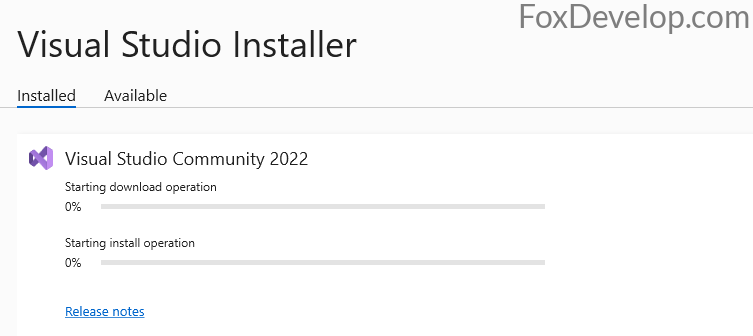
El proceso descarga e instala archivos simultáneamente, solo debes esperar un momento; es bastante rápido.
Si tenías Visual Studio abierto previamente, aparecerá este aviso:
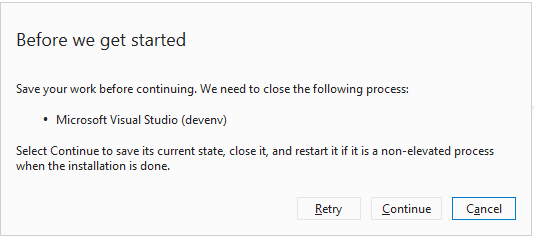
Sigue las indicaciones: cierra todas las ventanas abiertas de Visual Studio y pulsa Reintentar.
Crear tu primer proyecto WinUI 3 con C++ en Visual Studio
Una vez terminada la instalación, abre Visual Studio 2022 para crear un proyecto WinUI 3 en C++.
Pulsa Crear un nuevo proyecto.
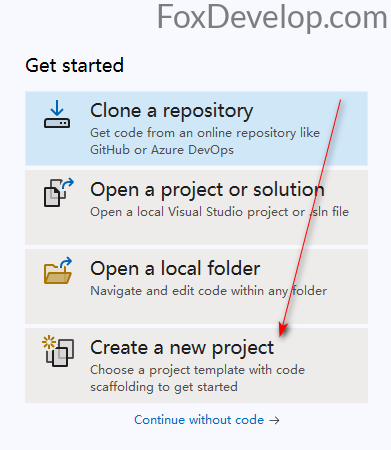
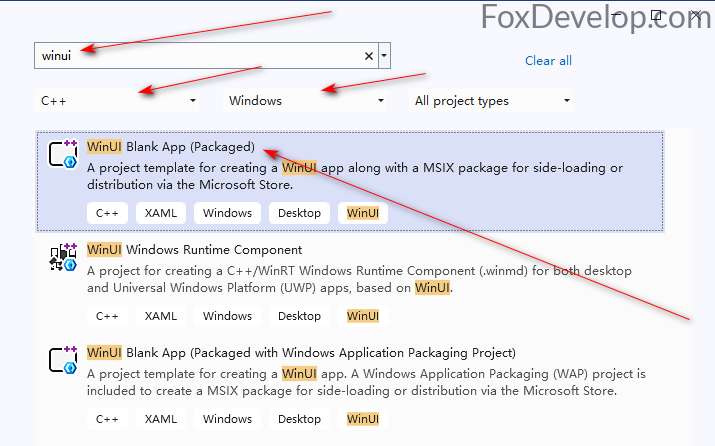
En el buscador de la derecha, busca la plantilla del proyecto, selecciona C++ como lenguaje y Windows como plataforma. Luego elige la primera plantilla: Aplicación vacía WinUI (empaquetada).
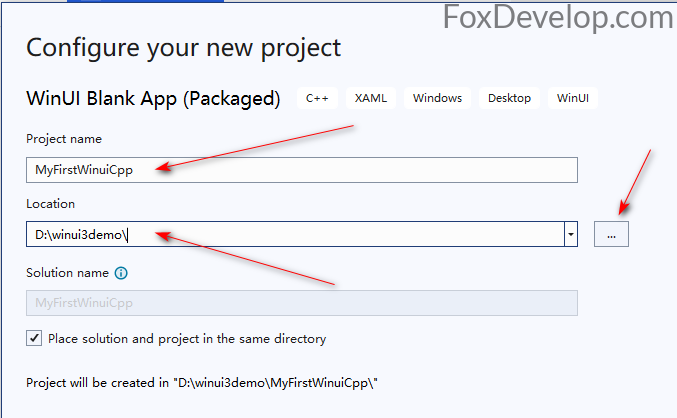
Escribe un nombre para tu proyecto, selecciona la carpeta de guardado y pulsa Crear en la esquina inferior derecha.
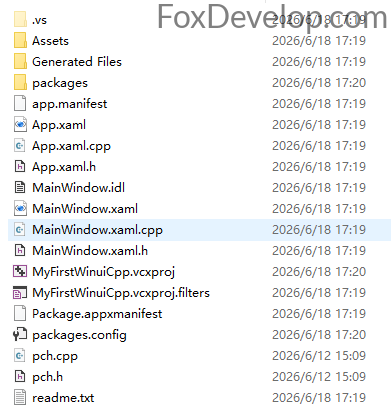
Cuando termine la creación, verás todos los archivos del proyecto en el directorio.
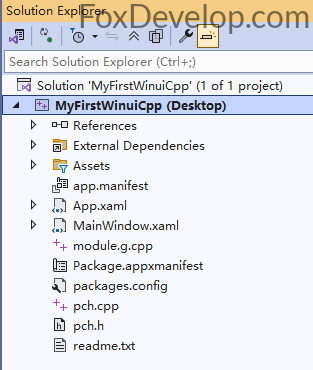
Visual Studio abre automáticamente el proyecto tras crearlo, así es como se ve:
Para ejecutar la app, pulsa el triángulo verde o usa la tecla rápida F5.

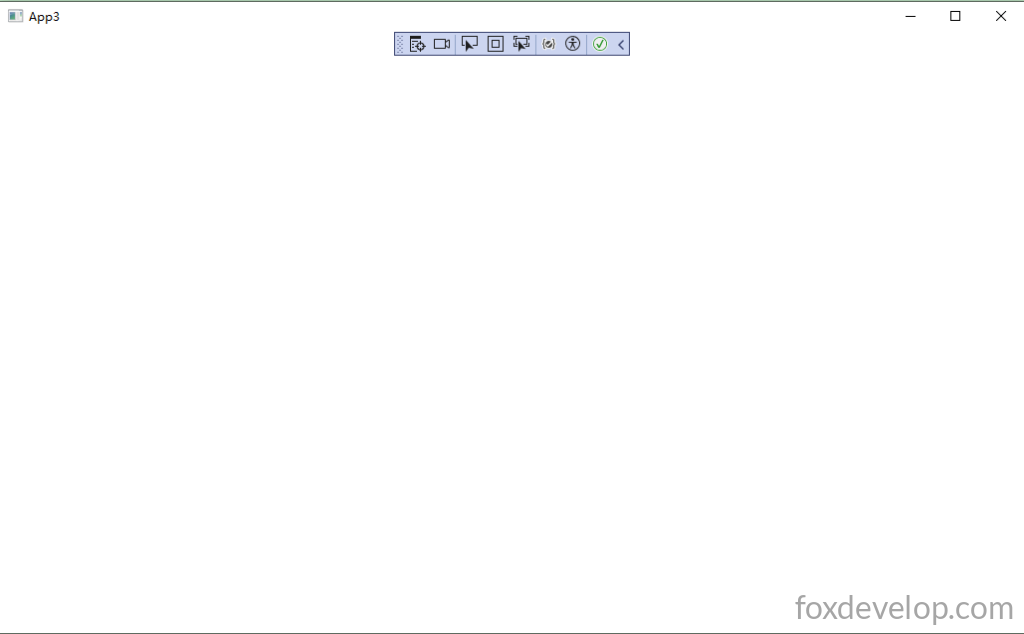
Al ejecutarlo, se muestra una ventana vacía. Algunas plantillas generan un botón que incrementa un número al pulsarlo, pero la usada aquí solo crea una ventana vacía. No hay problema: más adelante implementaremos un botón con contador incremental juntos.