上一堂課我們已經建置好 Dart 開發環境、安裝完 Dart SDK,這一堂課我們要來建立第一個 Dart 專案。
新增 Dart 專案
- 在終端機 CMD 建立專案資料夾並切換進入,建議放在專門存放 Dart 專案的目錄下,範例路徑:C:\dartdemo
mkdir dartdemo
cd dartdemo- 執行建立指令,以主控台範本產生 firstdart 專案,下方指令會建立名稱為 firstdart 的主控台程式,你可以自行修改專案名稱
dart create firstdart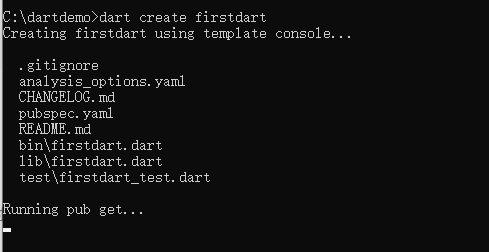
指令作用說明
dart create firstdart 會建立名稱為 firstdart 的命令列專案,自動產生完整標準檔案與目錄結構,同時自動執行 pub get 下載所需相依套件。
建立完成後專案檔案結構如下:
自動產生的核心檔案
.gitignore:Git 忽略檔案設定analysis_options.yaml:程式碼靜態檢查規則pubspec.yaml:專案設定、相依套件清單(Dart 專案核心設定檔)bin/firstdart.dart:程式進入點檔案lib/firstdart.dart:商業邏輯程式庫test/firstdart_test.dart:單元測試檔案
執行第一支 Dart 程式
- 切換至專案子資料夾
cd firstdart - 執行啟動指令
dart run- 成功執行後輸出結果
C:\dartdemo\firstdart>dart run
Building package executable...
Built firstdart:firstdart.
Hello world: 42!

C:\dartdemo\firstdart>Code language: CSS (css)
若網路連線異常無法下載套件,可透過設定鏡像代理解決
開啟 CMD,輸入指令設定環境變數
set PUB_HOSTED_URL=https://mirrors.tuna.tsinghua.edu.cn/dart-pubCode language: JavaScript (javascript)
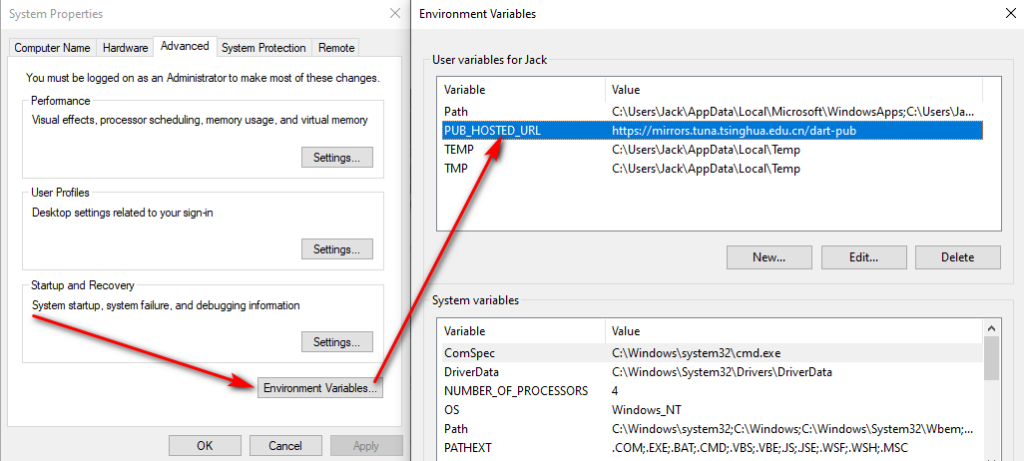
上述指令本質是設定環境變數,你也可以在系統設定介面手動新增
set PUB_HOSTED_URL=xxx 屬於暫存工作階段變數,僅存在當前 CMD 視窗記憶體,不會寫入系統登錄檔,因此在系統「環境變數」圖形介面中看不到;關閉該 CMD 視窗後變數會直接消失。
如果需要永久生效,將 set 替換為 setx
C:\dartdemo\firstdart>setx PUB_HOSTED_URL "https://mirrors.tuna.tsinghua.edu.cn/dart-pub"

SUCCESS: Specified value was saved.

C:\dartdemo\firstdart>Code language: JavaScript (javascript)
設定完成後,可至系統環境變數清單確認
修改程式碼並重新執行
1. 檔案說明
bin/ 資料夾存放可執行進入點程式碼,bin/firstdart.dart 是整支程式的啟動檔;
所有 Dart 程式都從 main() 函式開始執行。

2. 修改程式碼
import 'package:firstdart/firstdart.dart' as firstdart;

void main(List<String> arguments) {
  print('Hello world: ${firstdart.calculate()}!');
}
Code language: Dart (dart)
修改範例(刪除引入語句、變更列印文字):
void main(List<String> arguments) {
  print('Hello, Dart!');
}

Code language: Dart (dart)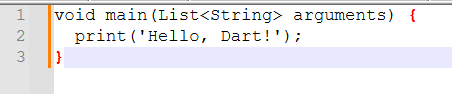
3. 重新執行驗證
儲存檔案後再次執行 dart run,輸出內容會變更為:
C:\dartdemo\firstdart>dart run
Building package executable...
Built firstdart:firstdart.
Hello, Dart!Code language: CSS (css)
代表程式碼修改已生效。
核心知識重點整理
dart create 專案名稱:快速建立標準化 Dart 專案範本;dart run:編譯並執行程式;bin/目錄為程式進入點,main()函式是 Dart 程式執行起點;pubspec.yaml是 Dart 專案核心設定檔,負責管理相依套件與專案資訊。
Previous: Dart 概述
Next: Hello World