Dart SDK 的用途
Dart SDK 內建開發網頁、命令列工具、伺服器端 Dart 應用程式所需的標準函式庫與完整命令列工具組;官方僅維護最新穩定版 SDK,可參閱官方支援政策瞭解各版本生命週期。
為什麼沒有 Windows、Android 等平台?因為這些平台需要搭配 Flutter 框架。有興趣的讀者可以參考本站 Flutter 教學。
提醒:若已安裝 Flutter SDK,就不需要額外獨立安裝 Dart,Flutter 內附完整的 Dart SDK。
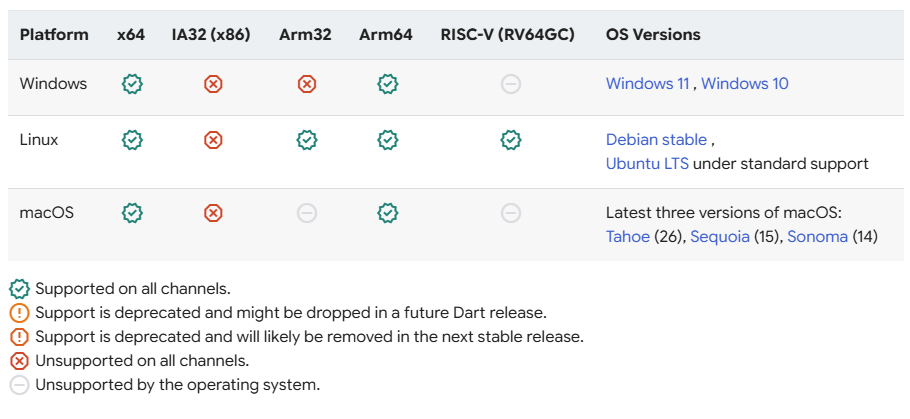
系統相容需求
支援 Windows、Linux、macOS 多作業系統,以及 x64、Arm64 等多種硬體架構;各作業系統皆有規定最低支援版本,部分舊架構與舊系統已逐步停止維護。
以下硬體架構與平台版本皆可開發、執行 Dart 程式碼。
下載與安裝 SDK
官方提供多種安裝方式:
- 系統套件管理工具,詳見官網文件:Get the Dart SDK
- Dart 官方 Docker 映像檔
- 安裝 Flutter(內含 Dart),可參考本站專屬文章:Flutter Install – FoxDevelop
- 至封存頁面下載壓縮檔手動安裝(本篇教學使用此方法)
- 原始碼編譯建置
Dart 各版本差異
四大發布通道說明(以 Windows 系統為範例)
1. Stable 穩定通道
- 定位:經完整測試,專供正式生產環境使用
- 當前版本:3.12.2,發布日期 2026-06-09
- 提供 Windows x64 / ARM64 架構安裝包,附檔案驗證雜湊值與對應 API 文件
2. Beta 測試通道
- 定位:穩定版前瞻預覽,用於提前適配新功能、相容性測試,禁止用於線上生產環境
- 當前版本:3.13.0-167.1.beta,發布日期 2026-06-04
- 同樣提供 Windows 雙架構安裝包與配套文件
3. Dev 開發通道
- 定位:搶先體驗最新功能,但存在大量錯誤,不適合生產環境
- 當前版本:3.13.0-215.0.dev,發布日期 2026-06-18(更新最即時)
- 提供 Windows x64、ARM64 安裝包與 API 文件
4. Main 主幹通道
- 定位:程式碼倉庫 main 分支原始建置包,程式碼最新但錯誤風險最高,僅供實驗開發,嚴禁上線;
- 重要提醒:此通道安裝包無官方數位簽章,僅能透過固定網址下載,頁面無直接下載按鈕。
手動安裝步驟
下載頁面連結:Get the Dart SDK,此頁面可下載穩定版、Beta 測試版、Dev 開發預覽版、Main 主幹版四種通道的任意指定版本 Dart SDK,各版本差異請參考上方章節。
隱私聲明
Dart 工具會將使用數據與崩潰日誌傳送至 Google,下載 SDK 即代表您同意 Google 服務條款;
可透過命令參數開關匿名數據收集功能:
- 開啟數據統計:
dart --enable-analytics - 關閉數據統計:
dart --disable-analytics
本篇以 Stable 穩定版作為示範
前往官網此頁下載:Dart SDK archive,頁面內可自行選擇作業平台與版本
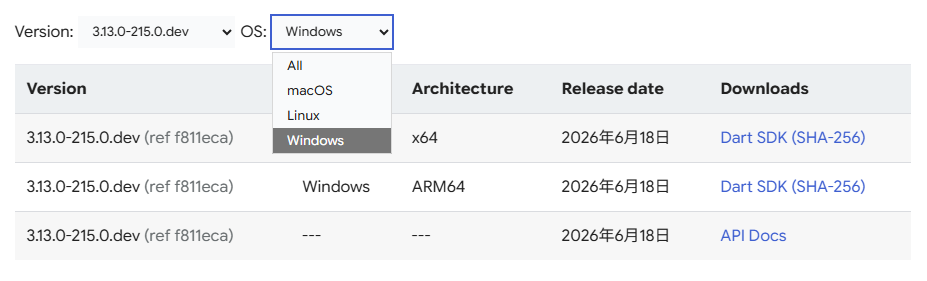
你也可以自行修改下方範例連結內的通道與版本號等參數
https://storage.googleapis.com/dart-archive/channels/<stable|beta|dev>/release/<version>/sdk/dartsdk-<platform>-<architecture>-release.zipCode language: HTML, XML (xml)修改上方連結,將 <stable|beta|dev> 替換成你需要的通道。例如要下載穩定版就改為 stable,範例如下:
https://storage.googleapis.com/dart-archive/channels/<strong>stable</strong>/release/<strong>3.13.0-215.0.dev</strong>/sdk/dartsdk-<strong>windows</strong>-x64-release.zipCode language: HTML, XML (xml)若你要下載上述範例版本,可點擊此連結進入封存頁:Dart SDK archive
Google 伺服器有開啟防盜鏈機制,直接複製連結貼到瀏覽器可能無法下載;若遇到下載失敗,請直接前往官方封存頁面操作:Dart SDK archive
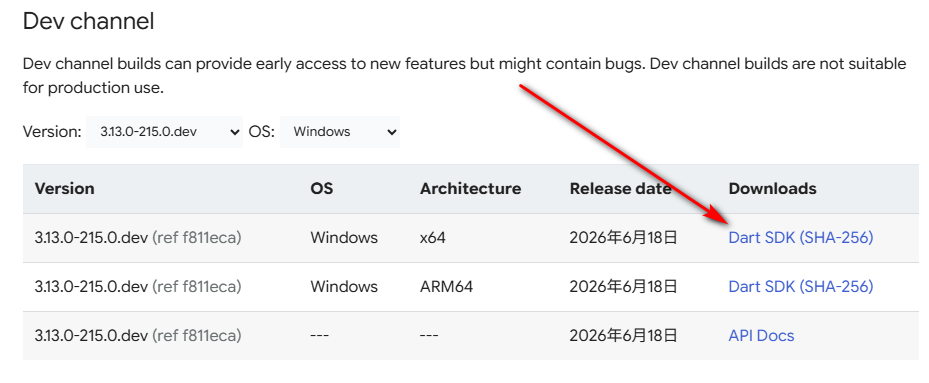
下載完成後會得到這個檔案:dartsdk-windows-x64-release.zip
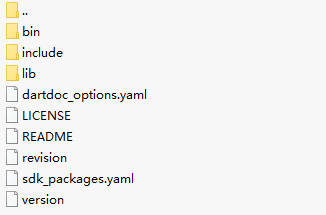
左圖是解壓縮後的根目錄,右圖是 bin 資料夾內的檔案,可以看到 dart.exe,這就是 Dart 的編譯工具,後續章節會用到。
請將壓縮包解壓到自訂資料夾,舉例:
D:\dev\dartsdk接著將內層 bin 資料夾路徑:
D:\dev\dartsdk\bin新增至系統環境變數 PATH 即可。
作者電腦已預先安裝 Flutter,但兩者設定邏輯完全相同。
驗證安裝是否成功
完全關閉所有 CMD、PowerShell 視窗,重新開啟終端機後執行以下指令:
dart --version
若終端輸出畫面如上圖所示、顯示版本號,即代表安裝完成。
選配:關閉 Google 匿名數據統計(隱私設定)
dart --disable-analytics