설치 패키지 다운로드
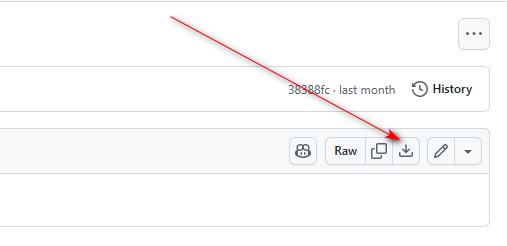
개발 툴로 VS 2022를 사용합니다. 여유가 된다면 최신 버전인 VS 2026을 사용해도 괜찮습니다. 본 가이드에서는 커뮤니티 버전을 사용하므로 아래 링크에서 내려받을 수 있습니다 InstallTools/vs_Community2022.exe at main · xzapps/InstallTools 페이지를 열고 화살표로 표시된 버튼을 클릭하면 다운로드가 진행됩니다.
다운로드 완료 후 vs_Community2022.exe를 더블클릭해 설치를 진행하세요. 설치 프로그램 자체가 다국어를 지원하기 때문에 시스템 환경에 맞춰 언어가 자동 적용됩니다. 또한 온라인 설치 파일이므로 실제 설치 파일을 인터넷으로 내려받아야 하며 오프라인 환경에서는 설치할 수 없습니다. 다른 언어로 설치하고 싶다면 명령어로 언어를 지정할 수 있습니다. 예시: vs_Community2022.exe –locale en-US
설치 진행하기
설치 과정에서 아래 핵심 항목들을 체크해야 기본 설정으로도 WinUI 3 C++ 설치가 정상 완료됩니다.
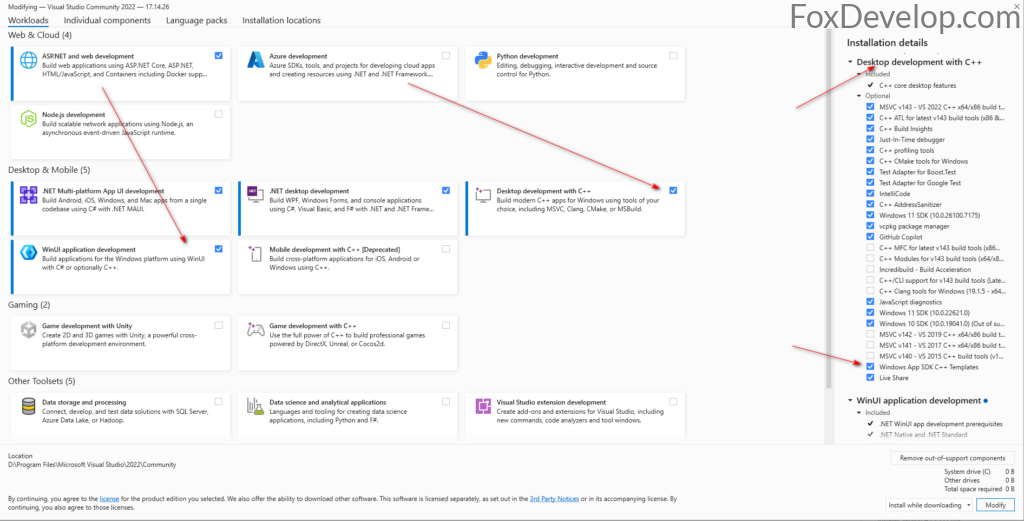
위 이미지 오른쪽의 Windows App SDK C++ Templates는 많은 사람들이 체크하는 것을 잊기 때문에 특히 주의하세요. 그 외 체크 항목들은 작성자와 동일하게 구성하면 됩니다.
만약 설치 프로그램에 WinUI application development 항목이 보이지 않는다면 VS 버전을 최신 버전으로 업데이트해야 합니다.
C# 개발을 하지 않을 계획이라면 왼쪽 Desktop & Mobile 아래 화살표로 표시된 두 개 항목만 체크해도 무방합니다.
그 밖에 오른쪽 영역에서 확인해야 할 부분이 한 군데 더 있습니다.
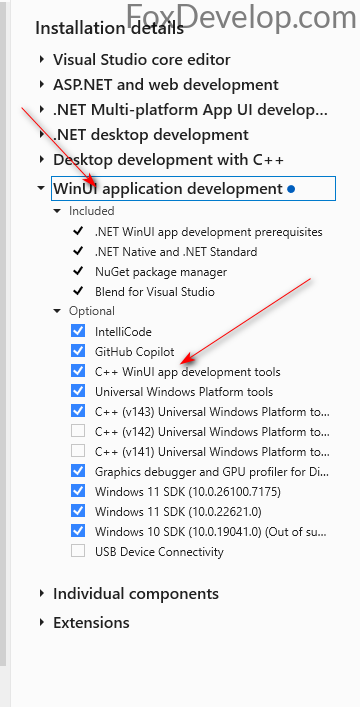
화살표가 가리키는 항목은 기본적으로 체크가 해제되어 있으니 반드시 체크하세요. 나머지 옵션들도 이미지와 동일하게 체크하면 됩니다.
모든 항목 체크를 마쳤으면 우측 하단 버튼을 클릭해 설치를 시작합니다.
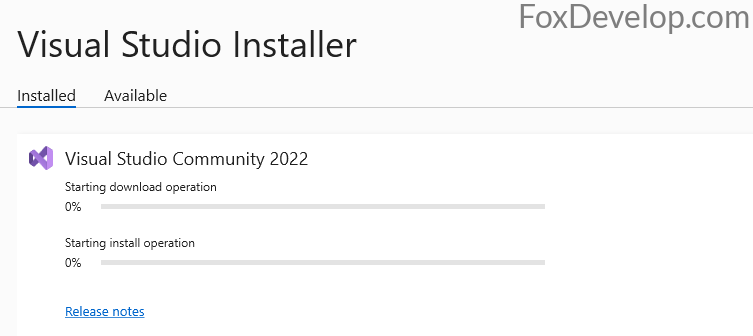
설치 중 파일 다운로드와 설치가 동시에 진행되므로 천천히 기다리시면 됩니다. 속도는 비교적 빠른 편입니다.
VS를 이미 실행한 상태라면 아래와 같은 알림이 표시될 수 있습니다.
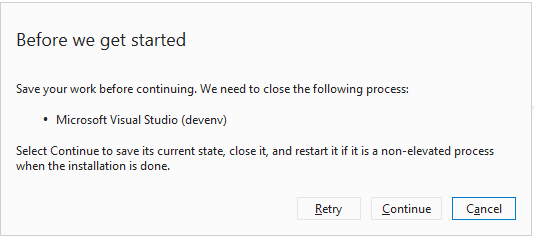
안내 메시지에 따라 실행 중인 다른 VS 창을 모두 닫은 뒤 retry 버튼을 눌러 재시도하세요.
VS로 첫 WinUI3 C++ 프로젝트 생성하기
설치가 완료되면 VS 2022를 열고 WinUI 3 C++ 프로젝트를 생성해 보겠습니다.
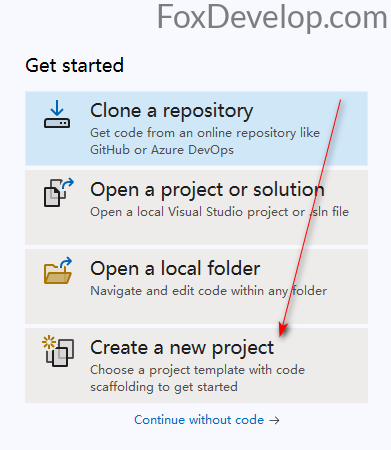
새 프로젝트 만들기를 클릭합니다.
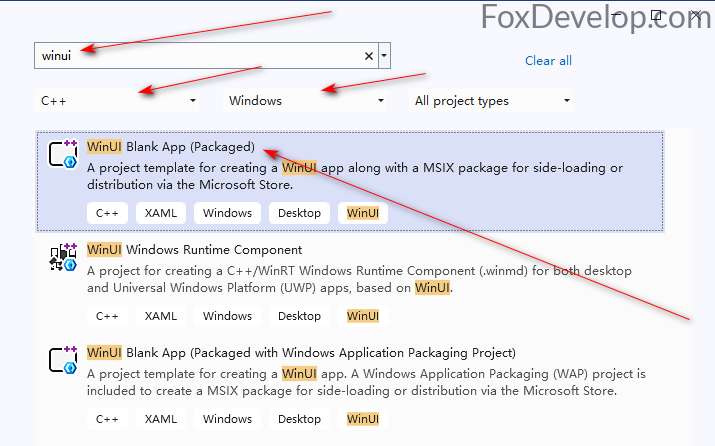
화면 오른쪽 검색창에 생성할 프로젝트 템플릿을 검색하고 언어는 C++, 플랫폼은 Windows로 필터링합니다. 그 뒤 첫 번째 템플릿인 WinUI 빈 앱(패키지 포함)을 선택하세요.
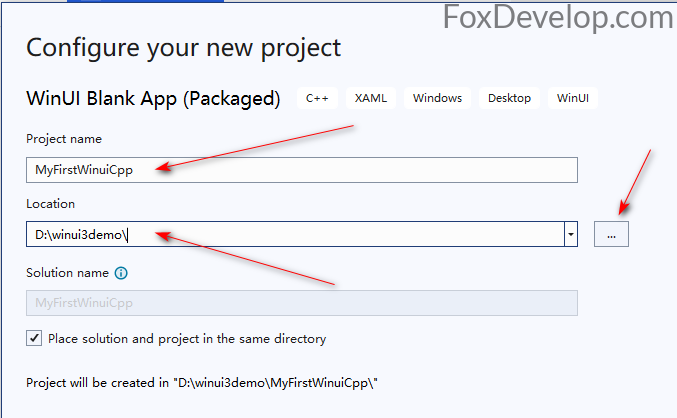
프로젝트 이름을 입력하고 저장할 경로를 지정한 뒤 우측 하단 Create 버튼을 클릭해 생성합니다.
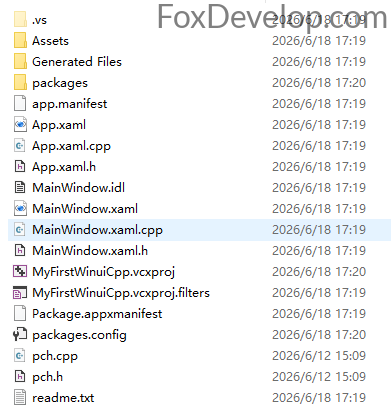
생성이 완료되면 디렉터리 안에 아래와 같은 프로젝트 파일들이 만들어집니다.
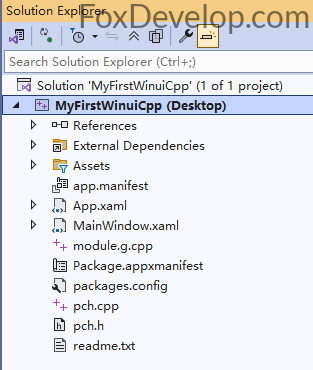
기본 설정으로 생성하면 VS에서 자동으로 프로젝트가 열리며 화면은 다음과 같습니다.
실행하려면 녹색 삼각형 버튼을 클릭하거나 단축키 F5를 누르면 됩니다.

실행하면 빈 창이 표시됩니다. 템플릿 종류에 따라 버튼이 포함되어 클릭할 때 숫자가 증가하는 형태도 있지만 본 가이드에서 생성한 프로젝트는 빈 창으로 나옵니다. 걱정하지 마세요, 뒤에서 버튼 클릭 시 숫자가 늘어나는 기능을 함께 구현해 볼 것입니다.