Installationspaket herunterladen
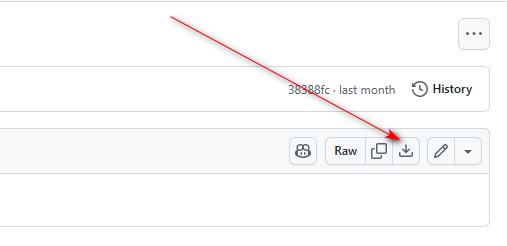
Wir verwenden Visual Studio 2022 für die Entwicklung; falls verfügbar, können Sie auch das neueste Visual Studio 2026 nutzen. Wir arbeiten mit der Community-Version, die Sie unter folgendem Link herunterladen können: InstallTools/vs_Community2022.exe at main · xzapps/InstallTools. Öffnen Sie die Seite und klicken Sie auf den mit dem Pfeil markierten Button zum Herunterladen.
Doppelklicken Sie nach dem Download auf vs_Community2022.exe, um die Installation zu starten. Das mehrsprachige Installationspaket wählt automatisch die Sprache Ihres Systems aus. Es handelt sich um einen Online-Installer, der alle Installationsdateien aus dem Internet lädt – eine aktive Internetverbindung ist daher zwingend erforderlich, eine Offline-Installation ist nicht möglich. Wenn Sie die Installation in einer anderen Sprache durchführen möchten, nutzen Sie diesen Befehl als Beispiel: vs_Community2022.exe –locale en-US
Installation durchführen
Während der Installation müssen Sie mehrere zentrale Komponenten auswählen – ohne diese Einstellungen schlägt die Standardinstallation von WinUI 3 mit C++ fehl.
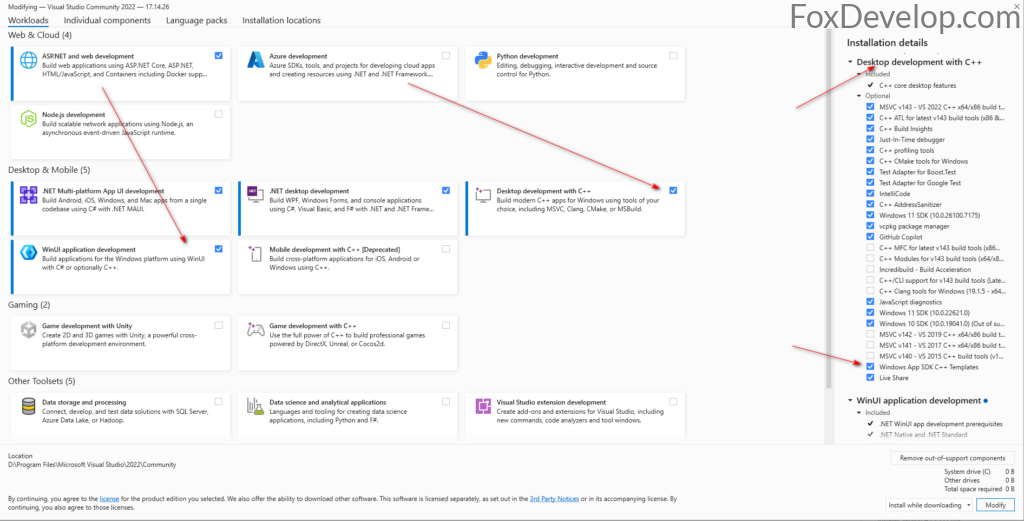
Viele Benutzer vergessen die Option Windows App SDK C++ Templates rechts im Fenster auszuwählen, achten Sie hier unbedingt darauf. Bei allen weiteren Kontrollkästchen übernehmen Sie einfach die Einstellungen des Autors.
Falls in Ihrem Installer keine Option für die WinUI-Anwendungsentwicklung angezeigt wird, aktualisieren Sie Ihre Visual Studio-Version auf den neuesten Stand.
Wenn Sie keine C#-Entwicklung durchführen wollen, markieren Sie lediglich die beiden mit Pfeilen gekennzeichneten Einträge unter Desktop & Mobile auf der linken Seite.
Zusätzlich gibt es noch einen wichtigen Punkt auf der rechten Seite zu beachten.
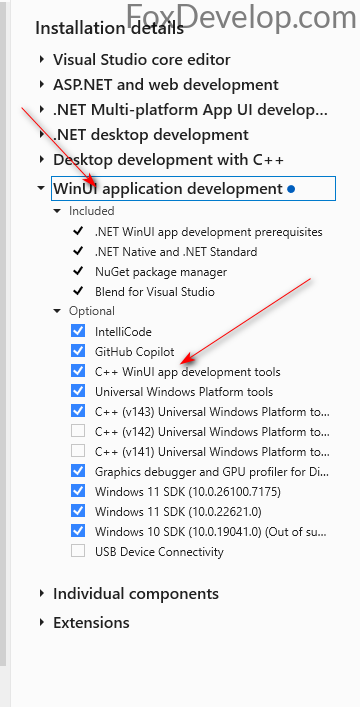
Der mit dem Pfeil markierte Eintrag ist standardmäßig nicht aktiviert, setzen Sie hier unbedingt das Häkchen. Passen Sie alle weiteren Optionen entsprechend der Abbildung an.
Sobald alle benötigten Komponenten ausgewählt sind, klicken Sie auf den Button unten rechts, um die Installation zu starten.
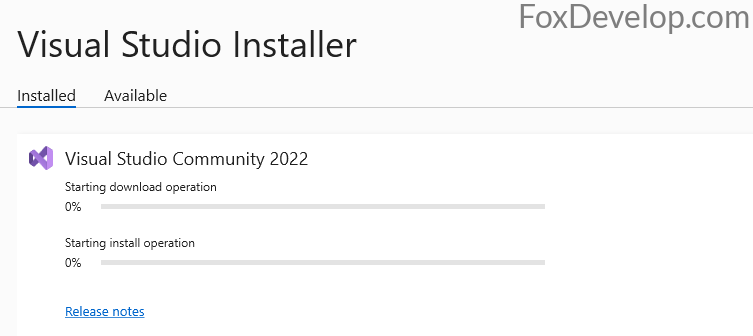
Die Installation lädt Dateien herunter und installiert sie gleichzeitig – warten Sie einfach geduldig, der Vorgang verläuft recht zügig.
Falls Sie Visual Studio bereits geöffnet haben, erscheint folgende Hinweismeldung:
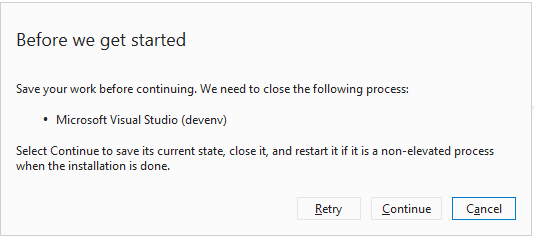
Befolgen Sie den Hinweis und schließen Sie alle geöffneten Visual Studio-Fenster, danach klicken Sie auf Wiederholen.
Erstes WinUI 3 C++ Projekt mit Visual Studio erstellen
Nach abgeschlossener Installation starten Sie Visual Studio 2022 und erstellen ein WinUI 3 Projekt mit C++.
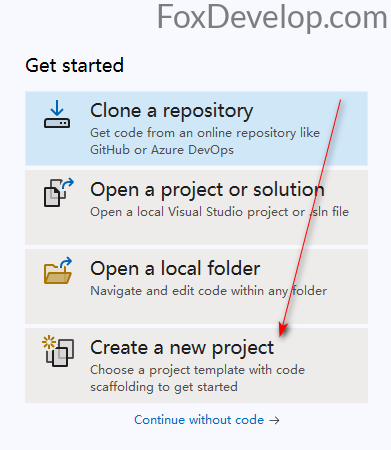
Klicken Sie auf Neues Projekt erstellen.
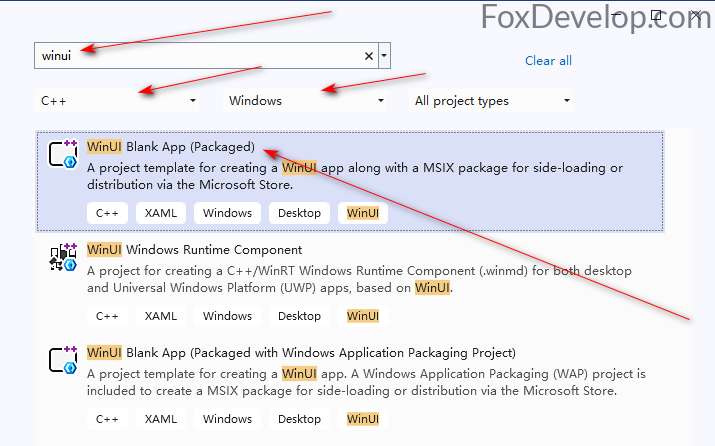
Geben Sie rechts im Suchfeld den Namen der gewünschten Projektvorlage ein, wählen Sie C++ als Programmiersprache und Windows als Plattform aus. Markieren Sie anschließend die erste Vorlage: Leere WinUI-App (verpackt).
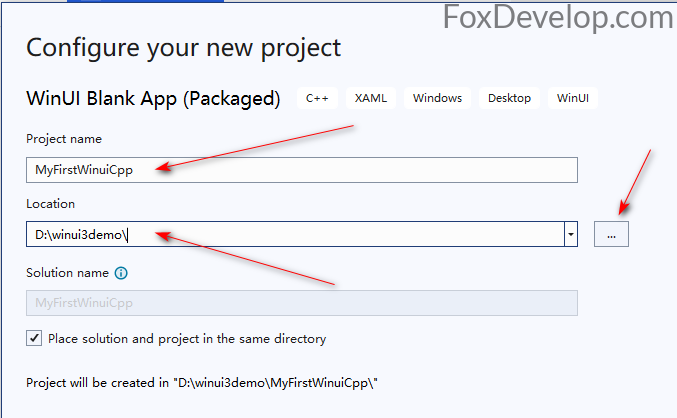
Geben Sie Ihrem Projekt einen Namen, wählen Sie einen Speicherpfad aus und klicken Sie unten rechts auf Erstellen.
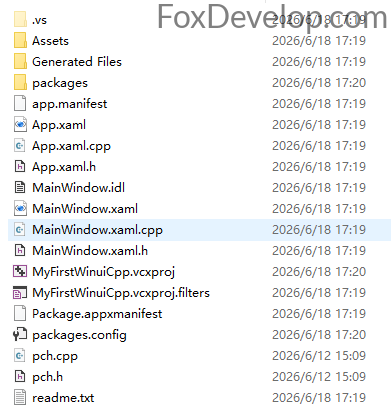
Nach abgeschlossener Erstellung sehen Sie alle Projektdateien im Verzeichnisbaum.
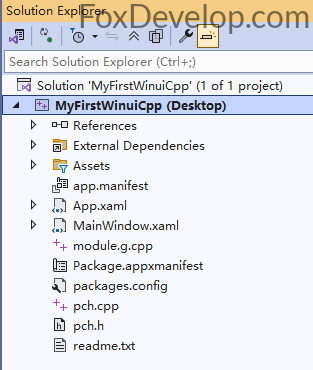
Visual Studio öffnet das Projekt automatisch nach der Erstellung, es sieht wie folgt aus:
Um die Anwendung auszuführen, klicken Sie auf das grüne Dreieck oder nutzen die Tastenkombination F5.

Nach dem Start wird ein leeres Fenster angezeigt. Einige Vorlagen erstellen eine Schaltfläche, bei deren Klick eine Zahl hochgezählt wird. Die hier verwendete Vorlage erzeugt lediglich ein leeres Fenster – das ist unproblematisch, später implementieren wir gemeinsam eine Schaltfläche mit Zählerfunktion.