Baixar o pacote de instalação
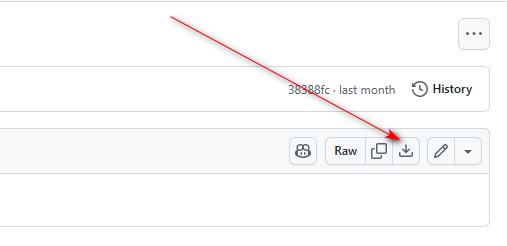
Utilizamos o Visual Studio 2022 para desenvolvimento; se preferir, você também pode usar a versão mais recente, o Visual Studio 2026. Estamos usando a edição Community, que pode ser baixada pelo link abaixo: InstallTools/vs_Community2022.exe at main · xzapps/InstallTools. Abra a página e clique no botão indicado pela seta para iniciar o download.
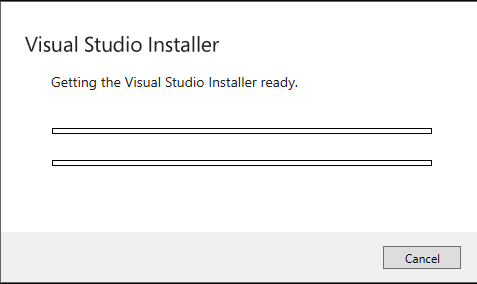
Após o download, dê dois cliques em vs_Community2022.exe para começar a instalação. O instalador multilíngue escolhe automaticamente o idioma do seu sistema. Trata-se de um instalador online, que baixa todos os arquivos pela internet, sendo obrigatória uma conexão ativa — não há suporte para instalação offline. Se quiser instalar em outro idioma, use esse comando como exemplo: vs_Community2022.exe –locale en-US
Processo de instalação
Durante a instalação, você precisa marcar vários componentes essenciais; sem eles, a instalação padrão do WinUI 3 com C++ falhará.
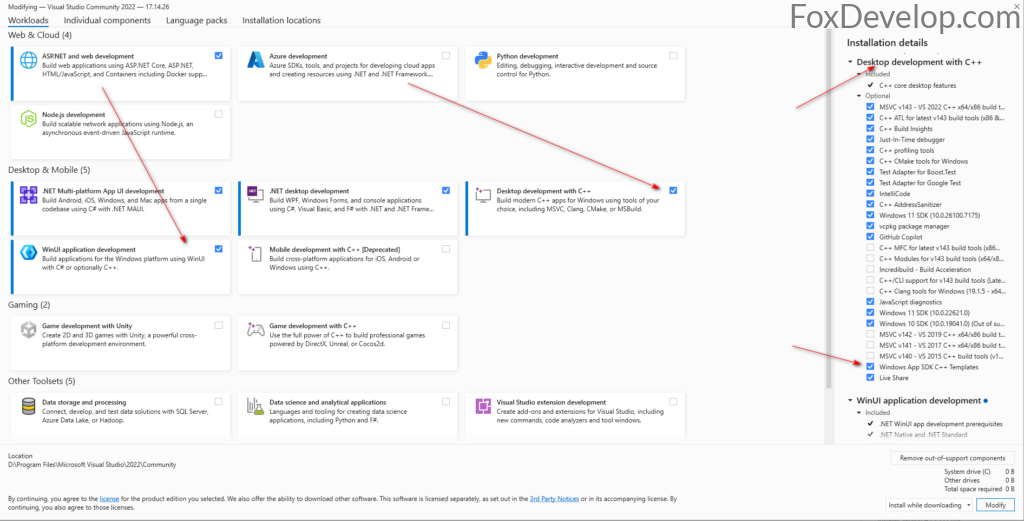
Muitos desenvolvedores esquecem de marcar o Windows App SDK C++ Templates, localizado no lado direito da captura, então fique atento a esse item. Para os demais itens, reproduza a configuração do autor.
Se o seu instalador não exibir a opção Desenvolvimento de aplicativos WinUI, atualize o Visual Studio para a versão mais nova.
Se você não precisar desenvolver com C#, marque apenas os dois itens apontados pelas setas abaixo de Desktop & Mobile no painel esquerdo.
Além disso, há outro ponto importante para conferir no painel direito.
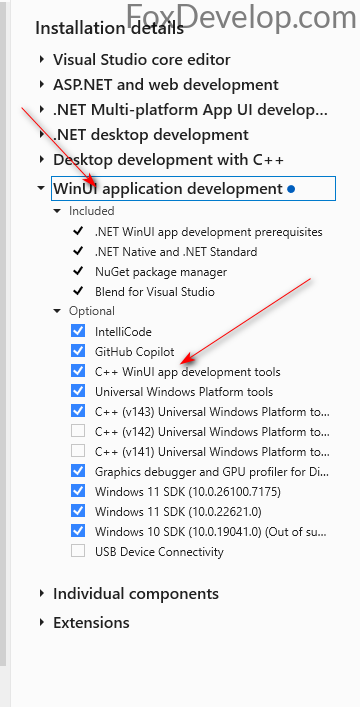
O item apontado pela seta não vem marcado por padrão, certifique-se de selecioná-lo. Ajuste todas as outras opções igual à imagem de referência.
Quando todos os componentes forem selecionados, clique no botão no canto inferior direito para iniciar a instalação.
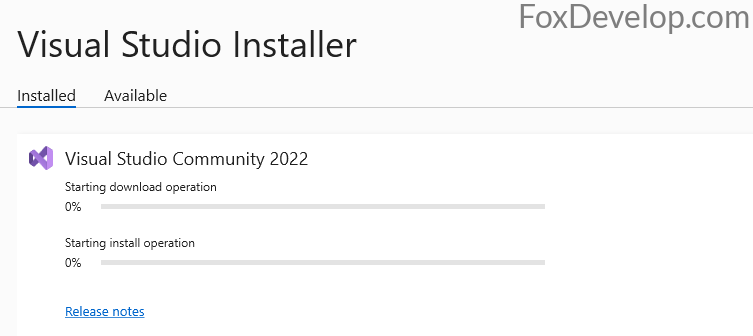
A instalação baixa e instala arquivos ao mesmo tempo, basta aguardar com paciência; o fluxo é bem rápido.
Se você já tinha o Visual Studio aberto antes, esse aviso vai aparecer:
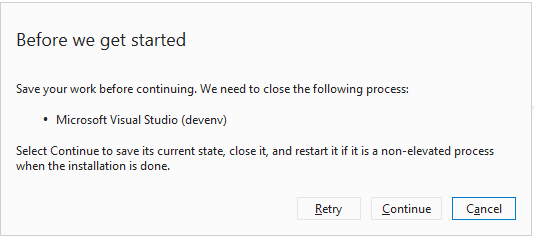
Siga as instruções: feche todas as janelas abertas do Visual Studio e clique em Tentar novamente.
Criar seu primeiro projeto WinUI 3 em C++ com o Visual Studio
Após finalizar a instalação, abra o Visual Studio 2022 para criar um projeto WinUI 3 com C++.
Clique em Criar um novo projeto.
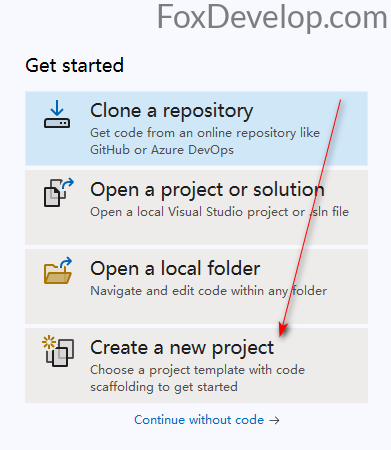
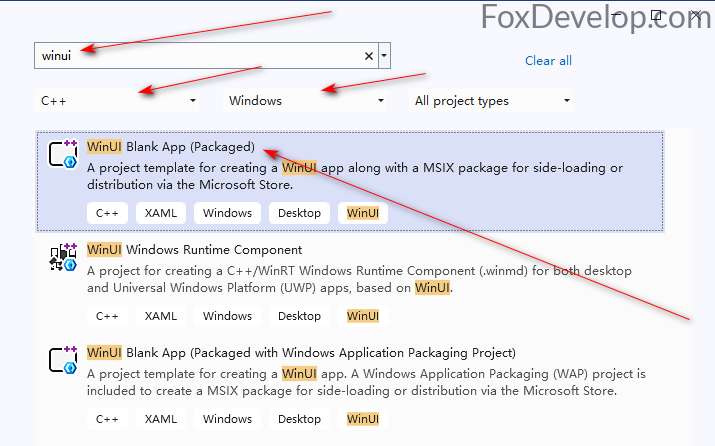
No campo de busca à direita, pesquise o modelo de projeto desejado, selecione C++ como linguagem e Windows como plataforma. Depois escolha o primeiro modelo: Aplicativo vazio WinUI (empacotado).
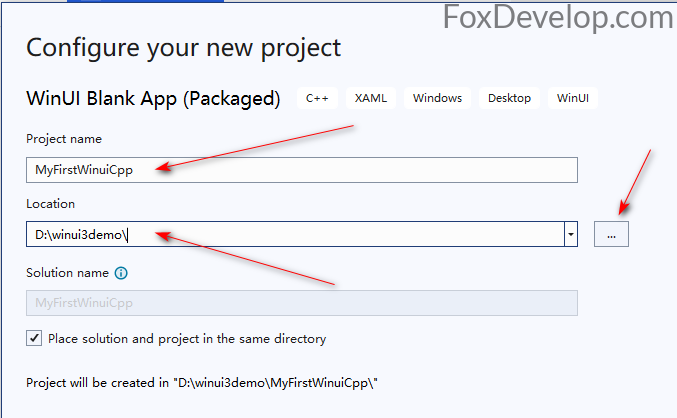
Defina um nome para o projeto, escolha a pasta de salvamento e clique em Criar no rodapé direito.
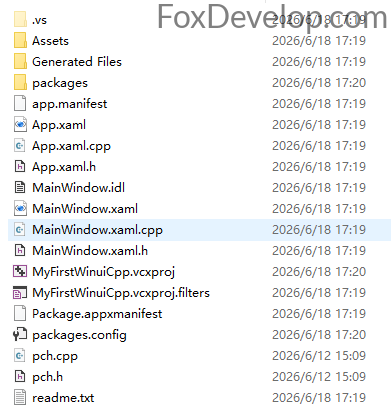
Quando a criação for concluída, todos os arquivos do projeto estarão visíveis na pasta.
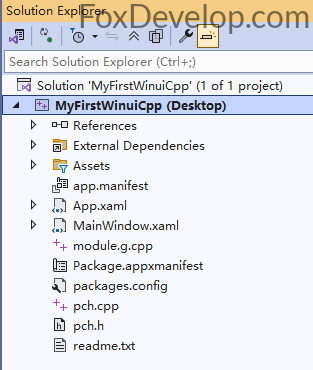
O Visual Studio abre o projeto automaticamente após criá-lo, veja como ele fica:
Para rodar o aplicativo, clique no triângulo verde ou use o atalho F5.

Ao executar, uma janela vazia aparece. Alguns modelos geram um botão que incrementa um número ao ser clicado, mas o modelo usado aqui só cria uma janela sem conteúdo. Não se preocupe: depois vamos implementar juntos um botão com contador de incremento.