如果大家手头上有Android 真机,建议大家,直接用真机调试,手机设置开发者模式就可以,然后手机用数据线连接到电脑,然后就可以直接手机调试运行了。
如果实在没有真机,也可以用模拟器,不过电脑配置比较卡顿,不建议大家用。
下面是安装模拟器遇到的问题。
报错完整日志
Incompatible HAX module version 3,requires minimum version 4
No accelerator found.
qemu-system-x86_64.exe: failed to initialize HAX: Invalid argument
设备错误: Incompatible HAX module version 3,requires minimum version 4
已取消生成。
Code language: JavaScript (javascript)含义:当前电脑安装的HAXM版本过低(v3),模拟器至少需要v4版本,硬件加速初始化失败,Android模拟器无法启动,Xamarin的Android模拟器依赖HAXM做CPU硬件加速。
产生原因
- Android SDK Manager自带的HAXM安装包版本老旧,版本3,不满足新版模拟器最低版本4的要求。
- BIOS没有开启 Intel VT‑x(虚拟化技术)。
- Windows平台,Hyper-V、WSL、内存完整性安全功能会抢占虚拟化,导致HAXM无法加载。
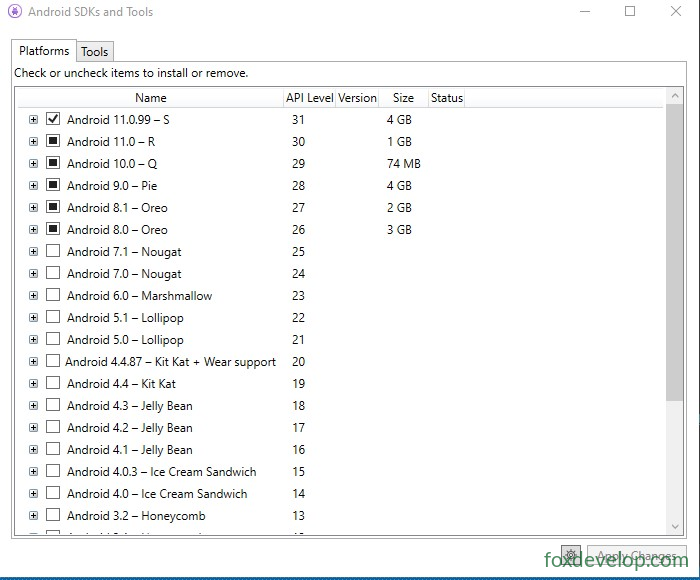
解决方案
方案1:手动安装最新Intel HAXM(最常用)
- SDK Manager下载的HAXM安装程序版本旧,不要直接用SDK里的安装包。
- 前往Intel官网下载最新HAXM: https://software.intel.com/en-us/articles/intel-hardware-accelerated-execution-manager-intel-haxm
- 先卸载旧版本HAXM:控制面板 → 程序和功能,卸载旧的Intel Hardware Accelerated Execution Manager。
- 运行下载到的新版HAXM安装程序,按向导完成安装。
方案2:BIOS开启 Intel VT‑x
- 重启电脑,进入BIOS/UEFI设置界面(F2 / Del / F10,不同主板按键不同)。
- 找到
Intel Virtualization Technology(Intel VT‑x)选项,设置为Enabled启用。 - 保存BIOS设置,重启Windows。
注意:部分笔记本默认锁定VT‑x,需要在厂商自带控制软件中先关闭安全防护,BIOS选项才可以修改。