新建项目
打开Visual Studio,新建空白Xamarin.Forms项目,项目名称:ButtonTutorial。
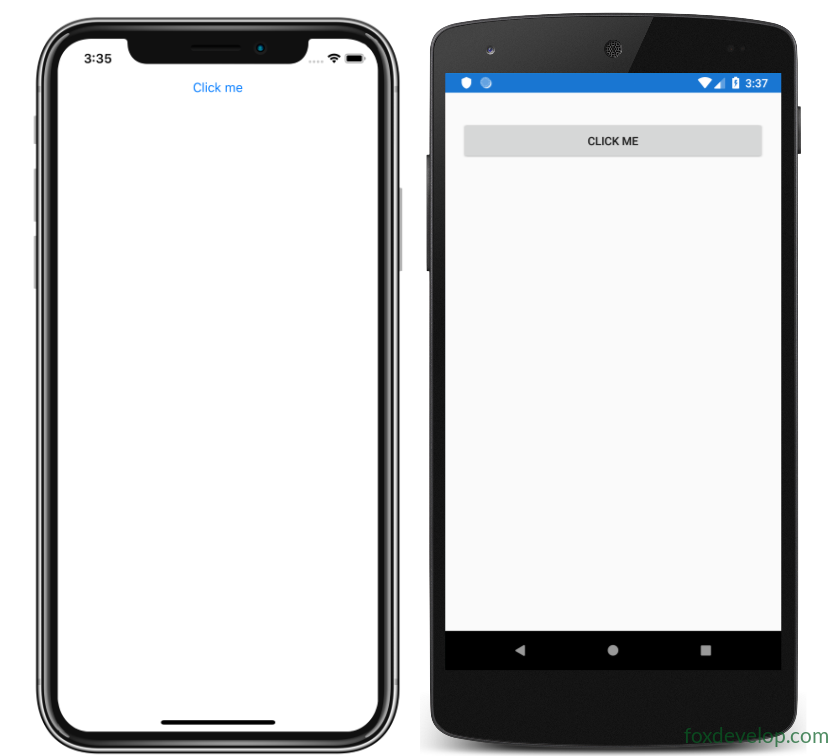
基础按钮,MainPage.xaml
双击打开MainPage.xaml,替换代码:
<?xml version="1.0" encoding="utf-8"?>
<ContentPage xmlns="[http://xamarin.com/schemas/2014/forms](http://xamarin.com/schemas/2014/forms)"
             xmlns:x="[http://schemas.microsoft.com/winfx/2009/xaml](http://schemas.microsoft.com/winfx/2009/xaml)"
             x:Class="ButtonTutorial.MainPage">
    <StackLayout Margin="20,35,20,20">
        <Button Text="Click me" />
    </StackLayout>
</ContentPage>
Code language: HTML, XML (xml)
说明:
Button:按钮控件,Text属性设置按钮上显示文字。- Button默认会尽可能占满父容器(StackLayout)的全部宽度。
添加Clicked点击事件绑定(XAML)
修改Button,绑定Clicked事件处理方法:
<Button Text="Click me" Clicked="OnButtonClicked" />
Code language: HTML, XML (xml)Clicked="OnButtonClicked":指定点击按钮时触发后台代码里的OnButtonClicked方法。
编写事件处理代码 MainPage.xaml.cs
打开MainPage.xaml.cs,添加事件方法:
void OnButtonClicked(object sender, EventArgs e)
{
    (sender as Button).Text = "Click me again!";
}
Code language: JavaScript (javascript)
说明:
sender:触发事件的对象,这里就是被点击的Button。- 将sender强制转为Button类型,修改按钮的Text文本。
- 点击按钮后,按钮文字就会更新为
Click me again!。
美化按钮,设置外观属性
修改XAML里的Button,设置颜色、边框、圆角、尺寸:
<Button Text="Click me"
        Clicked="OnButtonClicked"
        TextColor="Blue"
        BackgroundColor="Aqua"
        BorderColor="Red"
        BorderWidth="5"
        CornerRadius="5"
        WidthRequest="150"
        HeightRequest="75" />
Code language: HTML, XML (xml)
属性说明:
TextColor:按钮文字颜色BackgroundColor:按钮背景色BorderColor:边框颜色BorderWidth:边框宽度CornerRadius:圆角半径,实现圆角按钮WidthRequest:建议宽度HeightRequest:建议高度
总结
- Button是交互控件,核心事件
Clicked,点击触发。 - XAML绑定事件名称,后台cs文件实现对应的事件方法。
- sender参数可以拿到触发事件的控件实例。
- 可以自定义按钮文字颜色、背景、边框、圆角、大小。
- 默认Button宽度会填充父容器,可通过WidthRequest/HeightRequest自定义期望尺寸。
Previous: Xamarin.Forms 标签Label教程
Next: Xamarin.Forms Entry文本输入