1. Aufbau des res-Verzeichnisses
Das res/-Verzeichnis ist nach Ressourcentypen in verschiedene Unterordner unterteilt:
| Verzeichnis | Verwendung |
|---|---|
drawable | Normale Bilder (Hintergründe, Illustrationen etc.) |
Präfix mipmap | App-Symbole (Launcher Icon) |
values | Strings, Stile, Farben etc. |
layout | Layout-Dateien |
2. Warum gibt es so viele mipmap- und drawable-Ordner?
Um verschiedene Bildschirmdichten zu unterstützen, bietet Android mehrere Verzeichnisse an:
drawable-hdpi      → Hohe Dichte
drawable-xhdpi     → Sehr hohe Dichte
drawable-xxhdpi    → Extrem hohe Dichte
drawable-xxxhdpi   → Höchste Dichte
Dasselbe gilt für mipmap mit Ordnern wie mipmap-hdpi, mipmap-xhdpi, mipmap-xxhdpi usw.
Funktionsweise: Bei der Entwicklung bereitet man verschiedene Auflösungsversionen desselben Bildes vor und platziert sie in den entsprechenden Ordnern. Zur Laufzeit wählt das System basierend auf der Bildschirmdichte des Geräts automatisch die am besten passende Ressource aus und lädt sie.
3. Referenzierung von Ressourcen
3.1 String-Ressourcen
Definiert in res/values/strings.xml:
<resources>
    <string name="app_name">My Application</string>
</resources>Code-Sprache: HTML, XML (xml)
Die Referenzierung unterscheidet sich je nach Kontext:
| Kontext | Referenzformat | Beispiel |
|---|---|---|
| In XML-Dateien | @string/app_name | android:text="@string/app_name" |
| In Java-Code | R.string.app_name | getString(R.string.app_name) |
3.2 Referenzierung von Bildern und Symbolen
Achtung: In XML kann man nicht direkt Java-Syntax wie R.mipmap.xxx verwenden!
| Ressourcentyp | In XML | In Java-Code |
|---|---|---|
| Symbol (mipmap) | @mipmap/ic_launcher | R.mipmap.ic_launcher |
| Bild (drawable) | @drawable/bg_image | R.drawable.bg_image |
| Layout | — | R.layout.activity_main |
| String | @string/app_name | R.string.app_name |
Vergleichsbeispiel:

<!-- In XML: @-Präfix verwenden -->
android:icon="@mipmap/school"Code-Sprache: HTML, XML (xml)
// In Java: R.-Präfix verwenden
setContentView(R.layout.activity_main);Code-Sprache: JavaScript (javascript)4. Ressourcenreferenzen in der AndroidManifest.xml
Öffnen Sie AndroidManifest.xml. Im application-Tag werden bereits verschiedene Ressourcen referenziert:
<application
    android:allowBackup="true"
    android:icon="@mipmap/ic_launcher"
    android:label="@string/app_name"
    android:roundIcon="@mipmap/ic_launcher_round"
    android:supportsRtl="true"
android:theme="@style/AppTheme">Code-Sprache: HTML, XML (xml)| Attribut | Referenzierte Ressource | Zweck |
|---|---|---|
android:icon | @mipmap/ic_launcher | App-Symbol |
android:label | @string/app_name | App-Name |
android:roundIcon | @mipmap/ic_launcher_round | Rundes App-Symbol |
android:theme | @style/AppTheme | App-Design |
5. Übung: App-Namen und Symbol ändern
Schritt 1: App-Namen ändern
Öffnen Sie res/values/strings.xml:
<resources>
    <string name="app_name">FoxDevelop</string>
</resources>Code-Sprache: HTML, XML (xml)
Nach dem Speichern ändert sich der App-Name auf dem Startbildschirm in „FoxDevelop“.
Schritt 2: Symbol-Datei vorbereiten
- Laden Sie ein PNG-Symbol herunter

- Dateinamenregeln: Keine Bindestriche
-verwenden, nur Unterstriche_, Kleinbuchstaben oder Zahlen- ✅
school_bell.png - ❌
school-bell.png
- ✅
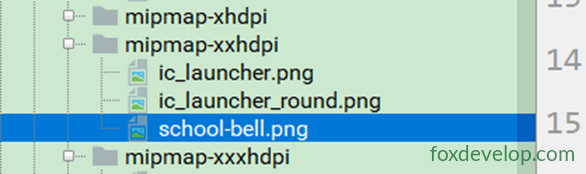

Schritt 3: In das passende Verzeichnis ablegen
Kopieren Sie die Symbol-Datei in res/mipmap-xxhdpi/ (oder den entsprechenden mipmap-Ordner für Ihre Zielauflösung).
Schritt 4: AndroidManifest.xml anpassen
<application
    android:icon="@mipmap/school_bell"
    android:roundIcon="@mipmap/school_bell"
    ... >Code-Sprache: HTML, XML (xml)
Schritt 5: Erneut ausführen
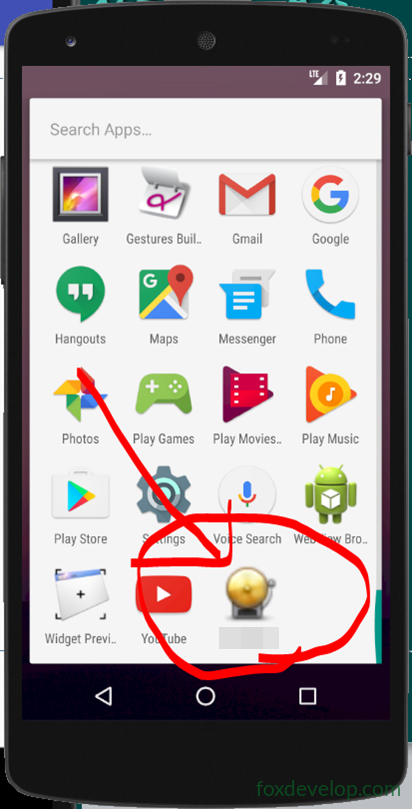
Klicken Sie auf den ▶ Run-Button, um die App auf dem Emulator zu starten. Sie werden sehen:
- Der App-Name auf dem Startbildschirm ändert sich zu „FoxDevelop“
- Das App-Symbol wird zu der von Ihnen festgelegten Datei
school_bell.png
6. Zusammenfassung
| Kernpunkt | Beschreibung |
|---|---|
| Regel zur Ressourcenreferenz | XML verwendet @typ/name, Java verwendet R.typ.name |
| Anpassung an verschiedene Auflösungen | Bilder für unterschiedliche Auflösungen in separate Ordner legen; das System wählt automatisch |
| App-Namen ändern | app_name in res/values/strings.xml bearbeiten |
| App-Symbol ändern | PNG-Datei im mipmap-Ordner ersetzen und android:icon in der AndroidManifest.xml anpassen |
| Dateinamenkonvention | Nur Kleinbuchstaben, Zahlen und Unterstriche; keine Bindestriche |
Merksatz: XML nutzt
@, Java nutztR.; Symbole kommen in mipmap, Bilder in drawable, Strings in values.
Res-Ressourcendateien und Ändern von App-Namen und -Symbol