1. Estrutura do diretório res
O diretório res/ é dividido em subdiretórios de acordo com o tipo de recurso:
| Diretório | Finalidade |
|---|---|
drawable | Imagens comuns (planos de fundo, ilustrações etc.) |
Prefixo mipmap | Ícones do aplicativo (Launcher Icon) |
values | Strings, estilos, cores etc. |
layout | Arquivos de layout |
2. Por que existem tantas pastas mipmap e drawable?
Para suportar diferentes densidades de tela, o Android oferece múltiplos diretórios:
drawable-hdpi      → Alta densidade
drawable-xhdpi     → Densidade extra alta
drawable-xxhdpi    → Densidade super alta
drawable-xxxhdpi   → Densidade máximaCode language: JavaScript (javascript)
O mesmo vale para mipmap, com pastas como mipmap-hdpi, mipmap-xhdpi, mipmap-xxhdpi etc.
Como funciona: Ao desenvolver, preparamos versões da mesma imagem em diferentes resoluções e as colocamos nas pastas correspondentes. Em tempo de execução, o sistema seleciona e carrega automaticamente o conjunto de recursos que melhor corresponde à densidade de tela do dispositivo.
3. Como referenciar recursos
3.1 Recursos de string
Definidos em res/values/strings.xml:
<resources>
    <string name="app_name">My Application</string>
</resources>Code language: HTML, XML (xml)
A forma de referência varia conforme o contexto:
| Contexto | Formato de referência | Exemplo |
|---|---|---|
| Em arquivos XML | @string/app_name | android:text="@string/app_name" |
| Em código Java | R.string.app_name | getString(R.string.app_name) |
3.2 Referência de imagens e ícones
Atenção: Não é possível usar sintaxe Java como R.mipmap.xxx diretamente em XML!
| Tipo de recurso | Em XML | Em código Java |
|---|---|---|
| Ícone (mipmap) | @mipmap/ic_launcher | R.mipmap.ic_launcher |
| Imagem (drawable) | @drawable/bg_image | R.drawable.bg_image |
| Layout | — | R.layout.activity_main |
| String | @string/app_name | R.string.app_name |
Exemplo comparativo:

<!-- Em XML: usar prefixo @ -->
android:icon="@mipmap/school"Code language: HTML, XML (xml)
// Em Java: usar prefixo R.
setContentView(R.layout.activity_main);Code language: JavaScript (javascript)4. Referências de recursos no AndroidManifest.xml
Abra o AndroidManifest.xml. Dentro da tag application, já são usadas várias referências de recursos:
<application
    android:allowBackup="true"
    android:icon="@mipmap/ic_launcher"
    android:label="@string/app_name"
    android:roundIcon="@mipmap/ic_launcher_round"
    android:supportsRtl="true"
android:theme="@style/AppTheme">Code language: HTML, XML (xml)| Atributo | Recurso referenciado | Função |
|---|---|---|
android:icon | @mipmap/ic_launcher | Ícone do aplicativo |
android:label | @string/app_name | Nome do aplicativo |
android:roundIcon | @mipmap/ic_launcher_round | Ícone redondo |
android:theme | @style/AppTheme | Tema do aplicativo |
5. Exercício prático: Alterar o nome e o ícone do aplicativo
Passo 1: Alterar o nome do aplicativo
Abra res/values/strings.xml:
<resources>
    <string name="app_name">FoxDevelop</string>
</resources>Code language: HTML, XML (xml)
Após salvar, o nome do aplicativo na tela inicial será alterado para “FoxDevelop”.
Passo 2: Preparar o arquivo de ícone
- Baixe um ícone no formato PNG

- Regras para o nome do arquivo: Não use hifens
-; use apenas sublinhados_, letras minúsculas ou números- ✅
school_bell.png - ❌
school-bell.png
- ✅
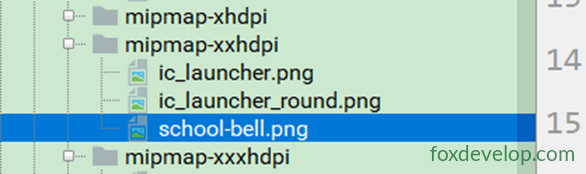

Passo 3: Colocar no diretório correspondente
Copie o arquivo de ícone para res/mipmap-xxhdpi/ (ou para a pasta mipmap correspondente à resolução desejada).
Passo 4: Modificar o AndroidManifest.xml
<application
    android:icon="@mipmap/school_bell"
    android:roundIcon="@mipmap/school_bell"
    ... >Code language: HTML, XML (xml)
Passo 5: Executar novamente
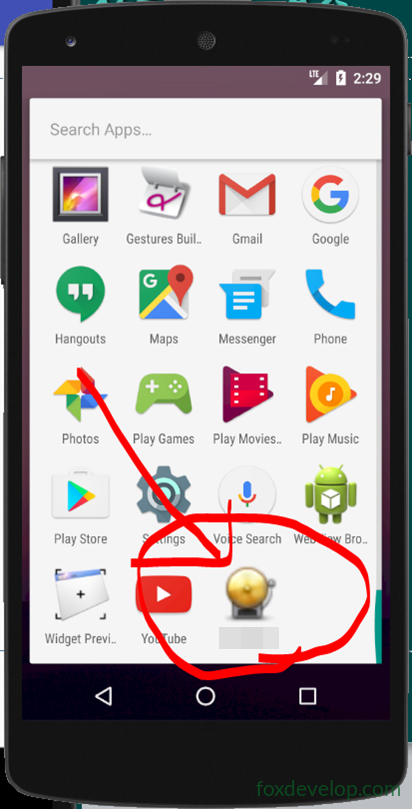
Clique no botão ▶ Run para implantar no emulador. Você verá:
- O nome do aplicativo na tela inicial mudará para “FoxDevelop”
- O ícone do aplicativo se tornará o arquivo
school_bell.pngque você definiu
6. Resumo
| Ponto chave | Descrição |
|---|---|
| Regra de referência | XML usa @tipo/nome, Java usa R.tipo.nome |
| Adaptação multi-resolução | Coloque imagens de diferentes resoluções em pastas separadas; o sistema escolhe automaticamente |
| Alterar nome do app | Modifique app_name em res/values/strings.xml |
| Alterar ícone | Substitua o PNG na pasta mipmap e modifique android:icon no AndroidManifest.xml |
| Convenção de nomes | Apenas letras minúsculas, números e sublinhados; não use hifens |
Lembre-se em uma frase: XML usa
@, Java usaR.; ícones ficam em mipmap, imagens em drawable, strings em values.
Arquivos de recursos res e como alterar o nome e o ícone do aplicativo