1. Commençons par le point d’entrée du lancement
Pour comprendre comment une application Android démarre, il faut d’abord regarder le fichier de configuration global : AndroidManifest.xml.
Ouvrez AndroidManifest.xml et cherchez le code suivant :
<activity android:name=".MainActivity">
    <intent-filter>
        <action android:name="android.intent.action.MAIN" />
        <category android:name="android.intent.category.LAUNCHER" />
    </intent-filter>
</activity>Langage du code : HTML, XML (xml)
Ce bout de code accomplit trois choses essentielles :
- Enregistrer l’activité :
MainActivitydoit être déclarée dansAndroidManifest.xml, sinon le système ne la connaît pas et ne peut pas l’utiliser. - Déclarer l’entrée principale :
<action android:name="android.intent.action.MAIN" />indique qu’il s’agit de l’activité principale de l’application. - Déclarer l’entrée du lanceur :
<category android:name="android.intent.category.LAUNCHER" />signifie que c’est cette activité qui se lance en premier quand on tape sur l’icône de l’application sur l’écran d’accueil.
Seule une activité qui possède à la fois
MAINetLAUNCHERpeut servir de point d’entrée à l’application.
2. Qu’est-ce qu’une Activity ?
L’Activity est la vitrine de l’application Android — tout ce que vous voyez à l’écran s’exécute dans une Activity.
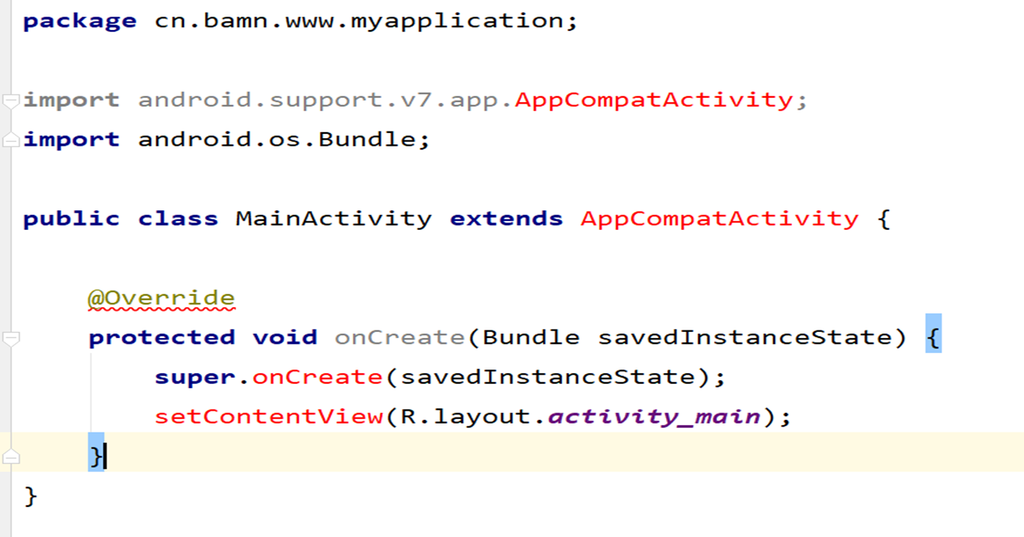
Ouvrez MainActivity.java dans le dossier app/java/. Le code ressemble à ceci :
public class MainActivity extends AppCompatActivity {

    @Override
    protected void onCreate(Bundle savedInstanceState) {
        super.onCreate(savedInstanceState);
        setContentView(R.layout.activity_main);
    }
}Langage du code : JavaScript (javascript)
Décortiquons tout ça :
| Code | Explication |
|---|---|
extends AppCompatActivity | Hérite de AppCompatActivity, une Activity rétrocompatible jusqu’à Android 2.1 |
Toute activité doit hériter de Activity (ou d’une de ses sous-classes) | C’est une exigence obligatoire pour les composants Android |
onCreate() | Une méthode du cycle de vie exécutée automatiquement à la création de l’activité |
setContentView(R.layout.activity_main) | Charge et lie un fichier de mise en page à l’activité actuelle |
3. Séparation de la logique et de la vue (similaire au MVC)
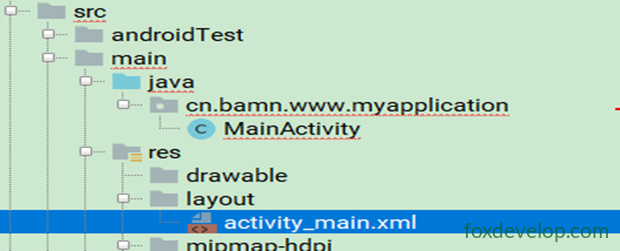
Android adopte une philosophie de conception qui sépare la logique de la vue, un peu comme le modèle MVC :
- Logique : écrite dans les classes Activity situées dans le dossier
java/ - Vue : écrite dans les fichiers XML de mise en page situés dans le dossier
res/layout/
setContentView(R.layout.activity_main) est le pont qui relie la logique à la vue — il « insère » la mise en page activity_main.xml dans MainActivity.
4. Analyse du fichier de mise en page
Le fichier de mise en page se trouve dans res/layout/activity_main.xml.
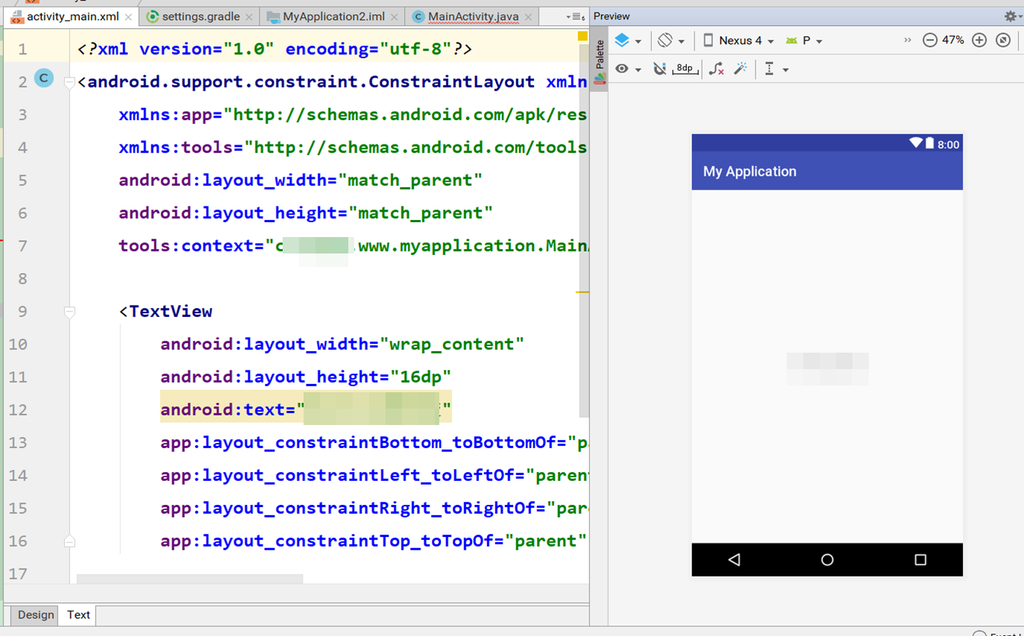
Android Studio propose deux modes d’édition :
| Mode | Description |
|---|---|
| Design | Interface visuelle par glisser-déposer, WYSIWYG |
| Text | Interface d’édition de code XML |
Ouvrez activity_main.xml. Le contenu principal ressemble à ceci :
<TextView
    android:layout_width="wrap_content"
    android:layout_height="wrap_content"
android:text="Bonjour Foxdevelop" />Langage du code : HTML, XML (xml)TextViewest un composant de base d’Android utilisé pour afficher du texte- L’attribut
android:textdéfinit le contenu textuel affiché sur le composant
Le « Hello World » (ou le texte personnalisé que vous avez défini) est défini ici, et non dans le code Java.
5. Résumé complet du processus de lancement
Voici l’enchaînement complet du démarrage :
L'utilisateur tape sur l'icône de l'application sur l'écran d'accueil
        ↓
Le système lit AndroidManifest.xml
        ↓
Trouve l'Activity avec MAIN + LAUNCHER (c'est-à-dire MainActivity)
        ↓
Crée une instance de MainActivity
        ↓
Exécute la méthode du cycle de vie onCreate()
        ↓
setContentView() charge la mise en page activity_main.xml
        ↓
Le TextView dans la mise en page affiche son texte
        ↓
L'écran affiche « Hello World »Langage du code : PHP (php)
En résumé :
Fichier de config déclare l’entrée → L’activité principale est créée → onCreate s’exécute → Le fichier de mise en page se charge → Les composants s’affichent à l’écran
6. Petits trucs de développement
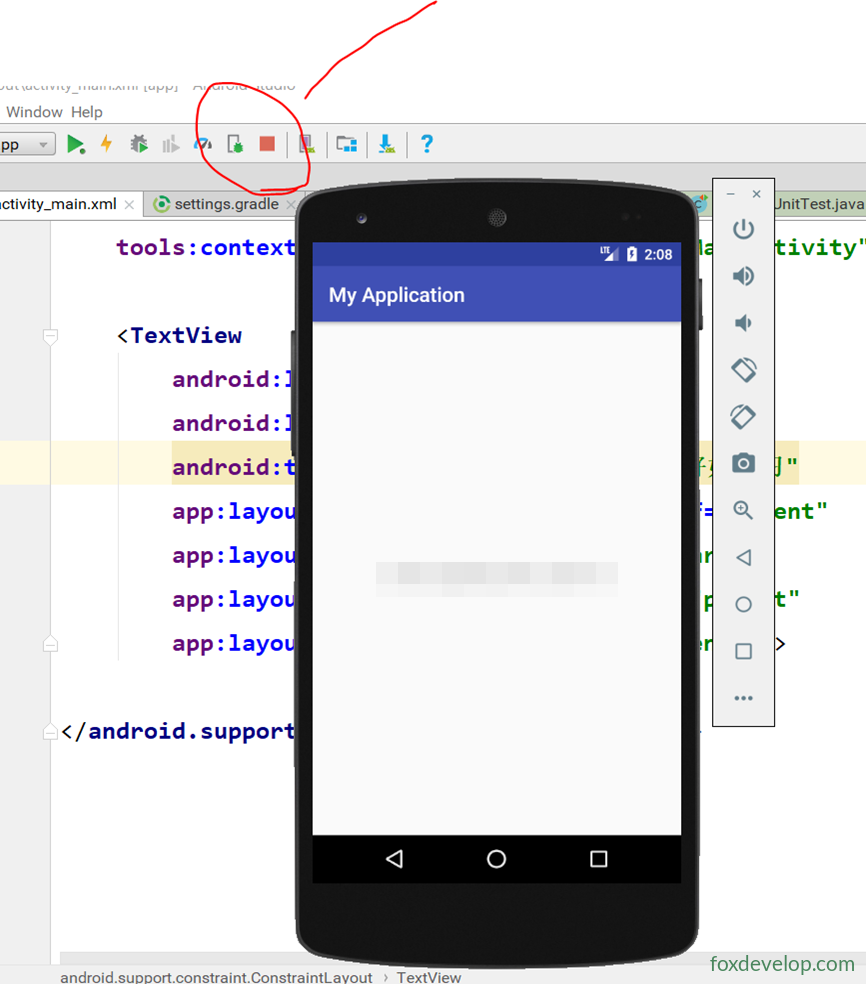
- Pas besoin d’éteindre l’émulateur à chaque fois : Après l’exécution, si vous voulez arrêter l’application, cliquez simplement sur le bouton 🔴 Stop dans la barre d’outils. Pas besoin d’éteindre ou de quitter l’émulateur.
- Après avoir modifié le code, cliquez simplement sur ▶ Run pour redéployer et voir les changements.
7. Résumé
| Couche | Fichier correspondant | Rôle |
|---|---|---|
| Configuration | AndroidManifest.xml | Déclare l’activité d’entrée |
| Logique | MainActivity.java | Contrôle le comportement de l’activité |
| Vue | activity_main.xml | Définit le contenu de l’interface |
Fichier de config → Activité principale → Méthode
onCreate()→ Chargement de la mise en page → Affichage à l’écran
Comment une application s’exécute-t-elle