Persiapan Awal
- Pasang VS2022 dan centang komponen pengembangan desktop C++
- Unduh kode sumber ImGui, gunakan versi rilis dari tautan berikut: ocornut/imgui: Dear ImGui – Antarmuka grafis ringkas untuk C++ dengan dependensi minimal
- Paket biner GLFW, ImGui memerlukan paket ini untuk menggambar jendela aplikasi
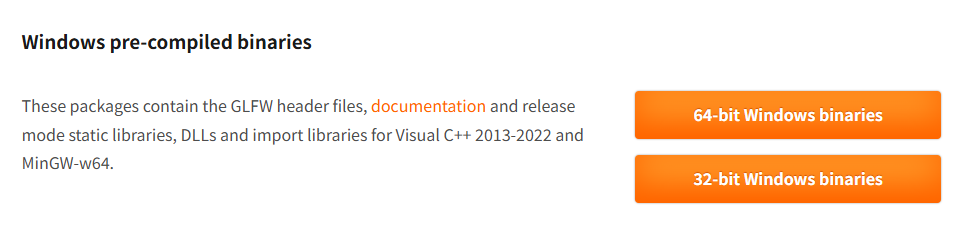
Kita menjalankan aplikasi di Windows 64-bit, jadi cukup unduh biner Windows versi 64-bit saja.
Membuat Proyek
Buka VS2022, buat «Proyek Kosong C++»
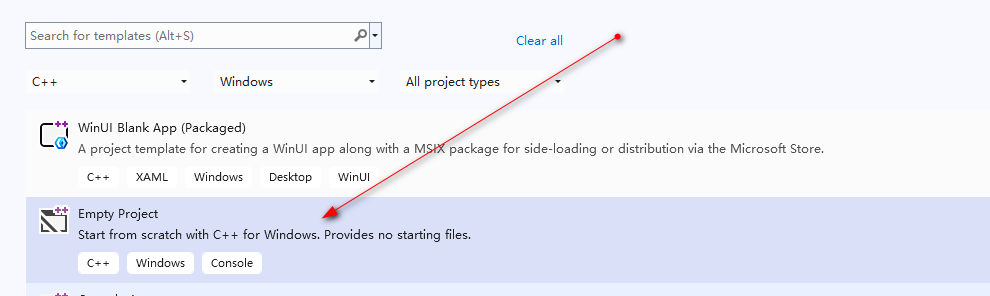
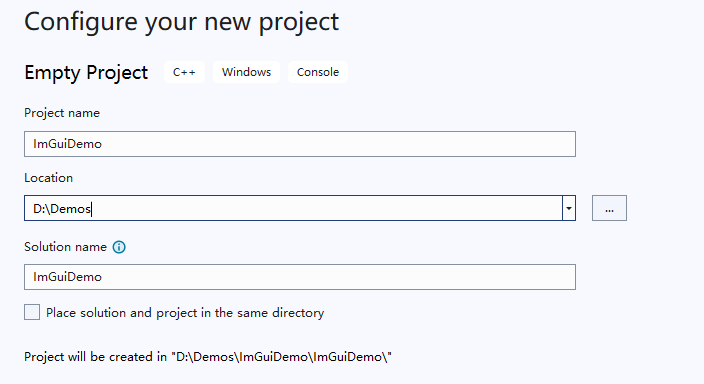
Beri nama proyek, contohnya ImGuiDemo
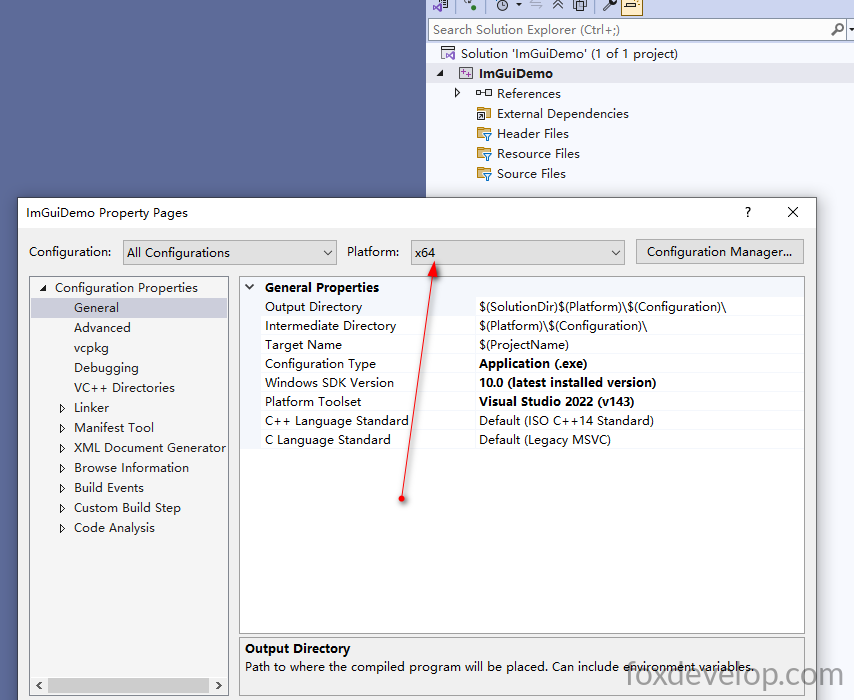
Klik kanan proyek >>> Properti >>> Ubah konfigurasi menjadi Release x64
Memasukkan Berkas
Ekstrak dua arsip yang sudah diunduh, ganti nama foldernya menjadi imgui dan glfw, lalu salin kedua folder ke direktori utama proyek.
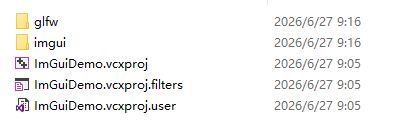
Jangan menaruh subfolder di dalam dua folder ini, semua berkas proyek harus langsung dapat diakses.
├─ imgui/
│  ├─ backends/
│  ├─ imgui.h, imgui.cpp ...
├─ glfw/
│  ├─ include/GLFW/
│  ├─ lib-vc2022/Code language: PHP (php)
Struktur foldernya seperti ini.
Pengaturan Tambahan
Direktori Sertakan Tambahan
Klik kanan proyek, pilih Properti
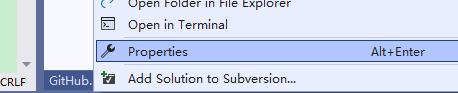
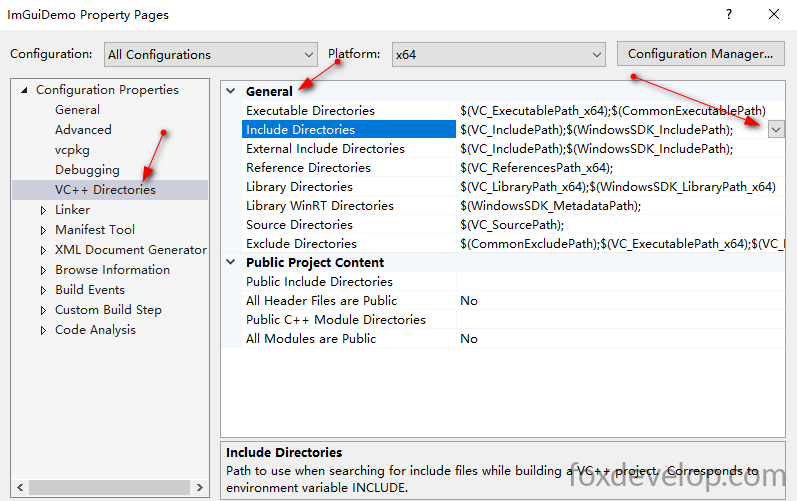
Klik VC++ Directories di jendela yang muncul
Pilih bagian Umum (General)
Di baris Direktori Sertakan klik tombol edit
Tambahkan tiga baris berikut:
$(SolutionDir)imgui
$(SolutionDir)imgui\backends
$(SolutionDir)glfw\include