前置准备
- 安装VS2022,并且勾选C++桌面开发相关组件
- 下载 ImGui 源码,ocornut/imgui: Dear ImGui: Bloat-free Graphical User interface for C++ with minimal dependencies 下载release版本的
- GLFW 二进制包,Imgui依赖这个包来绘制窗口
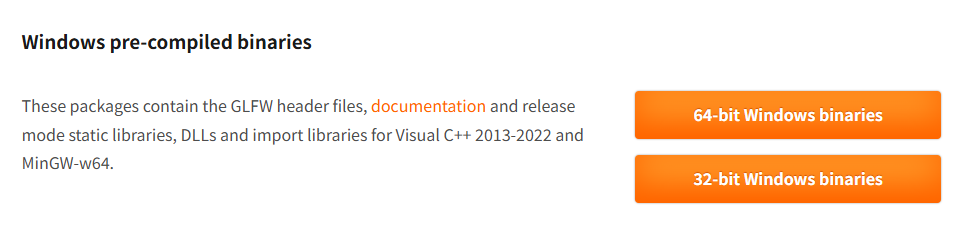
由于我们是在windows 64位运行,所以下载64位 windows binaries就可以。
创建项目
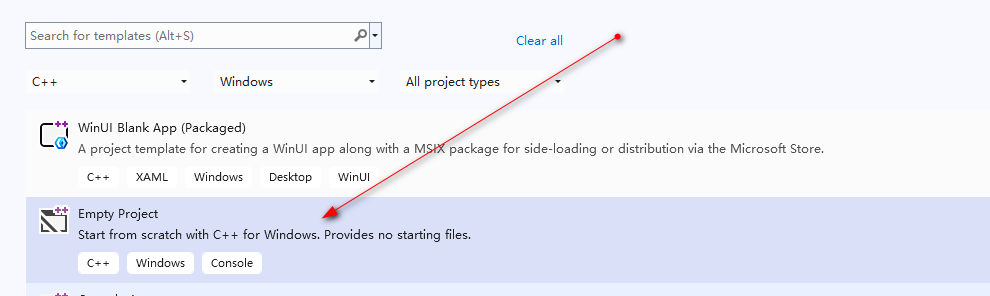
打开VS2022,创建「空项目 C++」
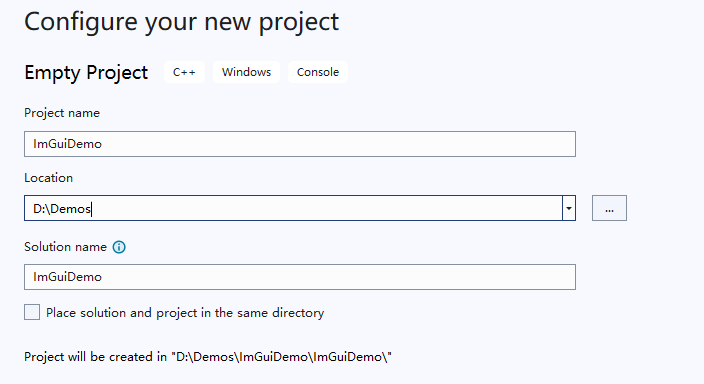
然后给项目起一个名字,例如ImGuiDemo
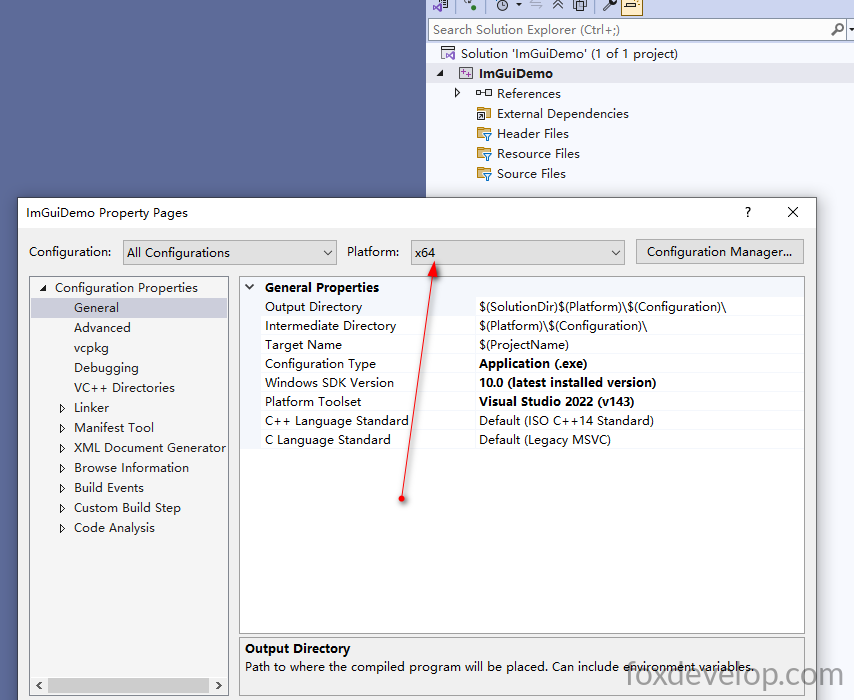
右键项目>>>属性 >>> 配置改成 Release x64
引入文件
把上面下载的两个文件,解压出来,改名位imgui和glfw,拷贝到项目根目录中。
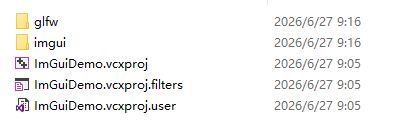
这两个文件夹里面不要再嵌套子文件夹,直接就是项目文件了。
├─ imgui/
│  ├─ backends/
│  ├─ imgui.h、imgui.cpp ...
├─ glfw/
│  ├─ include/GLFW/
│  ├─ lib-vc2022/Code language: PHP (php)
例如这样。
附加
附加包含目录
右键项目,选择属性
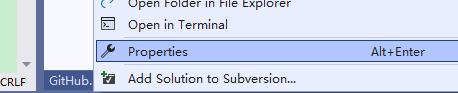
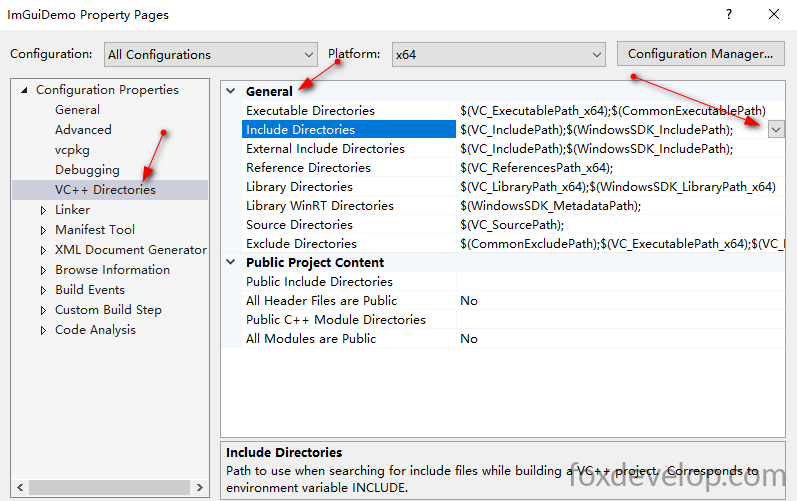
点击上图的VC++ Directories
然后看到,General(常规)
Include Directories 有个edit 点击edit
然后添加如下三行
$(SolutionDir)imgui
$(SolutionDir)imgui\backends
$(SolutionDir)glfw\includeCode language: JavaScript (javascript)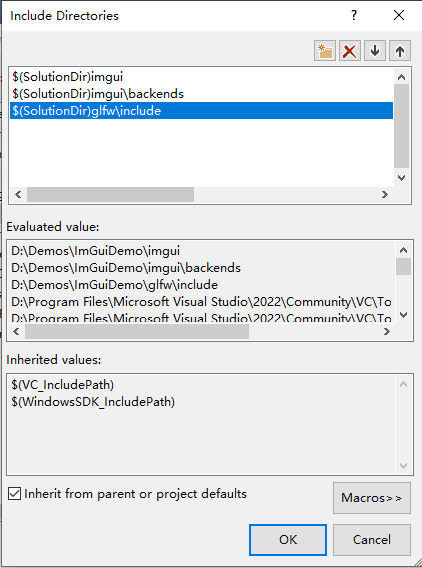
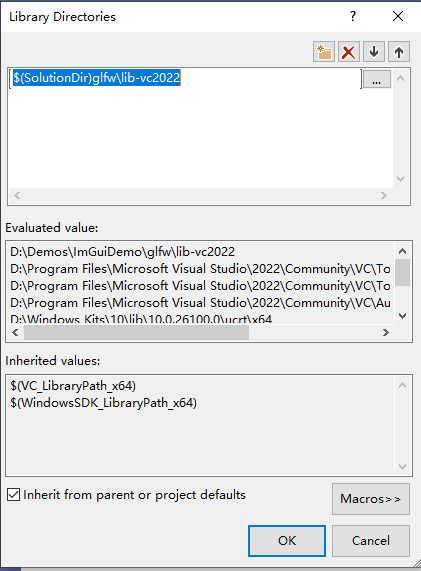
Library Directories
继续当前配置页面,找到 Library Directories,填入 GLFW 的 lib 文件夹路径
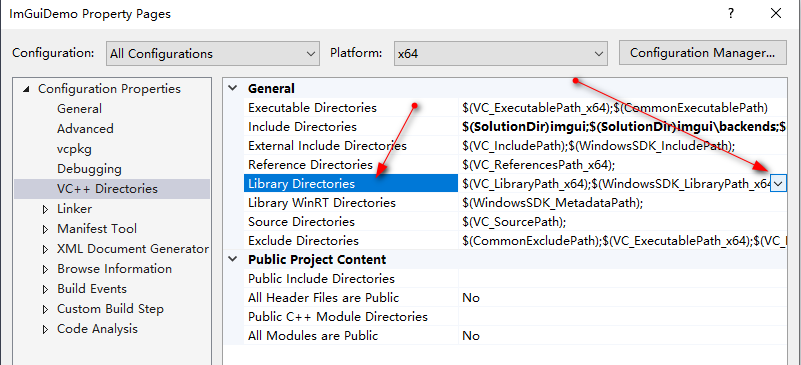
增加 $(SolutionDir)glfw\lib-vc2022
链接器 lib 依赖
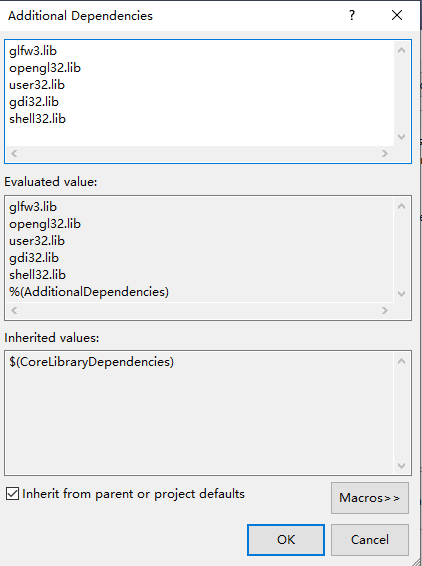
Linker >>> Input >>> Additional Dependencies
glfw3.lib
opengl32.lib
user32.lib
gdi32.lib
shell32.libCode language: CSS (css)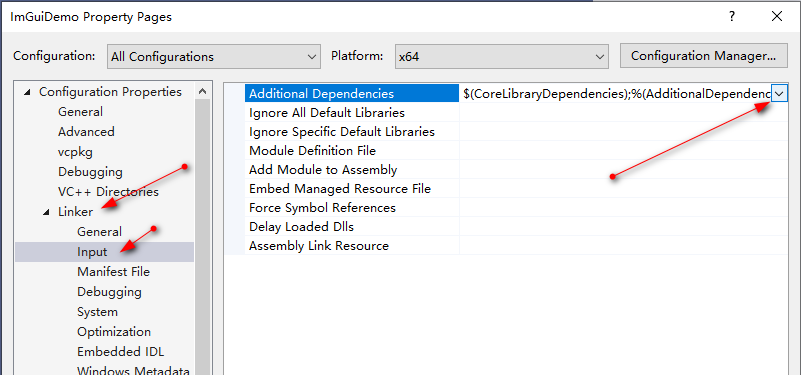
添加源码到项目
右键源文件,添加现有项,选中这些文件
imgui/imgui.cpp
imgui/imgui_draw.cpp
imgui/imgui_widgets.cpp
imgui/imgui_tables.cpp
imgui/imgui_demo.cpp
imgui/backends/imgui_impl_glfw.cpp
imgui/backends/imgui_impl_opengl3.cpp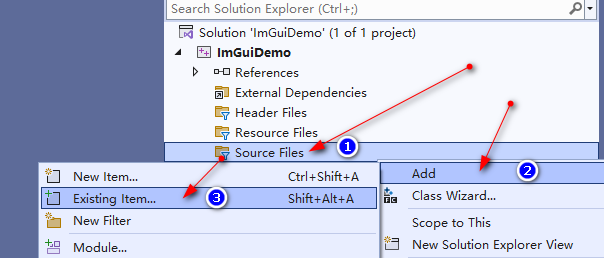
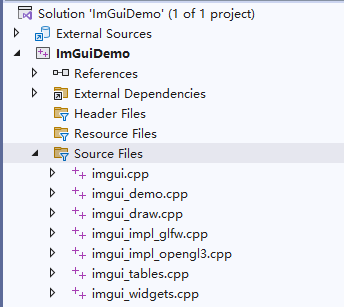
新建项目入口
新建 main.cpp
#include <GLFW/glfw3.h>
#include "imgui.h"
#include "backends/imgui_impl_glfw.h"
#include "backends/imgui_impl_opengl3.h"
#include <cstdio>

int main()
{
    // Initialize GLFW
    if (!glfwInit())
    {
        printf("GLFW initialization failed\n");
        return -1;
    }

    // OpenGL 3.3
    const char* glsl_version = "#version 330";
    glfwWindowHint(GLFW_CONTEXT_VERSION_MAJOR, 3);
    glfwWindowHint(GLFW_CONTEXT_VERSION_MINOR, 3);
    glfwWindowHint(GLFW_OPENGL_PROFILE, GLFW_OPENGL_CORE_PROFILE);

    // Create window
    GLFWwindow* window = glfwCreateWindow(1000, 600, "ImGui Minimal Demo (VS2022)", nullptr, nullptr);
    if (!window)
    {
        glfwTerminate();
        return -1;
    }
    glfwMakeContextCurrent(window);
    glfwSwapInterval(1); // VSync enable

    // Initialize ImGui
    IMGUI_CHECKVERSION();
    ImGui::CreateContext();
    ImGuiIO& io = ImGui::GetIO();
    ImGui::StyleColorsDark();

    // Bind GLFW + OpenGL3 backend
    ImGui_ImplGlfw_InitForOpenGL(window, true);
    ImGui_ImplOpenGL3_Init(glsl_version);

    // UI state variables
    float slider_value = 0.5f;
    int click_count = 0;
    bool show_full_demo = false;

    // Main render loop
    while (!glfwWindowShouldClose(window))
    {
        glfwPollEvents();

        // Start new ImGui frame
        ImGui_ImplOpenGL3_NewFrame();
        ImGui_ImplGlfw_NewFrame();
        ImGui::NewFrame();

        // Draw custom UI panel
        ImGui::Begin("Control Panel");
        ImGui::Text("Hello ImGui + VS2022");
        ImGui::SliderFloat("Slider Value", &slider_value, 0.f, 1.f);

        if (ImGui::Button("Click to Count"))
            click_count++;
        ImGui::SameLine();
        ImGui::Text("Click Count: %d", click_count);

        ImGui::Checkbox("Show Full ImGui Demo Window", &show_full_demo);
        ImGui::End();

        if (show_full_demo)
            ImGui::ShowDemoWindow(&show_full_demo);

        // Render ImGui draw data
        ImGui::Render();
        int width, height;
        glfwGetFramebufferSize(window, &width, &height);
        glViewport(0, 0, width, height);
        glClearColor(0.12f, 0.12f, 0.12f, 1.f);
        glClear(GL_COLOR_BUFFER_BIT);
        ImGui_ImplOpenGL3_RenderDrawData(ImGui::GetDrawData());

        glfwSwapBuffers(window);
    }

    // Cleanup resources
    ImGui_ImplOpenGL3_Shutdown();
    ImGui_ImplGlfw_Shutdown();
    ImGui::DestroyContext();
    glfwDestroyWindow(window);
    glfwTerminate();
    return 0;
}Code language: C++ (cpp)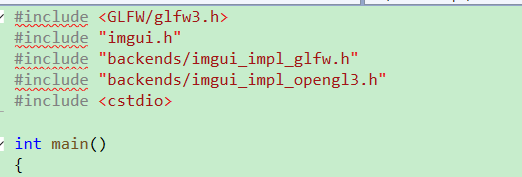
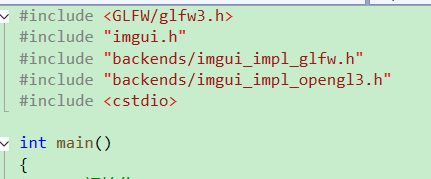
但是出现上图这样的,检查发现是我们附加目录的时候,
D:\Demos\ImGuiDemo\ImGuiDemo 我们的imgui和glfw是再这个目录(多了一个ImGuiDemo子目录)的,但是我们配置的时候,没考虑这里。这个和我们创建vs项目有关系,读者要看你的vs创建项目有没有多了一层文件夹。
修改附加目录
$(SolutionDir)ImGuiDemo\imgui
$(SolutionDir)ImGuiDemo\imgui\backends
$(SolutionDir)ImGuiDemo\glfw\includeCode language: JavaScript (javascript)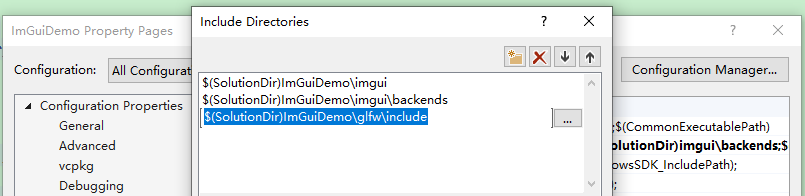
配置后,红色波浪线就消失了。
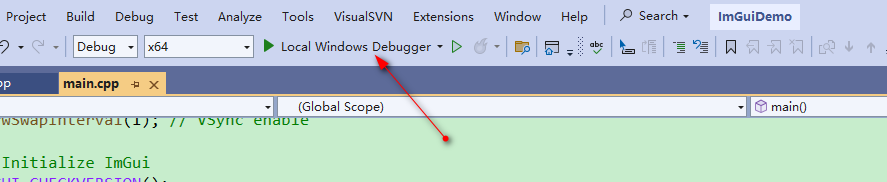
点击顶部的运行
cannot open file ‘glfw3.lib’ 出现这个错误
原因和上面一样,也是我们的两个文件夹配置错了,要继续修改上面的,加上ImGuiDemo\ 这个目录
前面的配置都要
$(SolutionDir)ImGuiDemo\glfw\lib-vc2022Code language: JavaScript (javascript)再次运行
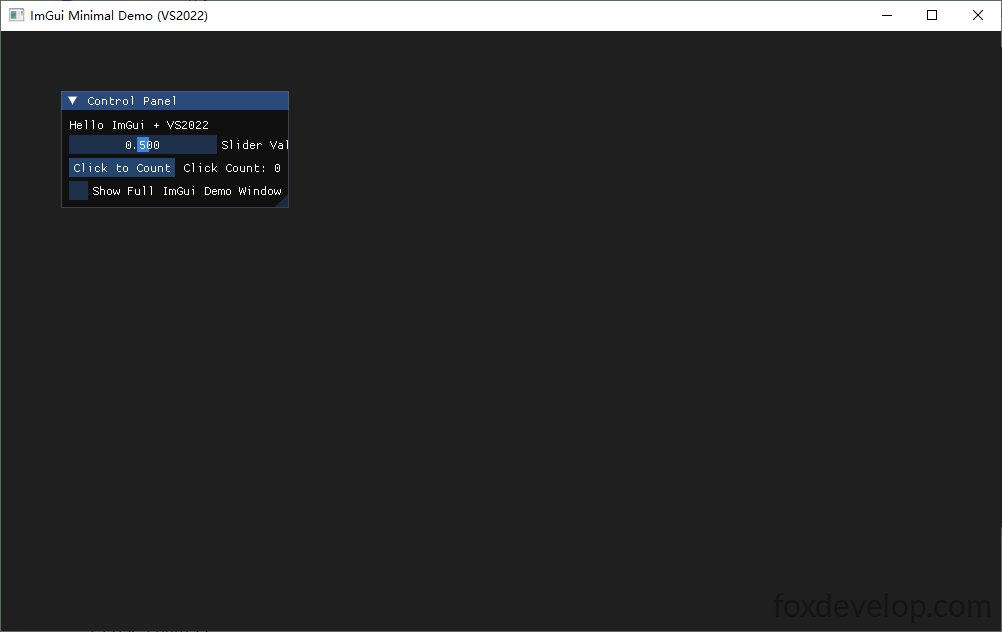
ok,以上就是我们的第一个例子,从下载依赖,到运行起来,读者可以自己试试。后面我们继续来学习imgui。