На предыдущем занятии мы завершили установку WinUI C++ и создали первую рабочую программу. В этом уроке разберем структуру этого первого проекта WinUI на C++.
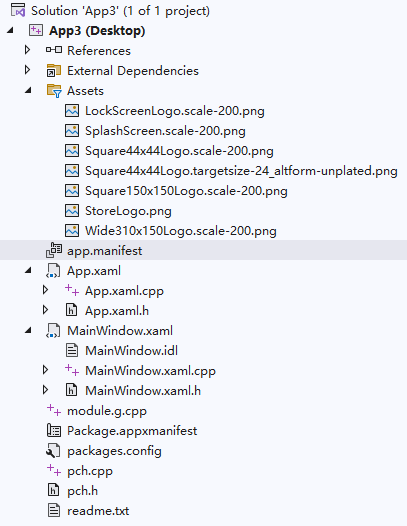
Ниже рассмотрим назначение каждого файла и папки.
Анализ директории проекта
Имя решения
В самом верху строка «Solution ‘App3’» — это имя решения, в данном случае App3. При создании проекта можно задать произвольное имя решения; по умолчанию оно совпадает с именем проекта.
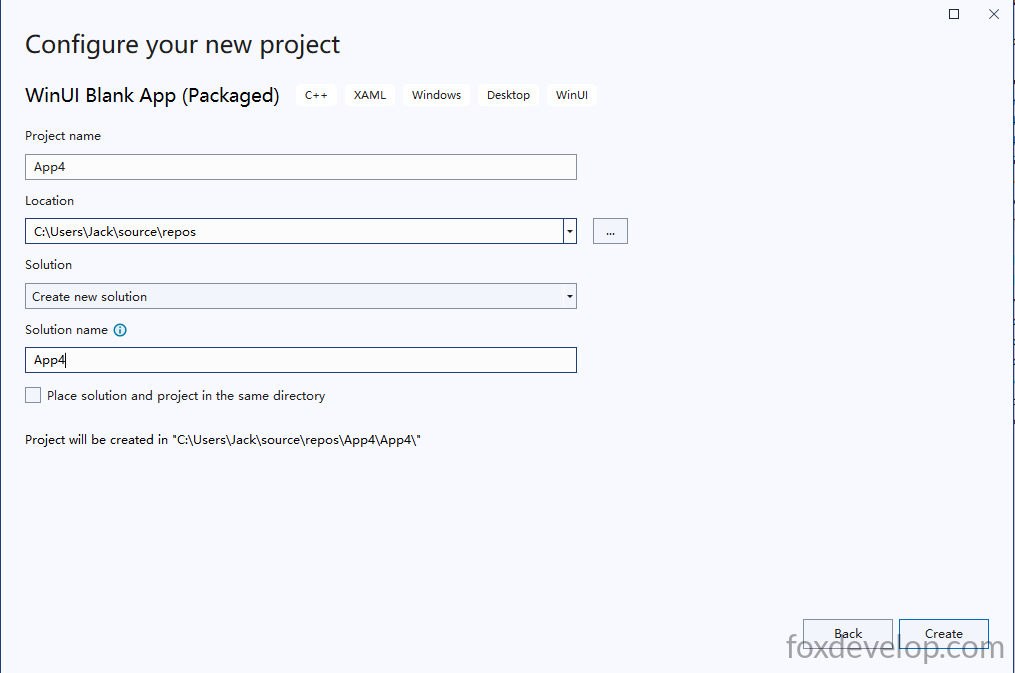
На скриншоте первое поле ввода — имя проекта, последнее — имя решения. По умолчанию они одинаковые, но можно задать разные значения.
Одно решение может объединять несколько проектов; здесь присутствует только один упакованный десктопный проект App3 (Desktop).
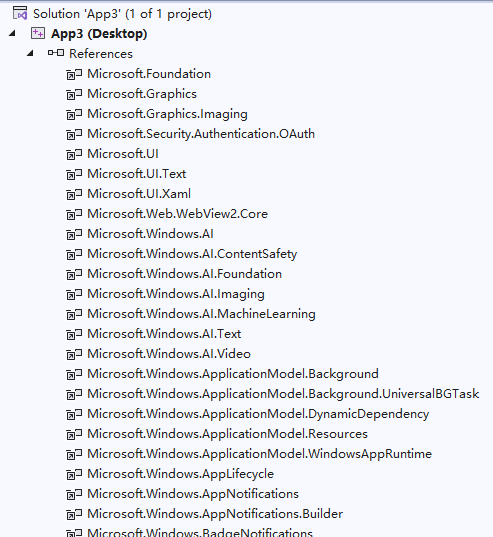
1. References (Ссылки)
Эта папка хранит ссылки на зависимые SDK, Windows App SDK, среду выполнения WinRT и компоненты, установленные через NuGet:
- Здесь управляются все зависимости: Windows SDK, библиотека элементов управления WinUI 3, заголовочные файлы C++/WinRT, Microsoft.UI.Xaml и другие;
- Ручное редактирование не требуется, Visual Studio обновляет ссылки автоматически при работе с пакетами NuGet.
2. External Dependencies (Внешние зависимости)
Папка автоматически сканирует системные заголовки, заголовки SDK и библиотек сторонних разработчиков:
- Windows.h, набор заголовков из каталога winrt/, низкоуровневые заголовки Microsoft.UI.Xaml;
- Папка доступна только для чтения, служит для просмотра внешнего кода, ручное редактирование запрещено. Обычно содержит библиотеки, поставляемые вместе с Visual Studio.
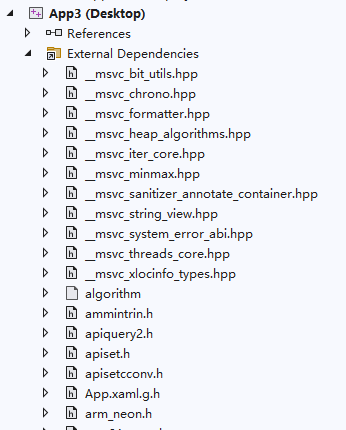
Дважды щелкните любой файл для открытия — вы увидите, что его путь расположен в каталоге установки Visual Studio. Наведите курсор на имя файла в верхней части редактора для отображения полного пути.

3. Папка Assets (Ресурсы: иконки и экран загрузки)
Содержит все изображения для Microsoft Store, системных окон, заставки запуска и экрана блокировки, необходимые для упаковки и публикации в Microsoft Store:
Почему эти файлы присутствуют? При создании проекта мы выбрали шаблон с упаковкой. Упаковка означает компиляцию приложения в формат MSIX для распространения через Microsoft Store. В чем разница между упакованным и неупакованным проектом? Неупакованный проект генерирует отдельный exe-файл, запускаемый двойным щелчком — так работают многие старые проекты. Упакованный вариант объединяет все exe, dll и ресурсы в один установочный файл, который пользователю достаточно открыть для установки приложения. Мы выбрали этот шаблон, так как планируем опубликовать программу в Microsoft Store.
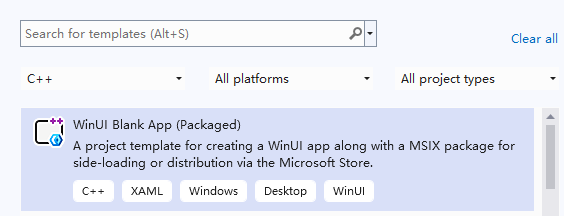
На скриншоте выше показан выбранный шаблон. Из описания видно, что он создает файлы MSIX для публикации в Microsoft Store. Магазин требует множество иконок и графических элементов, поэтому они включены в проект изначально. Также можно создавать неупакованные проекты, выдающие только исполняемый exe — мы разберем этот вариант позже.
Назначение каждого изображения
| Файл | Назначение |
|---|---|
| LockScreenLogo.scale-200.png | Иконка приложения на экране блокировки (масштабирование DPI 200%) |
| SplashScreen.scale-200.png | Заставка при запуске программы |
| Square44x44Logo… несколько изображений | Маленькая иконка меню «Пуск», значок панели задач, миниатюра окна по сочетанию Alt+Tab |
| Square150x150Logo.scale-200.png | Средняя плитка меню «Пуск» |
| StoreLogo.png | Большая иконка приложения, отображаемая в Microsoft Store |
| Wide310x150Logo.scale-200.png | Широкая плитка меню «Пуск» |
app.manifest
Традиционный манифест приложений Windows (совместимость с Win32):
- Задает права приложения, совместимые версии Windows, распознавание DPI, права администратора и поведение масштабирования окон;
- Отличается от собственного
Package.appxmanifestдля UWP: упакованные десктопные проекты содержат оба манифеста одновременно.
4. App.xaml / App.xaml.h / App.xaml.cpp
Глобальный корневой класс, точка входа в приложение (соответствует winrt::App3::App)
App.xaml: глобальный словарь ресурсов XAML. Содержит общие стили, шаблоны элементов управления, цвета, шрифты и тематические ресурсы, доступные всем страницам проекта.App.xaml.h: заголовочный файл, генерируемый автоматически C++/WinRT, объявляет класс App и его функции жизненного цикла: OnLaunched, OnActivated и другие.App.xaml.cpp: реализация логики жизненного цикла приложения:OnLaunched: выполняется при запуске программы, создает и отображает окноMainWindow;- Обрабатывает активацию и приостановку окон, смену тем и перехват исключений;
- Здесь размещается вся глобальная логика инициализации (шрифты, базы данных, одиночные сервисы).
Откройте cpp-файл, там вы найдете такой код:
    void App::OnLaunched([[maybe_unused]] LaunchActivatedEventArgs const& e)
    {
        window = make<MainWindow>();
        window.Activate();
    }Code language: C++ (cpp)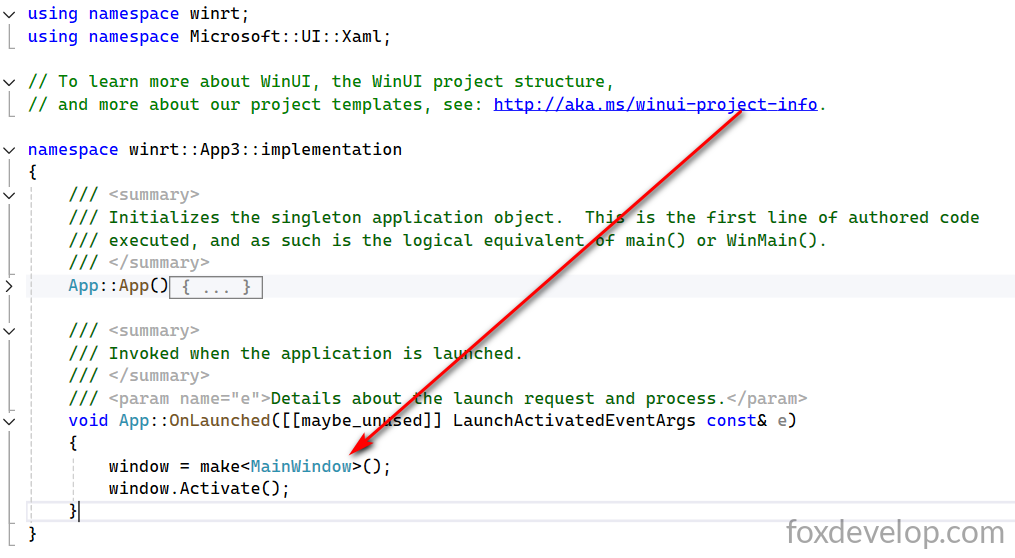
С этого момента управление программой переходит к MainWindow. App — лишь точка входа, он не создает окна; именно MainWindow формирует видимые окна, элементы управления и диалоговые окна.
5. Комплект MainWindow.xaml (Основное окно)
Стандартное главное окно программы, корневое видимое окно верхнего уровня для десктопных приложений.
MainWindow.xaml: макет окна. Здесь задаются кнопки, текстовые поля, элементы навигации и контейнер Frame для размещения страниц;MainWindow.idl: Файл определения интерфейса IDL (ядро C++/WinRT). Описывает свойства, методы и события, предоставляемые окном, используется для XAML-биндинга, межкомпонентных вызовов и генерации метаданных типов. При изменении автоматически создаются связанные файлы .h/.cpp.MainWindow.xaml.h: классный заголовок, сгенерированный по IDL и XAML, содержит объявления членов элементов управления, конструкторов и обработчиков событий.MainWindow.xaml.cpp: бизнес-логика окна: код для обработки нажатий кнопок, привязки данных, переходов между страницами и взаимодействия с элементами управления.
Ниже содержимое MainWindow.xaml — файла, отвечающего за отображение элементов и макета:
<?xml version="1.0" encoding="utf-8"?>
<Window
    x:Class="App3.MainWindow"
    xmlns="http://schemas.microsoft.com/winfx/2006/xaml/presentation"
    xmlns:x="http://schemas.microsoft.com/winfx/2006/xaml"
    xmlns:local="using:App3"
    xmlns:d="http://schemas.microsoft.com/expression/blend/2008"
    xmlns:mc="http://schemas.openxmlformats.org/markup-compatibility/2006"
    mc:Ignorable="d"
    Title="App3">

    <Grid>

    </Grid>
</Window>
Code language: HTML, XML (xml)
6. module.g.cpp
Автоматически генерируемый файл глобального модуля C++/WinRT (ручное редактирование запрещено)
- Генерирует код регистрации типов WinRT на основе всех файлов
.idl; - Предоставляет точку входа пространства имен
winrt::App3::implementation, чтобы система распознавала пользовательские XAML-элементы управления и классы окон; - При добавлении или удалении IDL-файлов Visual Studio пересоздает этот файл автоматически.
7. Package.appxmanifest (Манифест пакета MSIX, ключевой файл)
Файл конфигурации для упаковки десктопных приложений в установочные пакеты MSIX. Дважды щелкните для открытия визуального редактора:
- Имя приложения, версия, издатель, иконки, точка запуска;
- Объявление системных прав (доступ к файлам, камера, сеть, фоновые задачи);
- Привязка протоколов открытия файлов, URL-протоколов и расширений;
- Настройка данных публикации в магазине, ярлыков рабочего стола и ассоциаций файлов. Отличие от
app.manifest: этот файл — специализированный манифест для Microsoft Store / пакетов MSIX, используется исключительно для UWP и упакованных десктопных приложений.
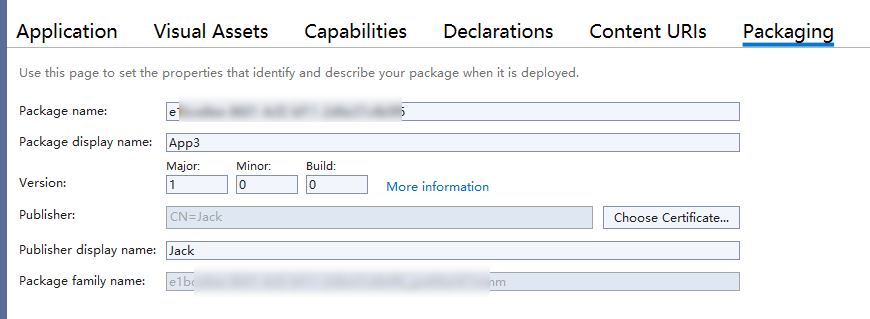
Здесь задаются параметры для Microsoft Store: версия, имя пакета, издатель и другие данные. Эти сведения необходимо получить в личном кабинете разработчика Microsoft Store.
8. packages.config
Файл конфигурации пакетов NuGet: сохраняет версии всех установленных в проект пакетов NuGet, например:
- Библиотеки Microsoft.Windows.SDK.NET, Windows App SDK, C++/WinRT, WinUI 3;
- При совместной работе в команде или смене компьютера Visual Studio использует этот файл для автоматического восстановления всех зависимых пакетов.
9. pch.h/pch.cpp (Предварительно скомпилированные заголовки, ускорение сборки C++)
pch = Precompiled Header (предварительно скомпилированный заголовок)
pch.h: объединяет все общие глобальные заголовки (winrt/Windows.*, Microsoft.UI.Xaml.*, стандартные библиотеки). Каждый cpp-файл начинается строкой#include "pch.h";pch.cpp: исходный файл для сборки предварительно скомпилированного заголовка. Его задача: значительно сократить время компиляции, исключая повторную загрузку сотен системных заголовков в каждый файл по отдельности.
Все повторно используемые директивы include собраны здесь, остальные исходные файлы подключают только этот один файл — это сокращает объем кода и ускоряет процесс сборки.
10. readme.txt
Сопроводительный документ из шаблона Visual Studio, содержит базовые инструкции по сборке, упаковке и отладке проектов WinUI 3 на C++.
Два часто путаемых файла манифеста
app.manifest→ традиционный манифест процесса Win32 (настройка окон, совместимость системы, права доступа)Package.appxmanifest→ манифест пакета приложения MSIX (публикация в магазине, установка, объявление системных функций)
Полный поток выполнения программы
- Запуск программы → переход в
App::OnLaunched(App.xaml.cpp) - Создание экземпляра MainWindow и активация отображения: window = make
(); window.Activate(); MainWindow.xamlотрисовывает интерфейс, cpp-файл обрабатывает все взаимодействия пользователя- При сборке установочного пакета считывается
Package.appxmanifestдля генерации инсталлятора, все иконки из папки Assets встраиваются в пакет
Это полное описание структуры каталогов и последовательности работы самого простого пустого проекта. На следующем занятии мы добавим на окно кнопку, увеличивающую число при нажатии, чтобы понять внутренний механизм работы фреймворка WinUI C++.