Скачивание установочного пакета
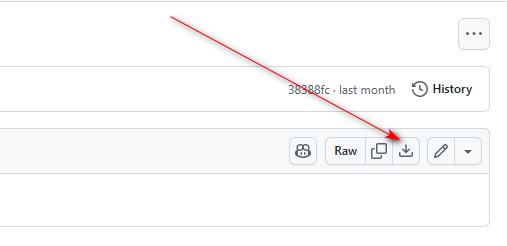
Для разработки мы используем Visual Studio 2022; при возможности можно использовать актуальную версию Visual Studio 2026. Мы работаем с сообщественной редакцией, её можно скачать по ссылке: InstallTools/vs_Community2022.exe at main · xzapps/InstallTools. Откройте страницу и нажмите кнопку, отмеченную стрелкой, для скачивания файла.
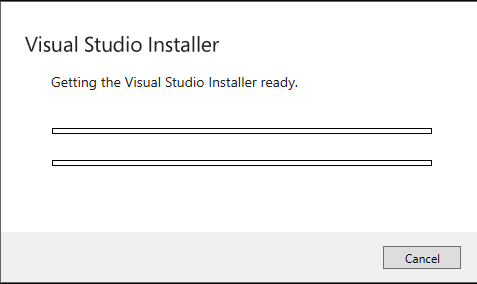
После завершения загрузки дважды щёлкните по vs_Community2022.exe для запуска установки. Многоязычный установщик автоматически выбирает язык вашей системы. Это онлайн-установщик, который загружает файлы через интернет, поэтому подключение к сети обязательно, офлайн-установка невозможна. Если нужно установить на другом языке, используйте команду как пример: vs_Community2022.exe —locale en-US
Процесс установки
Во время установки нужно отметить несколько ключевых компонентов — без них стандартная установка WinUI 3 для C++ завершится ошибкой.
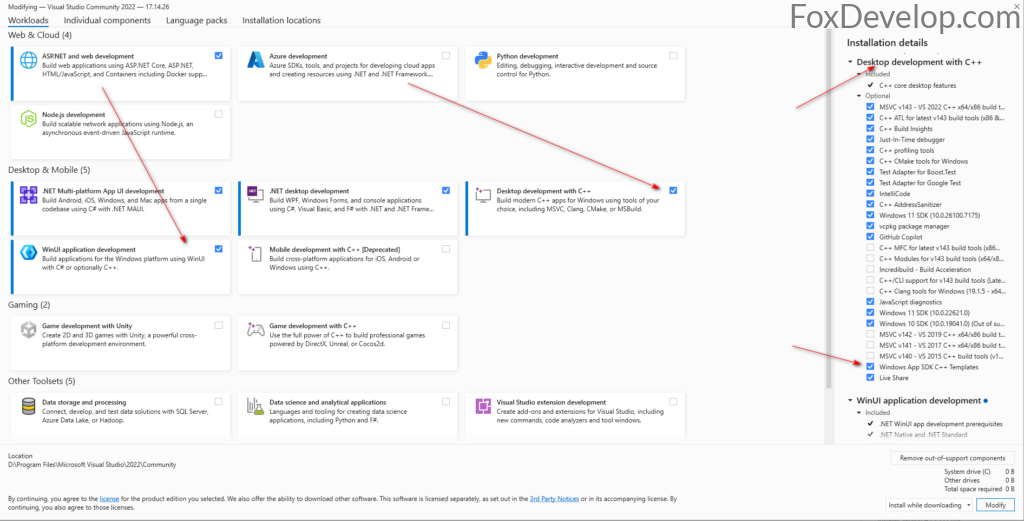
Многие разработчики забывают отметить Windows App SDK C++ Templates справа на скриншоте, поэтому обратите на этот пункт особое внимание. Остальные флажки выставляйте точно как у автора инструкции.
Если в установщике нет пункта «Разработка приложений WinUI», обновите Visual Studio до последней версии.
Если вы не планируете разработку на C#, отметьте только два пункта под разделом Desktop & Mobile, указанные стрелкой слева.
Также есть важный момент, который нужно проверить справа.
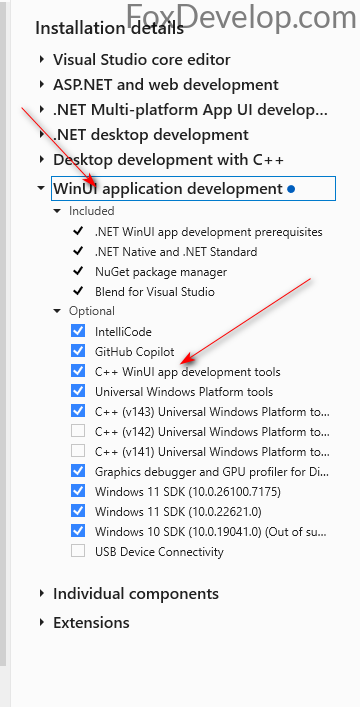
Пункт, отмеченный стрелкой, по умолчанию не выбран — обязательно поставьте галочку. Остальные опции повторяйте по скриншоту.
Когда все компоненты выбраны, нажмите кнопку в правом нижнем углу для запуска установки.
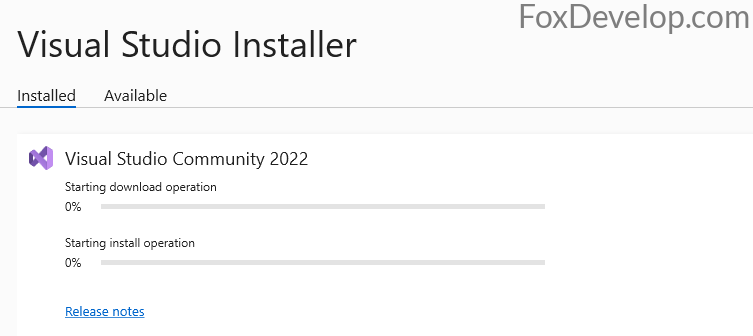
Установка одновременно скачивает и распаковывает файлы, просто подождите — процесс достаточно быстрый.
Если у вас уже был открыт Visual Studio ранее, появится такое уведомление:
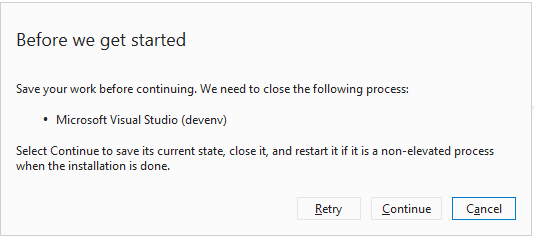
Следуйте инструкции: закройте все открытые окна Visual Studio, затем нажмите Повторить.
Создание первого проекта WinUI 3 на C++ через Visual Studio
После завершения установки запустите Visual Studio 2022 и создайте проект WinUI 3 на C++.
Нажмите Создать новый проект.
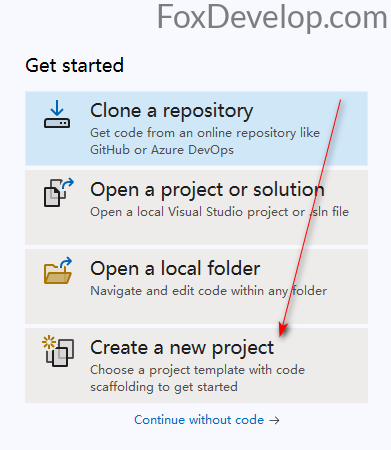
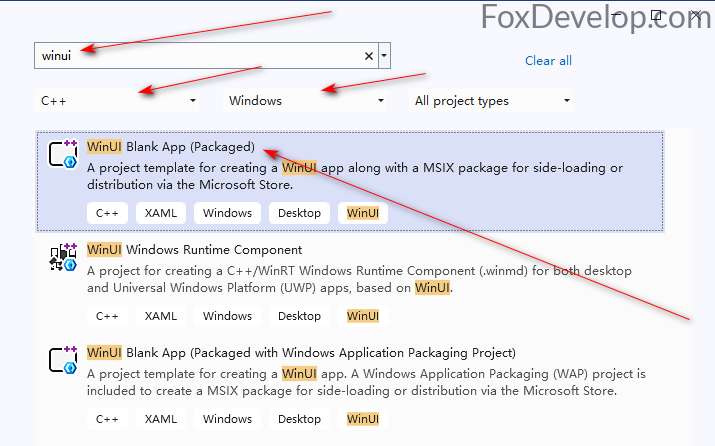
В поле поиска справа найдите нужный шаблон проекта, выберите язык C++ и платформу Windows. Затем выберите первый шаблон: Пустое приложение WinUI (с пакетом).
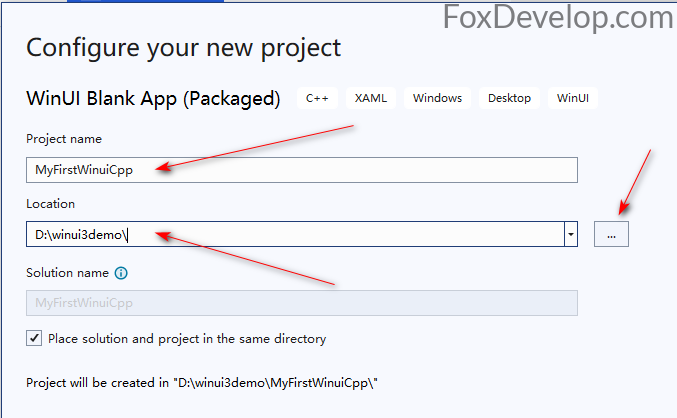
Задайте имя проекту, выберите папку для сохранения и нажмите Создать в правом нижнем углу окна.
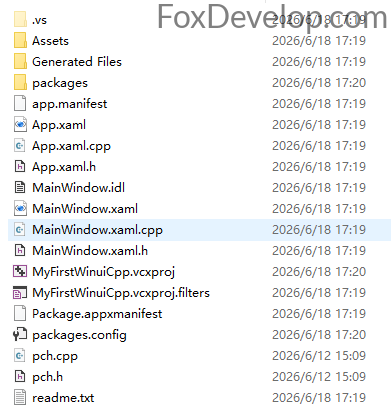
После создания проекта в директории появятся все его файлы.
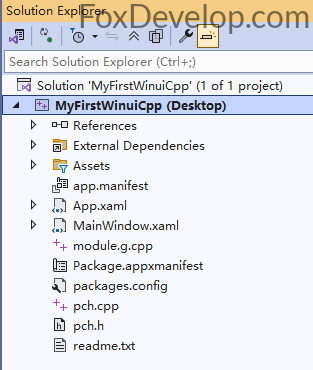
Visual Studio автоматически откроет созданный проект, он выглядит так:
Для запуска приложения нажмите зелёный треугольник или используйте горячую клавишу F5.

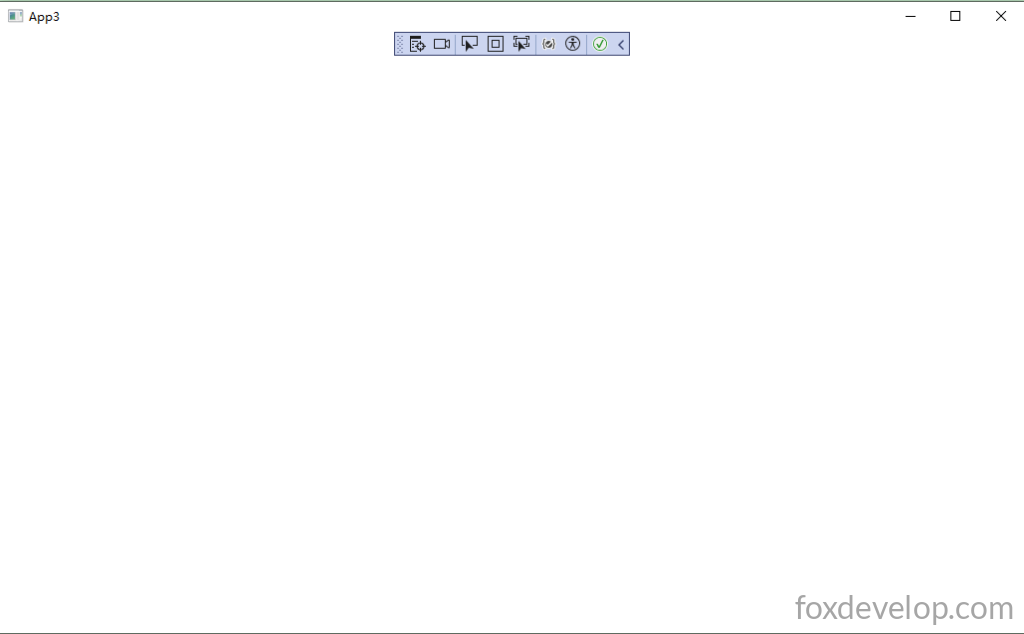
При запуске откроется пустое окно. Некоторые шаблоны создают кнопку, при нажатии которой увеличивается счётчик, но наш шаблон выдаёт чистое окно. Это не критично: позже мы вместе реализуем кнопку с увеличением числа по клику.