上一堂課我們透過 NativePHP 建立了一個預設專案,並在瀏覽器開啟該應用,預設網址為:http://127.0.0.1:8000/
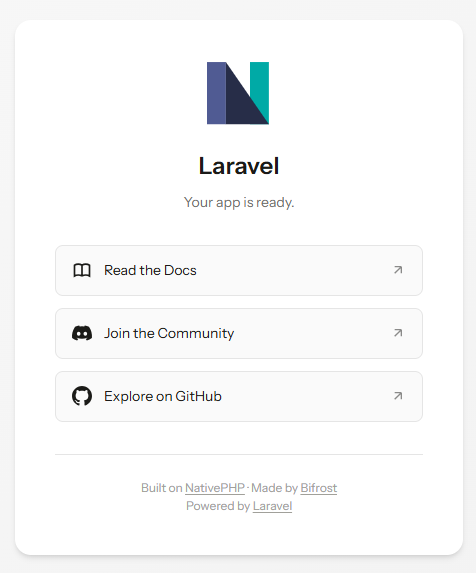
這個頁面本質上就是一般網頁,這點不用懷疑。NativePHP 的介面畫面,全部都是靠 HTML、CSS、JS 來實作。那要怎麼自訂修改這個介面呢?
介面相關的程式檔案,全都放在專案根目錄下的 resources 資料夾
以作者自身環境為例,完整路徑如下:
打開資料夾後,會看見底下有幾個子目錄:
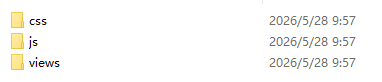
其中 css 用來存放樣式檔、js 則是放置腳本程式,views 資料夾內存放頁面用的 PHP 樣板檔,進到 views 裡可以看見這些檔案

接著打開 welcome.blade.php 這個檔案,
檔案內有一段程式碼長這樣
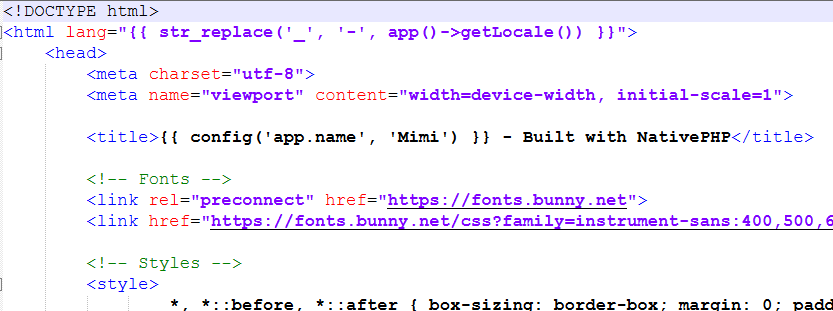
是不是很眼熟?這裡就是專案的 PHP 樣板程式。接下來我們實際動手修改看看
舉例來說,我們找到頁面內的副標題區段:
<p class="subtitle">Your app is ready.</p>Code language: HTML, XML (xml)在文字後面多加一段內容:
<p class="subtitle">Your app is ready.welcome to foxdevelop.com</p>Code language: HTML, XML (xml)儲存檔案後,重新整理頁面 http://127.0.0.1:8000/
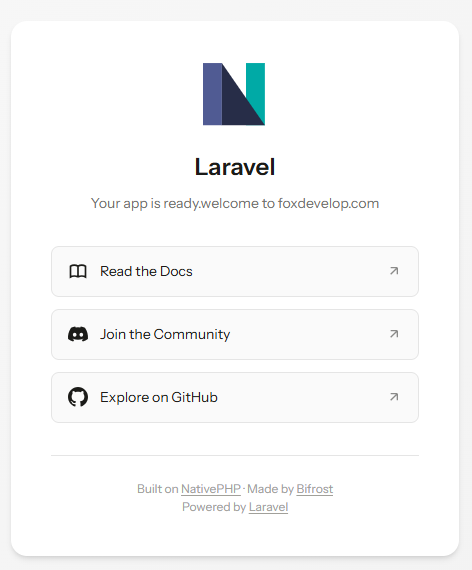
此時就能看見畫面的副標題已經替換成我們剛才修改的文字,各位讀者可以自己跟著操作試試。NativePHP 不會綁定任何前端技術,不會限制你使用任何開發工具或框架,像是 Livewire、Vue、React、Svelte、HTMX 甚至 jQuery 全都能搭配使用。
這堂課請大家先找到專案裡的 resources 資料夾,嘗試自行修改樣板內容,藉此熟悉 NativePHP 的基礎架構。後續章節我們會以這個 UI 介面為基礎,展開更詳細的完整教學。
Previous: NativePHP 桌面版介紹與環境建置
Next: 頁面視圖 WebView